
Para mag-import ng mga recipe mula sa YouTube, kopyahin ang link ng isang video papasok sa momoChef. Ginagamit ng Premium ang mga available na text at audio ng video para gumawa ng recipe draft na pwede mong i-review at i-edit — tsekin ang mga sangkap, sukat, at steps laban sa video bago mag-save.
Saklaw ng gabay na ito kung paano gumagana ang import, ang kaya nitong basahin, at ang dapat gawin kapag may video na hindi nagbubunga ng usable na draft.
Paano mag-import ng mga recipe mula sa YouTube, hakbang-hakbang
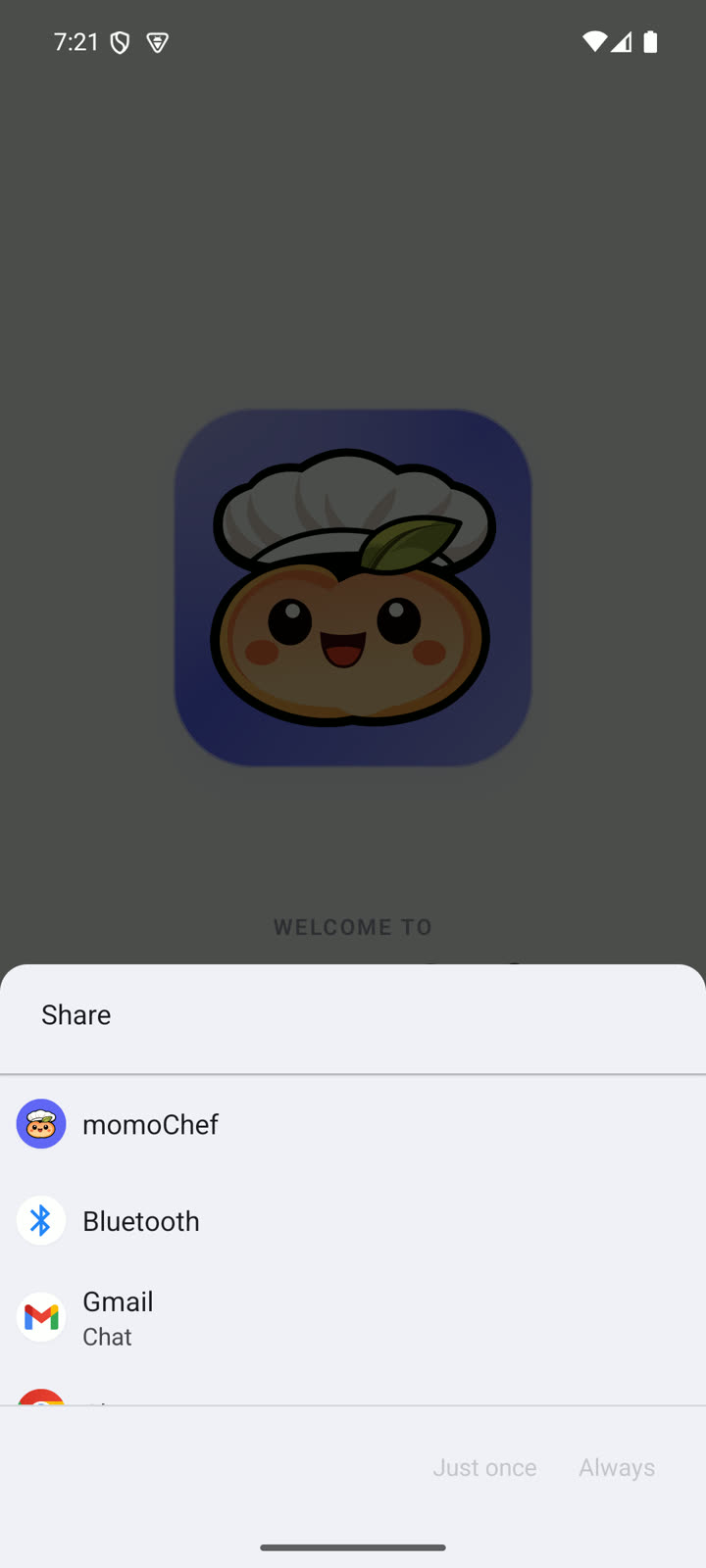
- Hanapin ang recipe video at tap ang Share.
- Piliin ang momoChef mula sa share sheet ng phone mo, o kopyahin ang link at i-paste sa import screen ng momoChef (sa app: ang + button → Web). Pareho ng import ang dalawang daan.
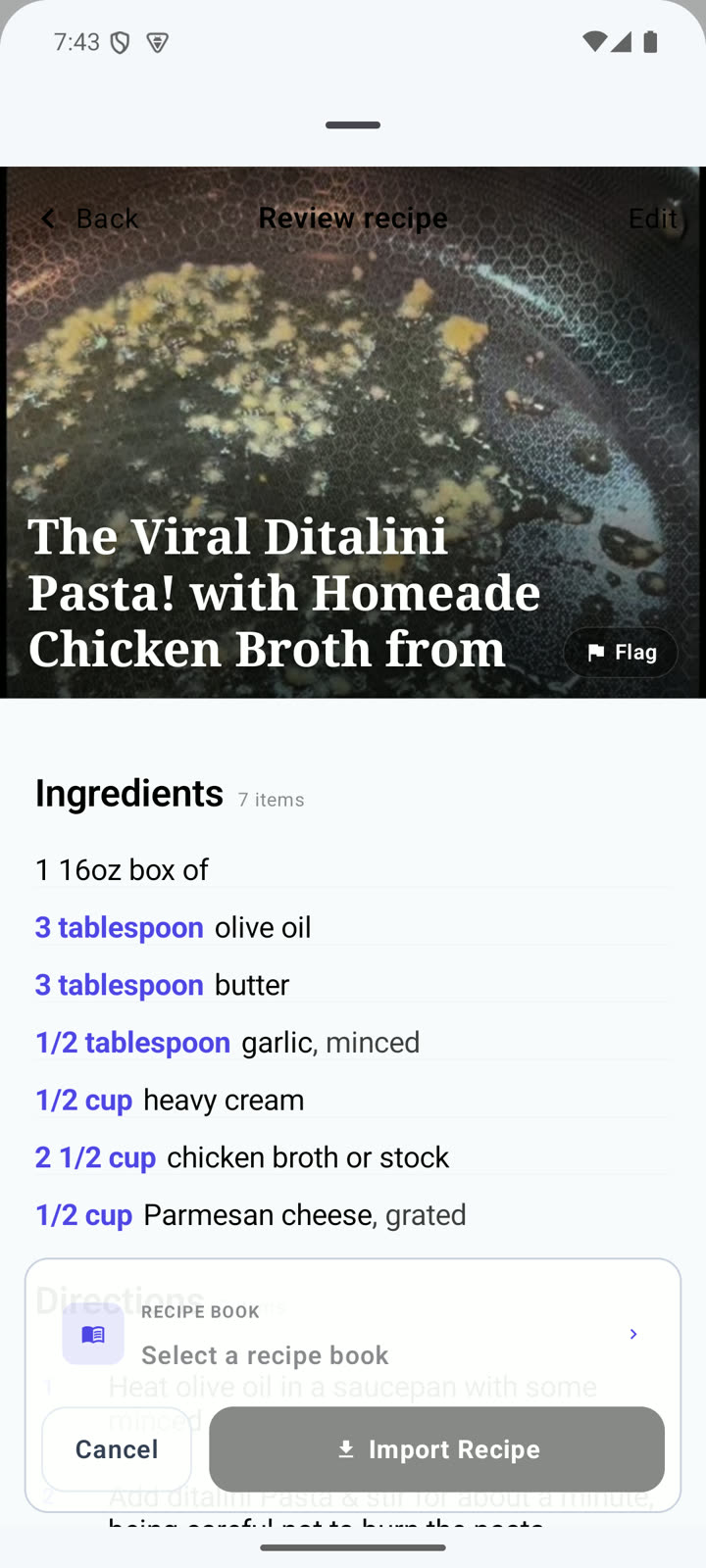
- Tap ang Preview Recipe. Ginagamit ng momoChef ang description, captions, sinasalitang audio, at on-screen text para bumuo ng isang editable na draft.
- I-review ang draft. Ang mga sangkap at steps, lubos na pwedeng i-edit doon mismo.
- Tsekin ang mga sukat at steps laban sa video. Nagkakamali ang auto-captions sa mga salita — ang "tablespoon" ay pwedeng maging "table spoons" — kaya ayusin ang anumang nawawala o mali bago mag-save.
- Piliin ang book at i-save. Mula doon, umaasal na ito na parang kahit anong recipe sa library mo: pwede mo itong i-scale, i-print, o i-translate at isama sa meal plan.
Mag-import ng mga recipe mula sa YouTube: ano ang binabasa ng import
Ang mga recipe video ay dala-dala ang recipe nila sa mga piraso — isang linya sa description dito, isang sinasalitang sukat doon, mga sangkap na sumisikat sa screen. Dumadaan ang import sa evidence na iyon at pinagsasama ang lahat ng matagpuan nito:
| Kinalalagyan ng recipe | Ano ang binabasa ng momoChef | Ano ang kailangan mo |
|---|---|---|
| Ang description ng video | Binabasa muna — maraming creator ang nagpa-paste ng buong recipe doon | Premium |
| Mga YouTube caption (auto o sinulat ng creator) | Binabasa bilang bahagi ng evidence | Premium |
| Ang sinasalitang audio | Na-transcribe para punan ang mga gaps | Premium |
| On-screen text (mga ingredient overlay, step cards) | Binabasa mula sa mga frame ng video | Premium |
| Ilan sa mga iyon nang sabay-sabay | Pinagsasama papuntang isang draft | Premium |
| Wala kahit saan sa video | Isang "no recipe found" error | Premium |
May mga video na kulang ang impormasyon ng recipe para sa import. Kapag nagpakita ang momoChef ng "no recipe found" error, tsekin ang description ng video para sa link papunta sa nakasulat na recipe at subukan mong i-import ang page na iyon na lang — binabasa ng mga website import ang buong page at binibilang sa 25 buwanang imports ng libreng plan.
Mag-import ng mga recipe mula sa YouTube gamit ang share sheet
Tap ang Share sa YouTube, piliin ang momoChef, tapos i-review ang draft.
Anong mga YouTube recipe ang nag-i-import nang maayos
Depende lang sa evidence ng video ang ganda ng import. Ang mga video na tulad ng mga ito ang nagbubunga ng mga draft na kaunti lang ang kailangang ayusin:
- Nagpa-paste ang creator ng recipe sa description — ang pinaka-reliable na source, at karaniwan sa mga baking channel.
- Naka-on ang mga caption — auto-generated man o sinulat ng creator, binibigyan ng mga caption ang engine ng nakasulat na bakas ng bawat sinasalitang step.
- Lumalabas ang mga sangkap sa screen bilang text kapag ipinapakilala ang mga ito — ang mga overlay na iyon ay binabasa nang deretsa papunta sa ingredient list.
- Isang recipe bawat video. Ang video na sumasaklaw sa tatlong putahe ay hinahati nang manipis ang evidence nito; pwedeng paghaluin ng draft ang mga steps sa pagitan ng mga putahe.
Magkano ang mag-import ng mga recipe mula sa YouTube
Ang mga YouTube import ay nangangailangan ng Premium ($0.99/month o $9.99/year) at gumagamit ng mga video import credit; hindi kasama sa 25 buwanang imports ng libreng plan ang mga ito. Binabasa ng mga website import ang buong page at sa halip ay binibilang sa mga buwanang imports ng libreng plan. Kapag nasa website ang recipe na gusto mo — ang website na naka-link sa video — ang pag-import ng website na iyon ang libreng daan.
FAQ
Kailangan ba ng Premium ang mga YouTube import? Oo. Nangangailangan ang mga ito ng Premium at gumagamit ng mga video import credit.
Anong mga video ang pwede kong i-import? Subukan ang isang public YouTube recipe video, kasama na ang Short. Kapag hindi ma-access ng momoChef ang video o hindi makita ang recipe, hanapin ang nakasulat na recipe na naka-link sa description nito.
Nagla-link ang video sa isang recipe website — i-import ko ba ang video o ang website? Ang website. Binabasa ng mga website import ang buong page at binibilang sa mga buwanang imports ng libreng plan; gamitin ang video import kapag sa mismong video lang umiiral ang recipe.
Mali ang nabasa ng auto-captions sa isang salita — pwede ko bang ayusin? Oo. Pwedeng i-edit nang buo ang draft bago mo i-save; para sa eksaktong ganito ang review screen.
Binibilang ba ang mga YouTube import ko laban sa libreng buwanang limit? Hindi. Nangangailangan ang mga ito ng Premium at gumagamit ng mga video import credit; saklaw ng 25 buwanang imports ng libreng plan ang mga website link, pasted text, at files.
Paano ang mga recipe sa TikTok at Instagram? Hinahawakan din sila ng parehong import: ang mga Instagram post ay nagpa-import mula sa caption, at ang mga TikTok video ay tumatakbo sa parehong engine na ito. Saklaw ng gabay sa mag-import ng mga recipe ang bawat source nang magkatabi.
Handa nang subukan? Kapag may Premium na at mga available na video import credit, i-paste ang YouTube recipe link sa momoChef, i-review ang draft, at i-save ito. Libre ang pagsimula sa momoChef sa web app o sa iOS app.