
Videoclipul cu paste pe care l-ai salvat la favorite pe TikTok acum trei săptămâni este încă doar un videoclip. Pentru ca salvarea rețetelor din TikTok să devină ceva din care chiar poți găti, dă-i linkul lui momoChef: citește totul în care se ascunde rețeta — descrierea, pașii rostiți, textul de pe ecran — și o reface ca o schiță editabilă, cu ingredientele despărțite de pași, gata de scalat, tipărit, tradus sau pusă în planul de mese.
Există trei moduri de a aduce o rețetă din TikTok în momoChef: distribui videoclipul direct din TikTok, lipești linkul în ecranul de import sau — când importul nu poate citi videoclipul — lipești singur textul rețetei. Ghidul acesta acoperă toate trei, cât costă fiecare și ce poate și ce nu poate citi importul.
Cum se face salvarea rețetelor din TikTok, pas cu pas
- Găsește un videoclip TikTok public cu rețetă și apasă Distribuie.
- Alege momoChef din meniul de distribuire. Îl alegi din rândul de distribuire al telefonului; linkul ajunge în momoChef, unde îl verifici și alegi o carte.
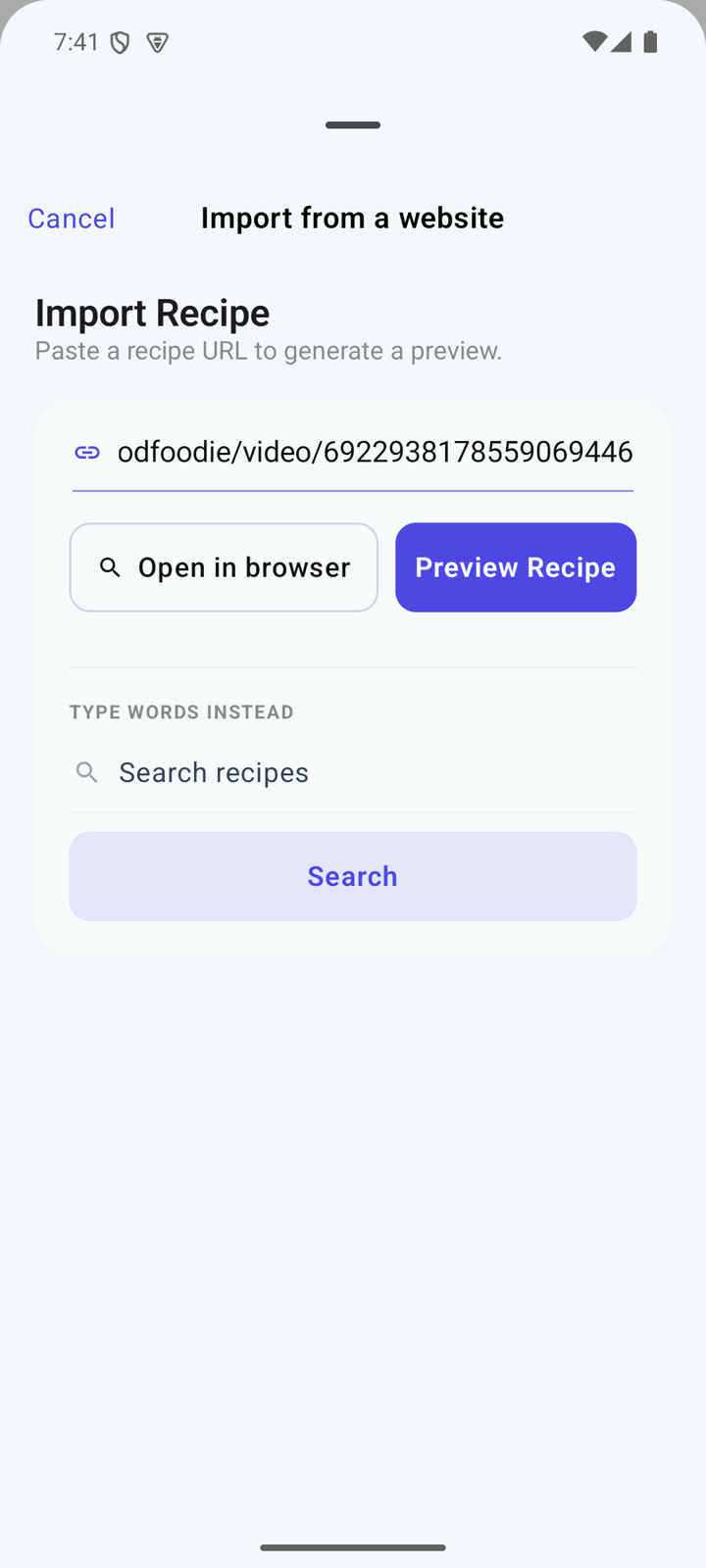
- Sau copiază linkul. Meniul de distribuire TikTok are o acțiune Copiază linkul; o lipești în ecranul de import momoChef (în aplicație: butonul + → Web) și apeși Previzualizează rețeta.
- Lasă importul de videoclip să ruleze. momoChef caută detaliile rețetei în trei locuri — descrierea, audio-ul rostit și textul afișat pe ecran — și construiește o schiță din tot ce găsește.
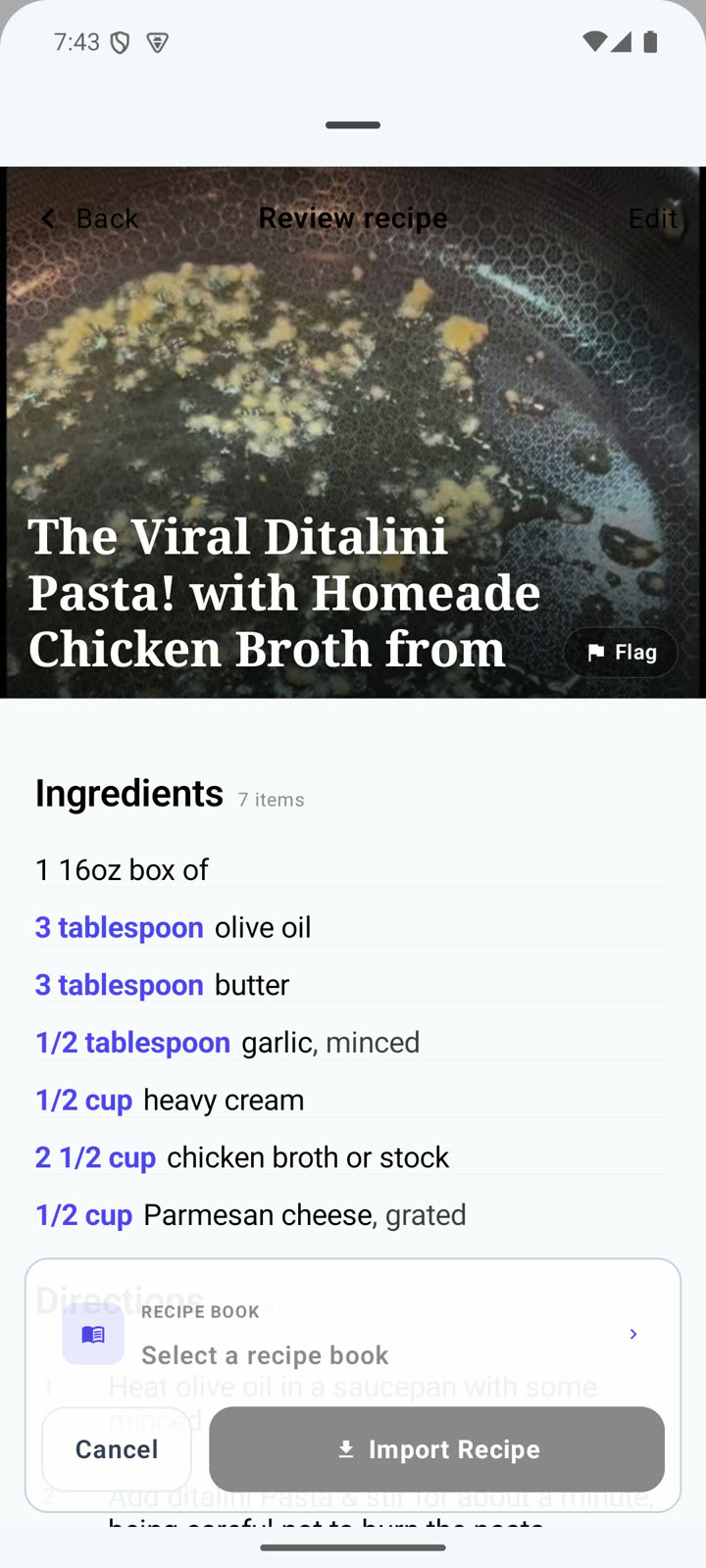
- Verifică schița. Pasul acesta contează mai mult la TikTok decât oriunde altundeva: rețetele rostite sau afișate pe ecran își duc greșelile de tastare cu ele — dacă textul de pe ecranul videoclipului scrie un cuvânt greșit, schița poate să-l copieze. Ecranul de verificare arată fiecare ingredient și fiecare pas, editabile pe loc.
- Alege cartea și salvează. Rețeta ajunge în cartea ta ca oricare alta — se scalează, se tipărește, se traduce și e gata pentru planul de mese.
Importarea rețetelor din TikTok: ce citește importul
Rețetele de pe TikTok stau rar într-un singur loc. Unii creatori scriu rețeta întreagă în descriere; unii rostesc pașii; majoritatea pun ingredientele pe ecran, ca text suprapus, câte un clip pe rând. Importul de videoclip citește totul la un loc — aici afli unde se ascund rețetele și ce cere fiecare cale:
| Unde stă rețeta | Ce citește momoChef | Ce îți trebuie |
|---|---|---|
| Scrisă în descriere | Descrierea este citită ca parte din dovezile videoclipului, alături de restul | Premium |
| Rostită în audio | Audio-ul este transcris, iar pașii rostiți devin pași de rețetă | Premium |
| Afișată ca text pe ecran | Cadrele videoclipului sunt citite după text suprapus — liste de ingrediente, cantități | Premium |
| Împărțită între toate trei | Conducta le combină pe toate într-o singură schiță | Premium |
| Distribuită ca link scurt vm.tiktok.com | Linkurile scurte se importă la fel ca URL-urile complete | Premium |
| Nicaieri în postare | Salvezi postarea în sine într-o carte și lipești rețeta când apare | Gratuit |
Două limite spuse cinstit: unele videoclipuri nu pot fi aduse, iar acelea eșuează cu un mesaj generic „Import Failed", nu cu o jumătate de rețetă; alte videoclipuri produc schițe incomplete — un videoclip a cărui rețetă e cu adevărat neterminată dă o schiță cu jumătate din ingrediente. Dacă apare o schiță, ecranul de verificare e locul unde cauți ingredientele și pașii lipsă înainte de salvare.
Salvarea rețetelor din TikTok cu meniul de distribuire
Meniul de distribuire trimite linkul fără să-l copiezi tu. În TikTok, apeși butonul Distribuie la orice postare, derulezi rândul de aplicații și apeși momoChef — linkul ajunge în aplicație, unde îl verifici și alegi o carte.
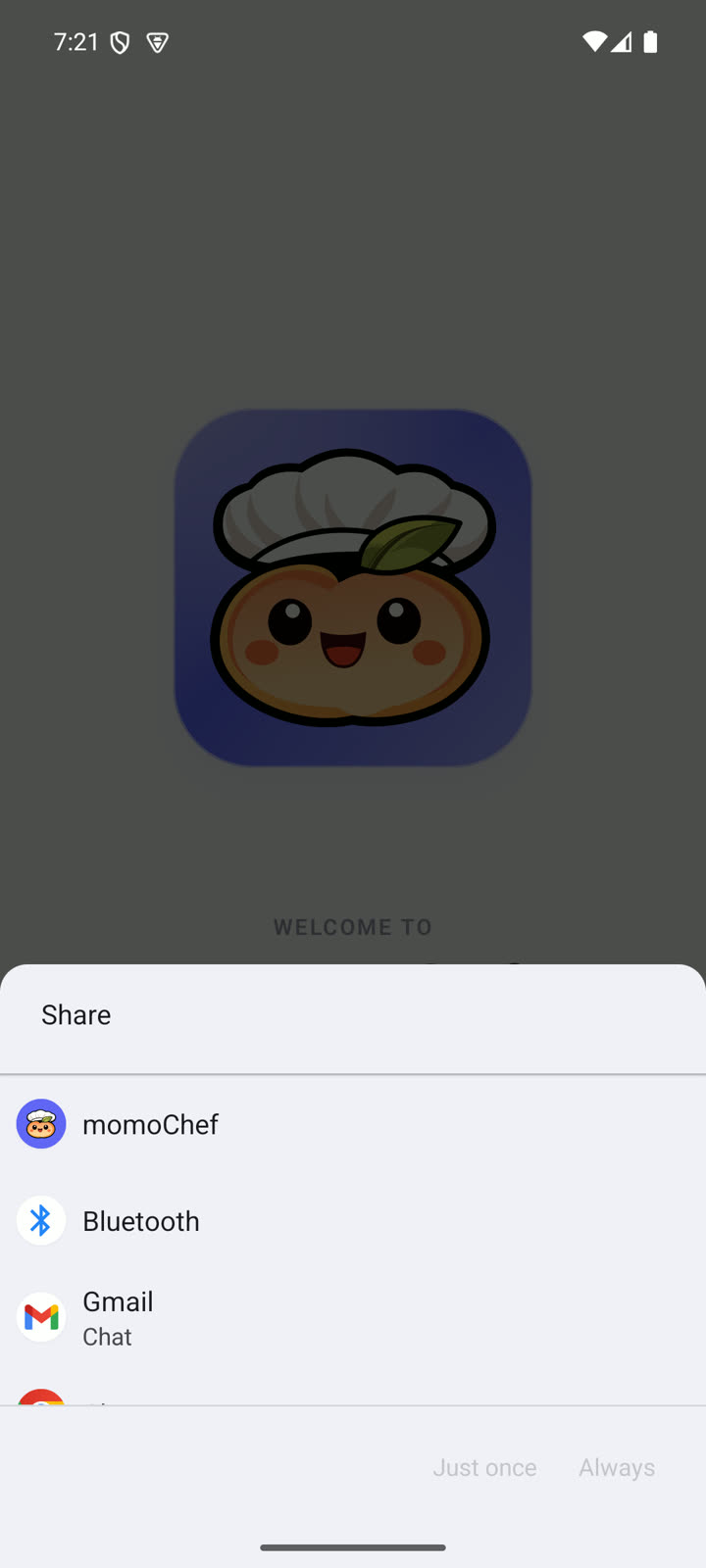
Poți încerca și distribuirea unui link TikTok dintr-un browser de mobil — orice aplicație care oferă un meniu de distribuire poate să-i dea linkul lui momoChef.
Importarea rețetelor din TikTok prin lipirea linkului
La calculator, sau lucrând din favorite, lipirea linkului este același import fără meniul de distribuire: copiezi linkul videoclipului — funcționează la fel linkurile complete și cele scurte vm.tiktok.com — îl lipești în ecranul de import și apeși Previzualizează rețeta.
Calea lipirii este și varianta de rezervă când distribuirea nu funcționează: copiezi linkul și îl lipești în ecranul de import.
Când postarea nu are nicio rețetă
Unele TikTok-uri arată ca rețete, dar nu sunt — o vizită la restaurant, un videoclip de aranjare în farfurie, o serie terminată pe jumătate a cărei a doua parte nu a mai venit niciodată. Când importul nu găsește nicio rețetă, momoChef nu îți dă un editor gol: îți oferă să salvezi postarea în sine într-una din cărțile tale, păstrând linkul și o miniatură. Când creatorul publică în cele din urmă versiunea scrisă — sau când o găsești în altă parte — transformi postarea salvată lipind rețeta în ea, iar marcajul devine o rețetă adevărată fără să-și piardă sursa.
Cât costă salvarea rețetelor din TikTok
Fiecare cont importă 25 de rețete pe lună gratuit, iar importurile din linkuri, text lipit și fișiere sunt surse gratuite. Importurile de videoclip TikTok rulează conducta de transcriere — citirea descrierilor, a audio-ului și a textului de pe ecran costă mai mult la rulare decât parsarea unei pagini — deci fac parte din Premium ($0.99/lună sau $9.99/an), care elimină limita lunară de importuri. Salvarea unei postări fără rețetă nu costă nimic pe niciun plan.
Întrebări frecvente
Salvarea rețetelor din TikTok cere Premium? Da pentru importurile de videoclip — citirea descrierii, a audio-ului și a textului de pe ecran este conducta de transcriere din Premium. Salvarea unei postări TikTok fără rețetă, și transformarea ei mai târziu lipind textul, este gratuită.
Ce videoclipuri pot fi importate? Videoclipurile TikTok publice. Postările șterse, private sau blocate pe regiune nu pot fi citite, și vezi o eroare clară, nu o schiță stricată.
Videoclipul scrie greșit un ingredient — importul copiază greșeala? Poate; schița e construită din ce arată și ce spune videoclipul. Ecranul de verificare există exact pentru asta — corectezi schița înainte de salvare.
Pot importa de pe TikTok la calculator? Da — lipești linkul videoclipului în ecranul de import al aplicației web. Este aceeași conductă de videoclip.
Dar rețetele de pe Instagram și YouTube? Același import se ocupă de ele: postările Instagram se importă din linkul lor, iar videoclipurile YouTube rulează aceeași conductă de transcriere. Ghidul importării rețetelor acoperă toate sursele cap la cap.
Importurile mele TikTok intră în limita lunară gratuită? Conturile gratuite primesc 25 de importuri pe lună la toate sursele gratuite; Premium elimină limita lunară de importuri.
Începe mărunt: cu Premium, distribui o rețetă TikTok către momoChef data viitoare când una te oprește din derulare — verifici schița, alegi o carte, salvezi. momoChef este gratuit la început și funcționează în aplicația web sau în aplicația iOS.