
A receptek importálása YouTube-ról egyetlen mozdulat: másold be a videó linkjét a momoChefbe. A Premium a videó fellelhető szövegét és hangját használja fel, hogy átnézhető és szerkeszthető receptvázlatot építsen — ellenőrizd a hozzávalókat, a mennyiségeket és a lépéseket a videóval összevetve, mielőtt elmented.
Ez az útmutató végigveszi, hogyan működik az import, mit tud kiolvasni, és mit tegyél, ha egy videóból nem lesz használható vázlat.
Így megy a receptek importálása YouTube-ról, lépésről lépésre
- Keress rá a receptvideóra, és nyomd meg a Megosztás gombot.
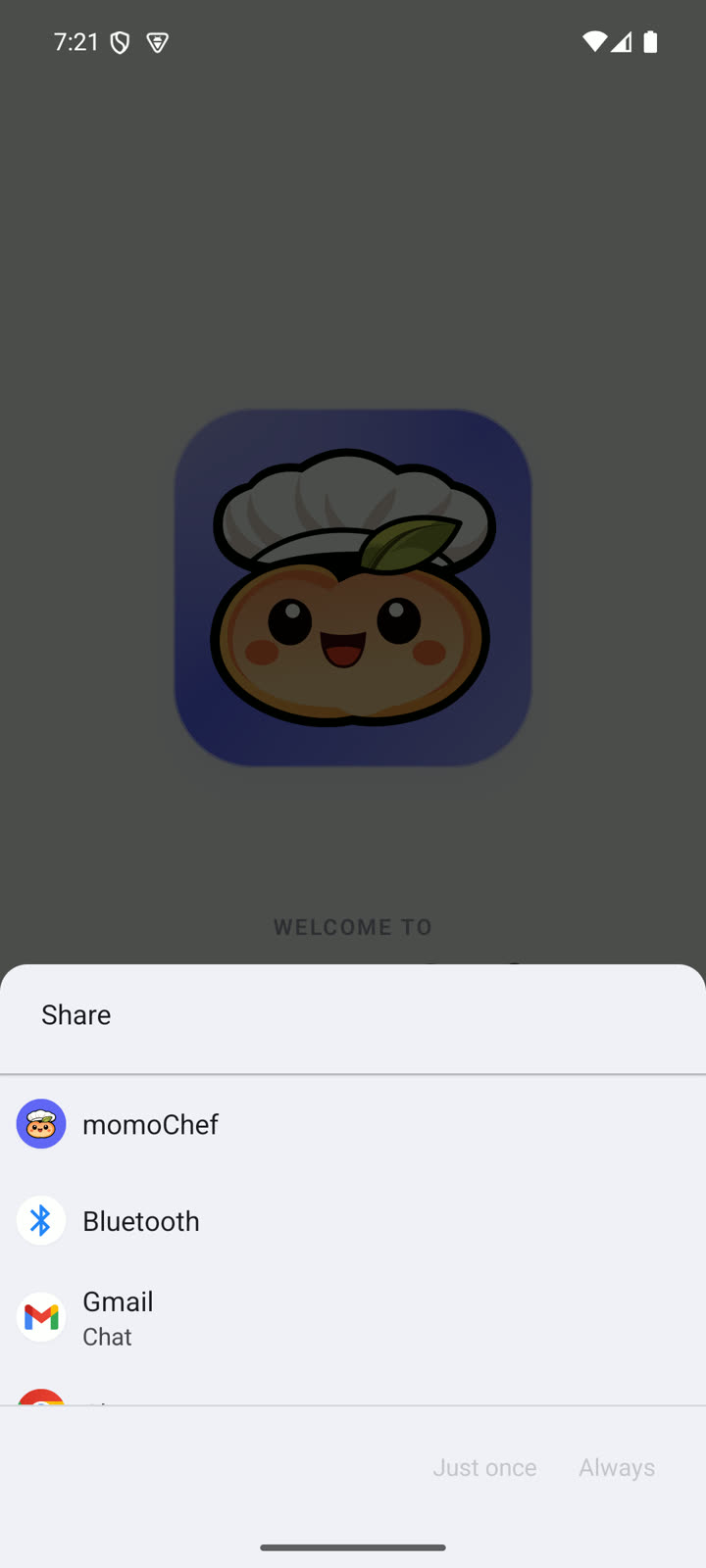
- Válaszd ki a momoCheft a telefonod megosztás paneljén, vagy másold ki a linket, és illeszd be a momoChef import képernyőjére (az alkalmazásban: a + gomb → Web). Bármelyik út ugyanazt az importot indítja el.
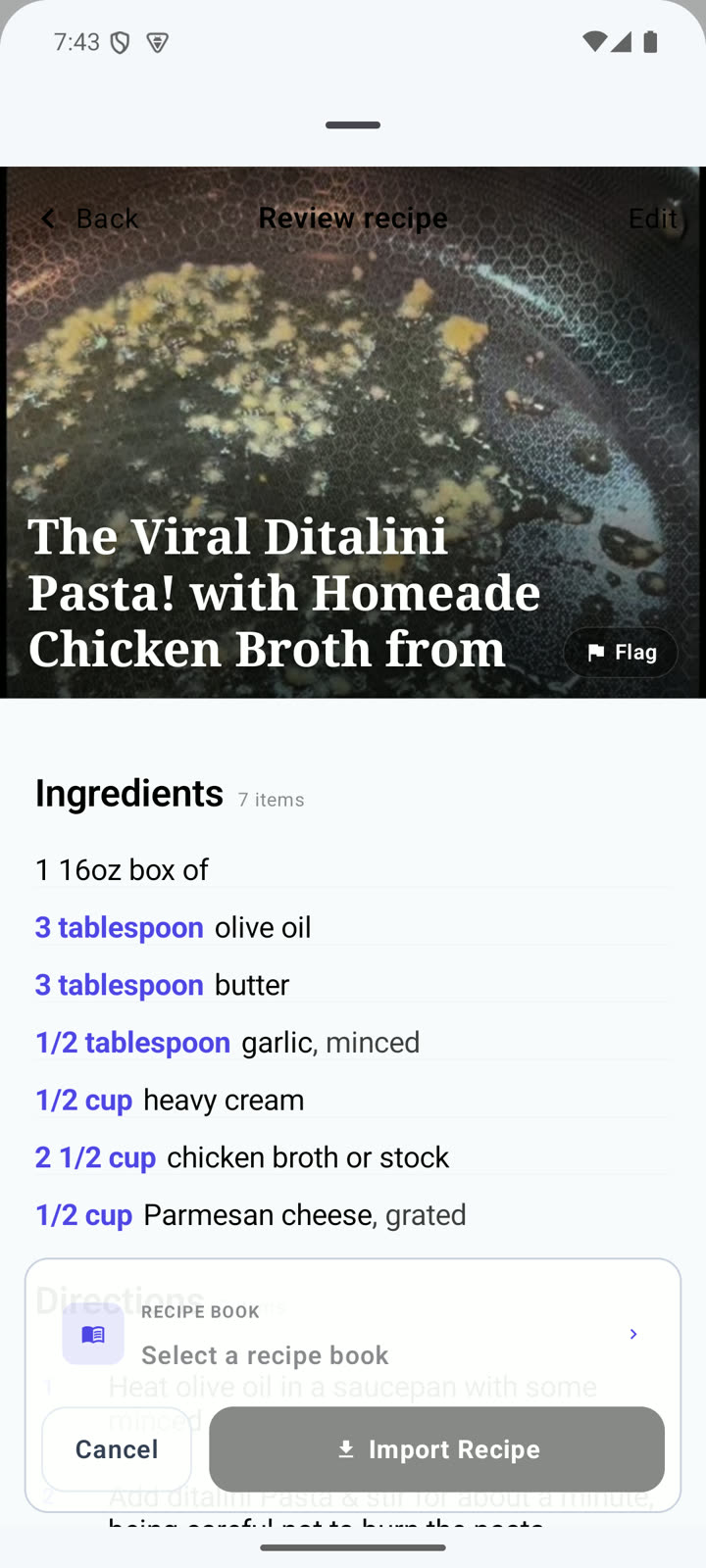
- Nyomd meg a Recept előnézete gombot. A momoChef a leírást, a feliratokat, a kimondott hangot és a képernyőn megjelenő szöveget is felhasználhatja, hogy egyetlen, szerkeszthető vázlatot építsen belőlük.
- Nézd át a vázlatot. Hozzávalók és lépések, minden helyben, korlátozás nélkül szerkeszthető.
- Vettesd össze a mennyiségeket és a lépéseket a videóval. Az automatikus feliratok elírhatnak szavakat — a „tablespoon" átsiklik „table spoons"-ként —, így bármit, ami hiányzik vagy téves, javíts meg mentés előtt.
- Válaszd ki a könyvet, és mentsd el. Onnantól kezdve úgy viselkedik, mint bármelyik recept a könyvtáradban: skálázhatod, nyomtathatod vagy lefordíthatod, és étkezéstervbe is rakhatod.
A receptek importálása YouTube-ról: mit olvas ki az import
A receptvideók darabokban hordozzák a receptet — itt egy sor a leírásban, ott egy kimondott mennyiség, a hozzávalók pedig villannak a képernyőn. Az import ezen a bizonyítékon megy végig, és összefűzi, amit talál:
| Hol rejtőzik a recept | Mit olvas ki a momoChef | Mire van szükség |
|---|---|---|
| A videó leírása | Először ez olvasódik be — sok készítő az egész receptet ide illeszti | Premium |
| YouTube-feliratok (automatikus vagy készítői) | A bizonyíték részeként olvasódnak be | Premium |
| A kimondott hang | Átíródik, hogy kitöltse a hézagokat | Premium |
| Képernyőn megjelenő szöveg (hozzávaló-feliratok, lépéskártyák) | A videó képkockáiból olvasódik ki | Premium |
| Többük egyszerre | Egyetlen vázlattá fűződik össze | Premium |
| Sehol a videóban | „no recipe found" hiba | Premium |
Néhány videóban nincs elég receptinformáció az importáláshoz. Ha a momoChef „no recipe found" hibát mutat, nézd meg a videó leírását: ha írásos receptre mutató link van benne, próbáld meg inkább azt az oldalt importálni — a weboldal-importok a teljes oldalt beolvassák, és az ingyenes csomag havi 25 importjaiból mennek.
Így megy a receptek mentése YouTube-ról a megosztás panellel
A YouTube-on nyomd meg a Megosztás gombot, válaszd ki a momoCheft, aztán nézd át a vázlatot.
Mitől importál jól egy YouTube-recept
Az import csak annyira jó, amennyire jó a videó bizonyítéka. Az ilyen videókból olyan vázlatok épülnek, amelyeken a legkevesebb javítani való van:
- A készítő az egész receptet a leírásba illesztette — a legmegbízhatóbb forrás, és a sütős csatornákon gyakori.
- A feliratok be vannak kapcsolva — legyenek automatikusak vagy készítőiek, a feliratok írásos nyomot adnak az importnak minden kimondott lépésről.
- A hozzávalók szövegként jelennek meg a képernyőn, amikor bemutatják őket — ezek a képernyőre írt feliratok egyből a hozzávalólistába olvasódnak be.
- Egy recept videónként. A három ételt bemutató videó szétvékonyítja a bizonyítékot; a vázlat könnyen összekeveri a lépéseket köztük.
Mibe kerül a receptek importálása YouTube-ról
A YouTube-importok Premium ($0.99 havonta vagy $9.99 évente) fizetőséget igényelnek, és videós importkeretből mennek; az ingyenes csomag havi 25 importja nem fedi őket. A weboldal-importok ezzel szemben a teljes oldalt olvassák be, és az ingyenes csomag havi importjaiból mennek. Ha a recept, amit keresel, a videó által linkelt weboldalon lakik, akkor annak az oldalnak az importálása az ingyenes út.
GYIK
Kell a Premium a receptek YouTube-ról való importálásához? Igen. Premiumot igényelnek, és videós importkeretből mennek.
Milyen videókból importálhatok? Próbálj egy nyilvános YouTube receptvideót — Short is belefér. Ha a momoChef nem éri el a videót, vagy nem talál benne receptet, keress írásos receptre mutató linket a leírásában.
A videó egy receptweboldalt linkel — a videót vagy a weboldalt importáljam? A weboldalt. A weboldal-importok a teljes oldalt beolvassák, és az ingyenes csomag havi importjaiból mennek; a videós importot akkor használd, ha a recept csak magában a videóban létezik.
Az automatikus felirat elírt egy szót — meg tudom javítani? Igen. A vázlat mentés előtt mindenben szabadon szerkeszthető; az átnézési képernyő pontosan ezért van ott.
Beleszámítanak a YouTube-importjaim az ingyenes havi korlátba? Nem. Premiumot igényelnek, és videós importkeretből mennek; az ingyenes csomag havi 25 importja a weboldal-linkeket, a beillesztett szövegeket és a fájlokat fedi.
Mi a helyzet a TikTok- és Instagram-receptekkel? Ugyanaz az import kezeli őket: az Instagram-bejegyzések a leírásukból importálódnak, a TikTok-videók pedig ugyanezt az importot használják. A receptek importálásáról szóló útmutató minden forrást egymás mellé állít.
Próbáld ki: Premiummal és szabad videós importkerettel illeszd be a YouTube-recept linkjét a momoChefbe, nézd át a vázlatot, és mentsd el. A momoChef ingyenesen elindítható, és működik a webalkalmazásban vagy az iOS-alkalmazásban.