
삼 주 전에 TikTok 즐겨찾기에 저장해 둔 그 파스타 영상은 아직도 그냥 영상입니다. 틱톡 레시피 저장이 실제로 요리할 수 있는 형태가 되게 하려면, 링크를 momoChef에 건네세요: momoChef가 레시피가 숨어 있는 모든 것 — 자막, 말로 읽히는 단계, 화면의 텍스트 — 를 읽어 내고, 재료와 단계가 제대로 갖춰진 고칠 수 있는 초안으로 다시 만들어 배수 조절, 인쇄, 번역, 식단에 넣기까지 준비된 상태로 내줍니다.
TikTok 레시피를 momoChef에 넣는 길은 세 가지입니다: TikTok에서 영상을 바로 공유하거나, 가져오기 화면에 링크를 붙여넣거나, 가져오기가 영상을 읽지 못할 때는 레시피 텍스트를 직접 붙여넣는 것입니다. 이 가이드는 세 가지를 모두 다루고, 각각에 드는 비용과 가져오기가 읽을 수 있는 것과 없는 것을 다룹니다.
틱톡 레시피 저장, 단계별로
- 공개 TikTok 레시피 영상을 찾아 공유를 누릅니다.
- 공유 시트에서 momoChef를 고릅니다. 휴대폰의 공유 행에서 momoChef를 고르면 링크가 momoChef에 도착하고, 그곳에서 검토하고 레시피북을 고릅니다.
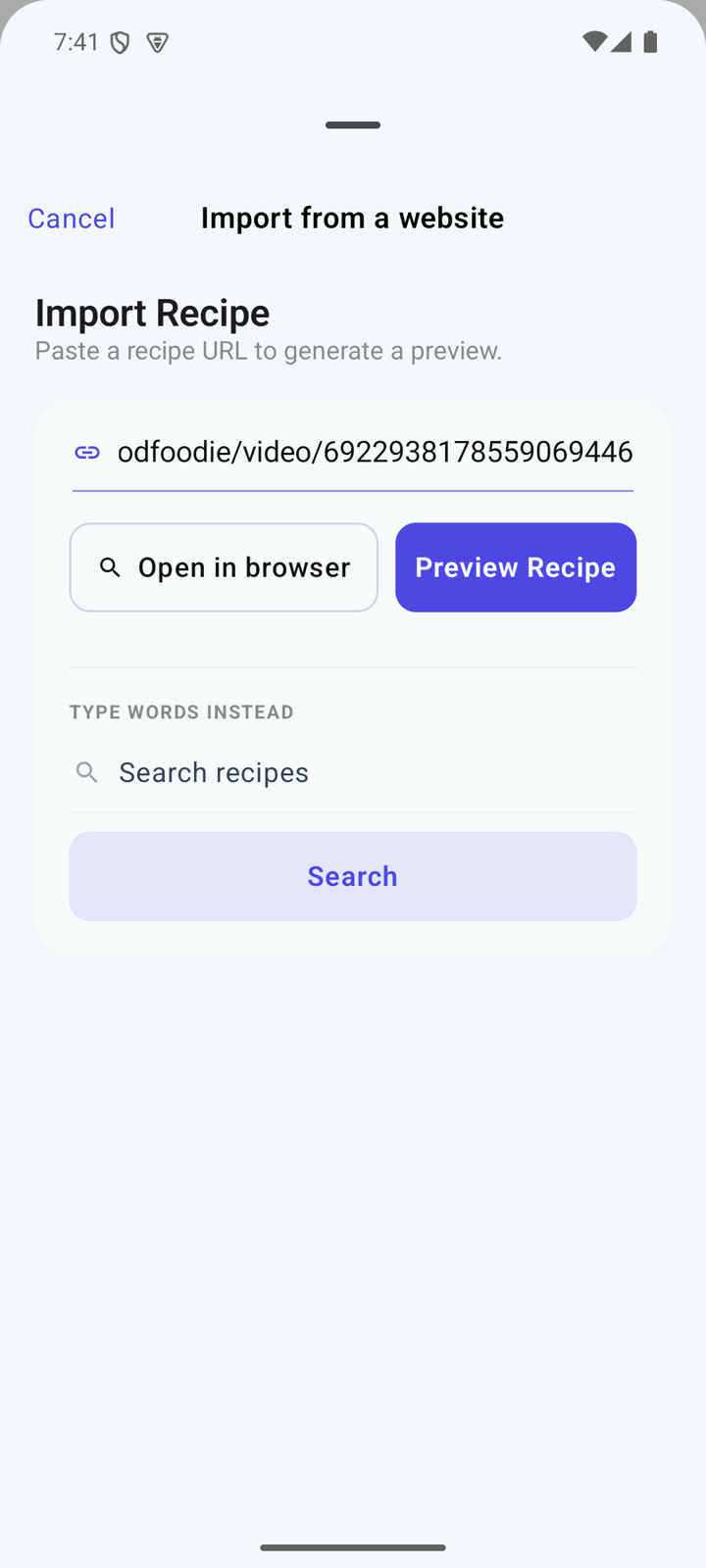
- 링크를 대신 복사해도 됩니다. TikTok의 공유 메뉴에는 링크 복사 동작이 있습니다; momoChef의 가져오기 화면에(앱에서는 + 버튼 → 웹) 붙여넣고 레시피 미리 보기를 누릅니다.
- 영상 가져오기를 기다립니다. momoChef는 세 곳 — 자막, 말로 읽히는 음성, 화면에 표시되는 텍스트 — 에서 레시피 정보를 찾고, 발견한 것으로 초안을 만듭니다.
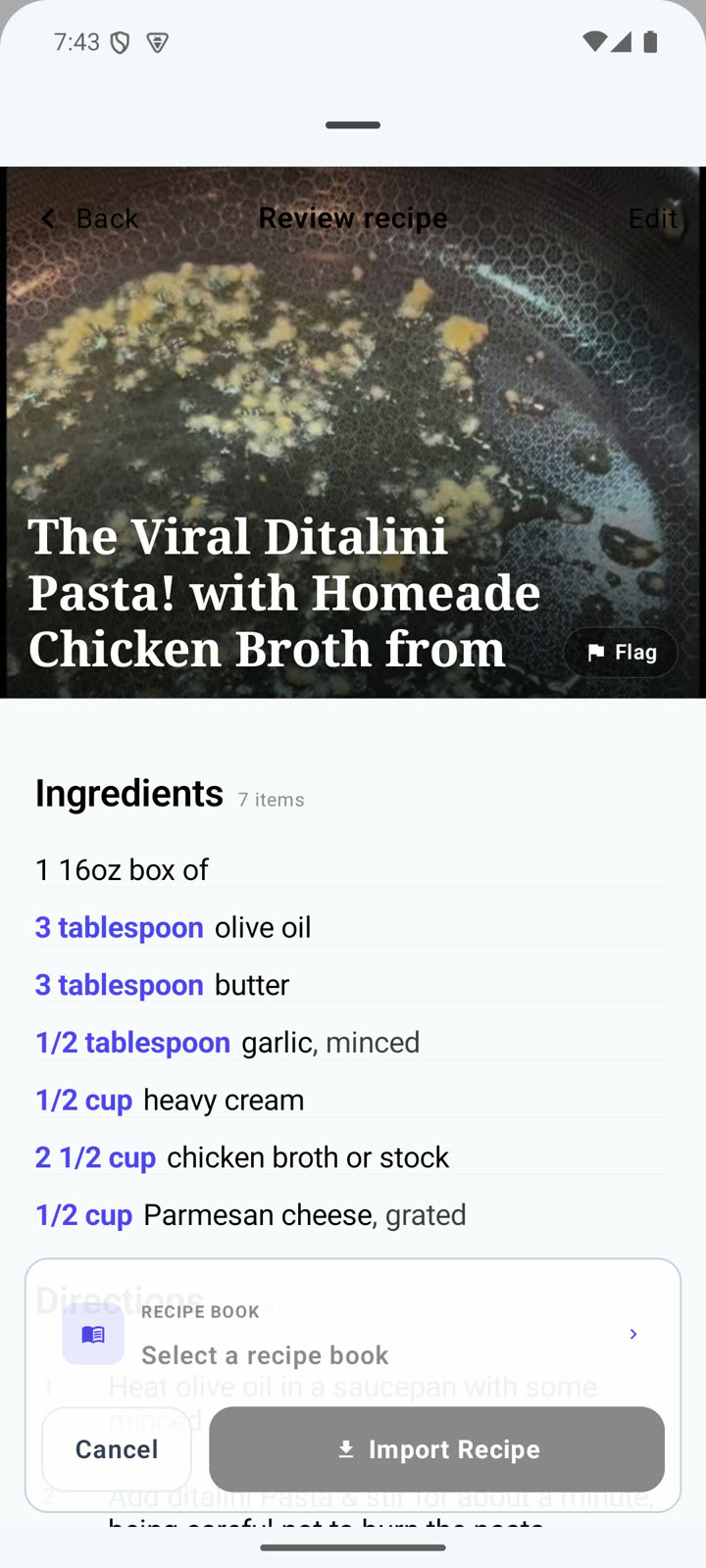
- 초안을 검토합니다. 이 단계는 다른 어느 곳보다 TikTok에서 더 중요합니다: 말로 읽히거나 화면에 보여 지는 레시피는 오타도 함께 가지고 옵니다 — 영상의 텍스트 오버레이가 단어 철자를 틀리게 쓰면 초안이 그대로 복사할 수 있습니다. 검토 화면은 모든 재료와 단계를 그 자리에서 고칠 수 있게 보여 줍니다.
- 레시피북을 고르고 저장합니다. 레시피는 다른 레시피와 똑같이 내 레시피북에 들어갑니다 — 배수 조절, 인쇄, 번역이 되고 식단에도 들어갑니다.
틱톡에서 레시피 가져오기: 가져오기가 읽는 것
TikTok의 레시피는 한 곳에만 있는 경우가 드뭅니다. 어떤 크리에이터는 레시피 전체를 자막에 적고, 어떤 이는 단계를 말로 읽고, 대부분은 재료를 클립마다 텍스트 오버레이로 화면에 올립니다. 영상 가져오기는 이 모든 것을 함께 읽습니다 — 레시피가 숨는 곳과 각 길에 필요한 것은 다음과 같습니다:
| 레시피가 있는 곳 | momoChef가 읽는 것 | 필요한 것 |
|---|---|---|
| 글로 자막에 적혀 있는 경우 | 자막은 나머지와 함께 영상의 근거로 함께 읽힙니다 | 프리미엄 |
| 음성으로 말해지는 경우 | 음성이 전사되고 말로 읽힌 단계가 레시피 단계가 됩니다 | 프리미엄 |
| 화면 텍스트로 표시되는 경우 | 영상의 프레임에서 재료 목록, 계량 같은 텍스트 오버레이를 읽어 냅니다 | 프리미엄 |
| 세 곳에 모두 흩어져 있는 경우 | 파이프라인이 모든 것을 합쳐 초안 하나를 만듭니다 | 프리미엄 |
| 짧은 vm.tiktok.com 링크로 공유된 경우 | 짧은 링크도 전체 URL과 똑같이 가져와집니다 | 프리미엄 |
| 게시물 어디에도 없는 경우 | 게시물 자체를 레시피북에 저장하고, 레시피가 생기면 붙여넣습니다 | 무료 |
두 가지 솔직한 한계: 일부 영상은 가져올 수 없고, 그런 영상은 반쪽 레시피 대신 일반적인 "가져오기 실패" 메시지로 실패합니다; 다른 영상은 불완전한 초안을 냅니다 — 레시피가 실제로 끝나지 않은 영상은 절반의 재료만 담은 초안을 내줍니다. 초안이 나타나면 저장하기 전에 빠진 재료와 단계를 확인하는 자리는 검토 화면입니다.
공유 시트로 틱톡 레시피 저장
공유 시트는 링크를 복사하지 않고 보냅니다. TikTok에서 아무 게시물이나 공유 버튼을 누르고, 앱 행을 스크롤해 momoChef를 누릅니다 — 링크가 앱에 도착하고, 그곳에서 검토하고 레시피북을 고릅니다.
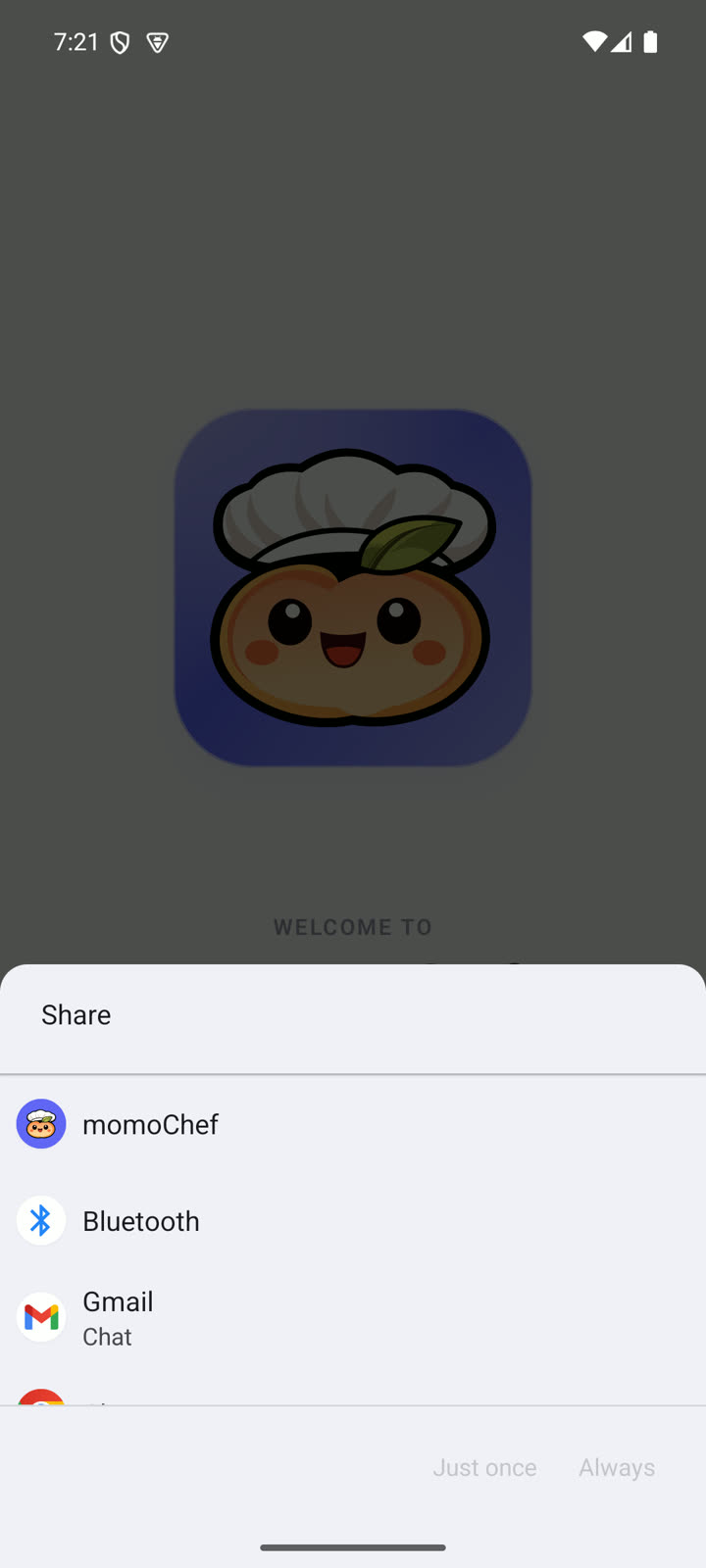
모바일 브라우저에서 TikTok 링크를 공유해 볼 수도 있습니다 — 공유 시트를 제공하는 앱이라면 어느 것이든 링크를 momoChef에 건네줄 수 있습니다.
링크를 붙여넣어 틱톡에서 레시피 가져오기
컴퓨터에서, 또는 즐겨찾기에서 작업할 때는 링크를 붙여넣는 것이 공유 시트 없는 같은 가져오기입니다: 영상의 링크를 복사하세요 — 전체 링크와 짧은 vm.tiktok.com 링크 모두 됩니다 — 가져오기 화면에 붙여넣고 레시피 미리 보기를 누릅니다.
붙여넣기 길은 공유가 작동하지 않을 때의 대안이기도 합니다: 링크를 복사해 가져오기 화면에 붙여넣습니다.
게시물에 레시피가 없을 때
레시피처럼 보이지만 그렇지 않은 TikTok도 있습니다 — 식당 방문, 플레이팅 영상, 두 번째 편이 끝내 오지 않은 반쯤 끝난 시리즈. 가져오기가 레시피를 찾지 못할 때 momoChef는 빈 편집기를 내주지 않습니다: 게시물 자체를 레시피북 하나에 저장하겠다고 제안하고, 링크와 썸네일을 남깁니다. 크리에이터가 언젠가 글로 쓴 버전을 올리거나 — 내가 다른 곳에서 찾았을 때 — 저장해 둔 게시물에 레시피를 붙여넣어 변환하면, 북마크는 출처를 잃지 않은 채 진짜 레시피가 됩니다.
틱톡 레시피 저장 비용
모든 계정은 매달 25개의 레시피를 무료로 가져옵니다 — 링크, 붙여넣은 텍스트, 파일은 무료 소스입니다. TikTok 영상 가져오기는 전사 파이프라인을 돌립니다 — 자막, 음성, 화면 텍스트를 읽는 것은 페이지 파싱보다 비용이 더 듭니다 — 그래서 월 가져오기 한도를 없애는 **프리미엄(월 $0.99 또는 연 $9.99)**의 일부입니다. 레시피가 없는 게시물을 저장하는 것은 어떤 요금제에서도 무료입니다.
자주 묻는 질문
틱톡 레시피 저장에 프리미엄이 필요한가요? 영상 가져오기는 그렇습니다 — 자막, 음성, 화면 텍스트를 읽는 것은 프리미엄 전사 파이프라인입니다. 레시피가 없는 TikTok 게시물을 저장하고 나중에 텍스트를 붙여넣어 변환하는 것은 무료입니다.
어떤 영상을 가져올 수 있나요? 공개 TikTok 영상입니다. 삭제되었거나 비공개이거나 지역으로 잠긴 게시물은 읽을 수 없고, 깨진 초안 대신 명확한 오류가 표시됩니다.
영상이 재료 이름 철자를 틀리게 쓰면 — 가져오기가 오타를 복사하나요? 그럴 수 있습니다; 초안은 영상이 보여 주고 말하는 것으로 만들어집니다. 검토 화면은 정확히 이를 위한 자리입니다 — 저장하기 전에 초안을 고치세요.
컴퓨터에서도 TikTok을 가져올 수 있나요? 네 — 웹 앱의 가져오기 화면에 영상의 링크를 붙여넣습니다. 같은 영상 파이프라인입니다.
Instagram과 YouTube 레시피는 어떤가요? 같은 가져오기가 처리합니다: Instagram 게시물은 그 링크에서 가져와지고, YouTube 영상은 같은 전사 파이프라인을 돌립니다. 레시피 가져오기 가이드는 모든 소스를 나란히 다룹니다.
TikTok 가져오기도 무료 월 한도에 포함되나요? 무료 계정은 무료 소스 전체에서 한 달에 25회를 가져옵니다; 프리미엄은 월 가져오기 한도를 없앱니다.
작게 시작하세요: 다음에 스크롤을 멈추게 하는 TikTok 레시피가 나타나면, 프리미엄으로 그 영상 하나를 momoChef에 공유해 보세요 — 초안을 확인하고, 레시피북을 고르고, 저장합니다. momoChef는 무료로 시작할 수 있고 웹 앱이나 iOS 앱에서 쓸 수 있습니다.