
Halvparten av oppskriftene du faktisk har lyst til å lage, bor i Instagram-favorittene dine — en oppskriftsreel fra en skaper, et karusellinnlegg med trinnbilder, den retten en venn sendte deg med "vi lager dette". For å lagre oppskrifter fra Instagram som noe du faktisk kan lage mat fra, gir du innlegget til momoChef: den leser bildeteksten når skaperen har skrevet oppskriften der, og bygger et redigerbart oppskriftsutkast med skikkelige ingredienser og trinn.
Instagram-importer fungerer annerledes enn TikTok- og YouTube-importer, og å kjenne forskjellen sparer deg for en mislykket import: for Instagram-innlegg leser momoChef innleggsteksten i stedet for å transkribere en video — bildeteksten er vanligvis der skaperen har skrevet oppskriften. Denne guiden dekker de tre måtene å lagre oppskrifter fra Instagram på, hva som skjer når et innlegg ikke har noen oppskrift i seg, og hva det hele koster.
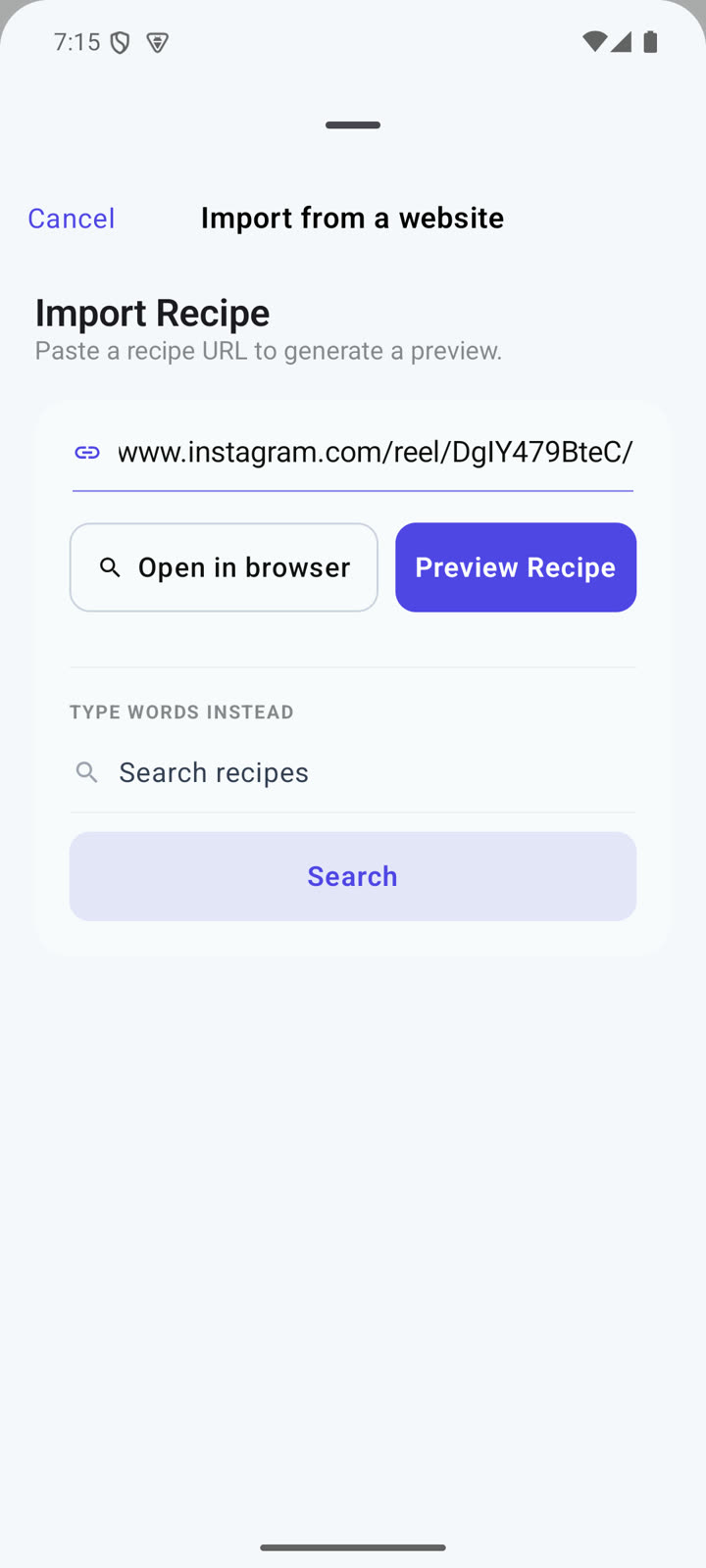
Lagre oppskrifter fra Instagram, steg for steg
- Finn et innlegg eller en reel med ingrediensene og fremgangsmåten skrevet i bildeteksten, og trykk delingsikonet.
- Velg momoChef fra telefonens delingsark. Innleggets lenke lander i momoChef, der du går gjennom den og velger en bok.
- Eller kopier lenken i stedet. Instagrams meny har en "Kopier lenke"-handling; lim den inn på momoChefs importskjerm (i appen: +-knappen → Nett) og trykk Forhåndsvis oppskrift. På nettet må du først installere momoChefs nettleserutvidelse — Instagram blokkerer henting fra servere, så utvidelsen fanger innlegget i din egen nettleser. Telefonappene henter innlegget på enheten din.
- Gi importen et øyeblikk. momoChef leser innleggsteksten og gjør oppskriften om til et utkast — bildeteksten er det som bærer den.
- Gå gjennom utkastet. Ingredienser og trinn, redigerbare der de står. Oppskriftsbildetekster er vanligvis skrevet kompakt ("1 kopp mel, 2 egg..."), så gi utkastet en runde mens det er på skjermen.
- Velg bok og lagre. Derfra oppfører oppskriften seg som enhver annen i biblioteket ditt — skalerbar, utskrivbar, oversettbar, klar for måltidsplanen.
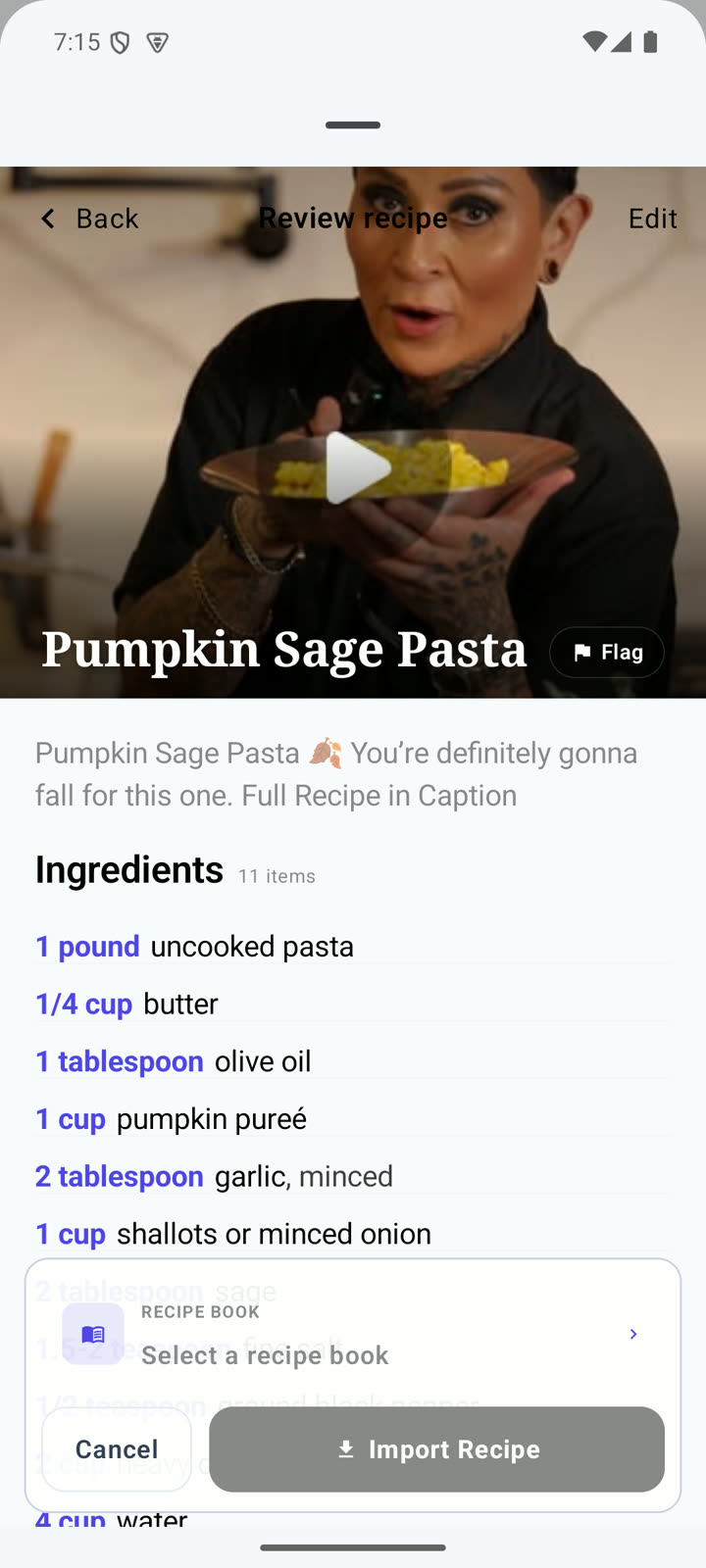
Importere oppskrifter fra Instagram: hva importen leser
Instagram er en bildetekstplattform, og importen er bygget rundt det. Oppskriftens hjem er bildeteksten — tekstblokken under en reel eller et karusellinnlegg der skapere skriver ut ingredienser og trinn. momoChef leser den teksten og gjør den om til et strukturert utkast: ingrediensene adskilt, trinnene listet opp i rekkefølge.
| Der oppskriften bor | Hva momoChef leser | Hva du trenger |
|---|---|---|
| Skrevet ut i bildeteksten | Teksten i bildeteksten parses til et strukturert utkast | Gratis |
| På bildene selv (trinnbilder, tekstlag) | Kan ikke leses fra innlegget — bruk Photo/Scan på et skjermbilde i stedet | Premium |
| På en oppskriftsside innlegget lenker til | Åpne den lenken og importer den — nettimporter leser hele siden | Gratis |
| Ingen steder i innlegget | Lagre selve innlegget i en bok og lim inn oppskriften når den finnes | Gratis |
| Et skjermbilde av oppskriften | Photo/Scan leser skjermbildets tekst til et utkast | Premium |
| Delt som en kort lenke fra nettleseren din | Lim inn eller del den — lenken må peke på et støttet Instagram-innlegg | Gratis — nettimporter trenger nettleserutvidelsen |
Hvis oppskriften bare finnes i bildene, tar du et skjermbilde og bruker momoChefs bildeimport til å lese det — samme Premium-prosess som leser kokeboksider. Guiden om å importere oppskrifter dekker bildeveien i detalj.
Lagre oppskrifter fra Instagram med delingsarket
Delingsarket sender innlegget uten at du kopierer noe. I Instagram trykker du Del-ikonet (papirflyet) og velger momoChef fra telefonens delingsrad.
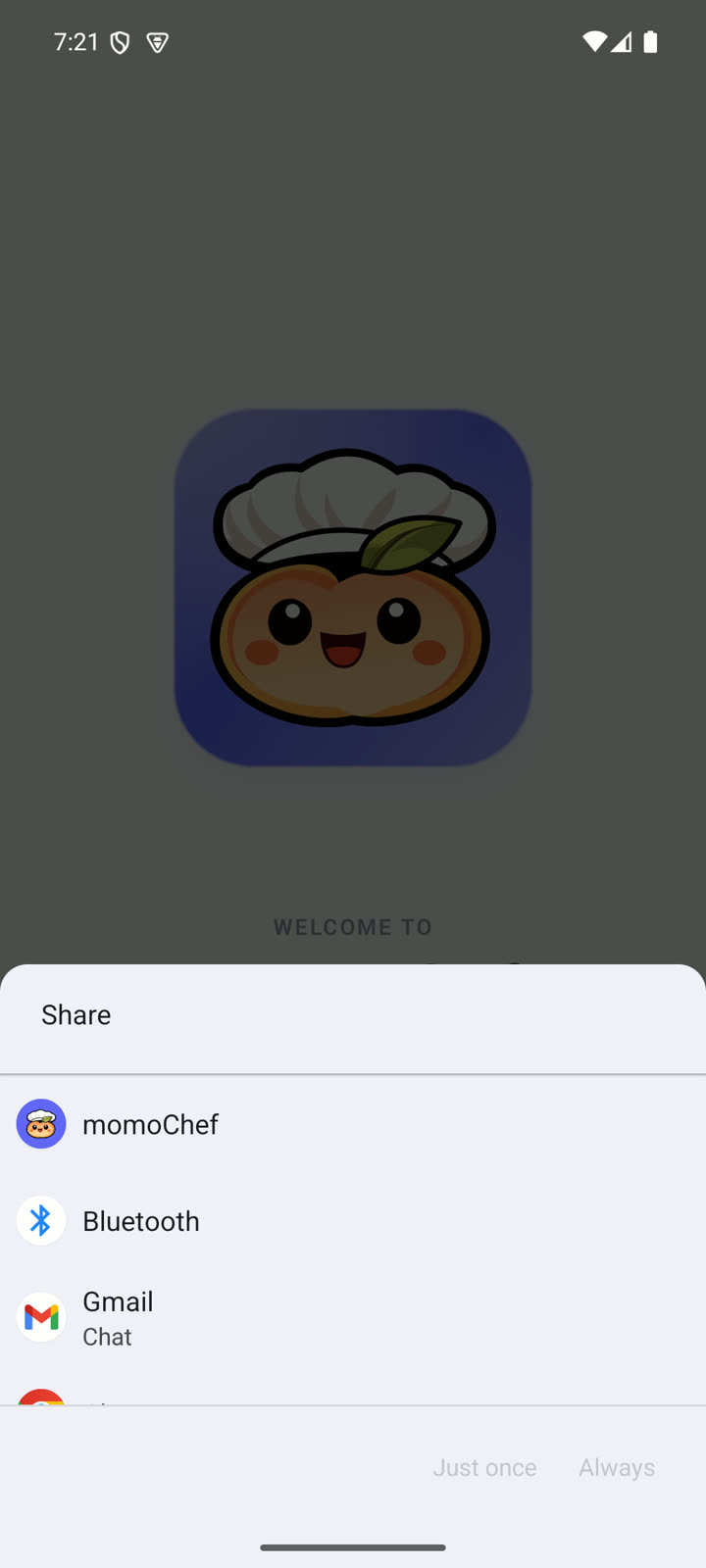
Dukker ikke momoChef opp i telefonens delingsrad, kopierer du innleggets lenke og limer den inn på importskjermen i stedet.
Når innlegget ikke inneholder noen oppskrift
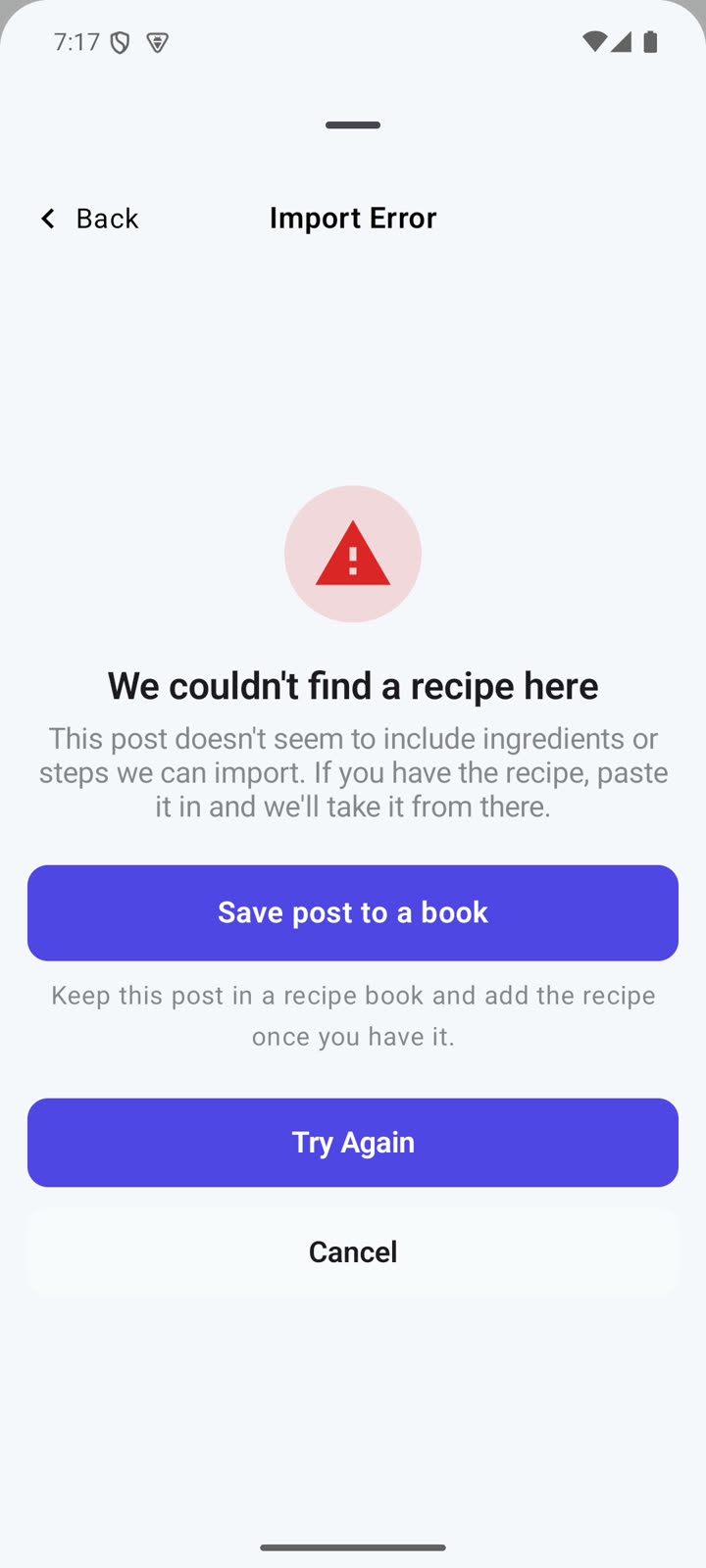
Mange matinnlegg er mat, ikke oppskrifter — en tallerken fra en restaurant, en anretningsvideo, en smakebit fra et betalt kurs. Når importen ikke finner noen oppskrift i et innlegg, gir momoChef deg ikke et tomt redigeringsvindu: det tilbyr å lagre selve innlegget i en av bøkene dine, med lenken bevart slik at du finner det senere. Når skaperen legger ut den skrevne versjonen — eller når du ber om den i en kommentar — gjør du det lagrede innlegget om til en oppskrift ved å lime inn oppskriften.
Hva det koster å lagre oppskrifter fra Instagram
Enhver konto importerer 25 oppskrifter i måneden gratis, og Instagram-importer som leser bildeteksten er en gratis kilde — ingen Premium trengs for å lagre oppskriftsinnlegg på denne måten. Premium ($0.99/måned eller $9.99/år) fjerner den månedlige importgrensen og legger til bildeimport, som er det som leser oppskriftsskjermbilder. Å lagre et innlegg uten oppskrift koster ingenting på enhver plan.
Ofte stilte spørsmål
Krever det Premium å lagre oppskrifter fra Instagram? Nei — innlegg med oppskriften skrevet i bildeteksten importeres på gratisplanen innenfor den månedlige grensen. Bildeimport for skjermbilder er Premium.
Hvorfor feilet Instagram-importen min når TikTok-importen fungerte? De er to ulike prosesser: Instagram blokkerer direkte sidehenting, så på nettet fanger momoChefs nettleserutvidelse innlegget (pass på at den er installert og oppdatert); på telefonen kan du prøve å dele eller kopiere lenken inn i appen. Hvis oppskriften bare finnes i bildene, kan Premium-medlemmer ta skjermbilde og bruke Photo/Scan.
Kan jeg importere en oppskrift fra bildene i en karusell? Ikke direkte fra innlegget — men ta skjermbilde av bildet med oppskriftsteksten og importer det gjennom bildeimporten.
Bildeteksten sier "oppskrift i kommentarfeltet" — kan importen lese kommentarer? Nei. Kopier oppskriftsteksten og lim den inn — eller, når du gjør om et lagret innlegg, limer du den inn der. Premium-medlemmer kan også ta skjermbilde av kommentaren og bruke Photo/Scan.
Teller Instagram-importene mine mot den gratis månedsgrensen? Ja — gratis kontoer får 25 importer i måneden fordelt på de gratis kildene; Premium fjerner den månedlige importgrensen.
Kan jeg ta vare på et Instagram-innlegg uten oppskrift til senere? Ja — importen tilbyr å lagre innlegget i en av bøkene dine, med lenken bevart, og du kan gjøre det om til en oppskrift ved å lime inn oppskriften når den dukker opp.
Start i det små: neste gang en oppskriftsreel stopper scrollingen din, trykker du Del, trykker momoChef, og sjekker utkastet — har bildeteksten oppskriften, går du gjennom ingrediensene og fremgangsmåten og lagrer den i en bok. Guiden om å importere oppskrifter dekker hver kilde side om side, og momoChef er gratis å komme i gang med og fungerer i web-appen eller iOS-appen.