
For å importere oppskrifter fra YouTube kopierer du en videolenke inn i momoChef. Premium bruker videoens tilgjengelige tekst og lyd til å bygge et oppskriftsutkast du kan gå gjennom og redigere — sjekk ingrediensene, mengdene og trinnene mot videoen før du lagrer.
Denne guiden dekker hvordan importen fungerer, hva den kan lese, og hva du gjør når en video ikke gir noe brukbart utkast.
Importere oppskrifter fra YouTube, steg for steg
- Finn oppskriftsvideoen og trykk Del.
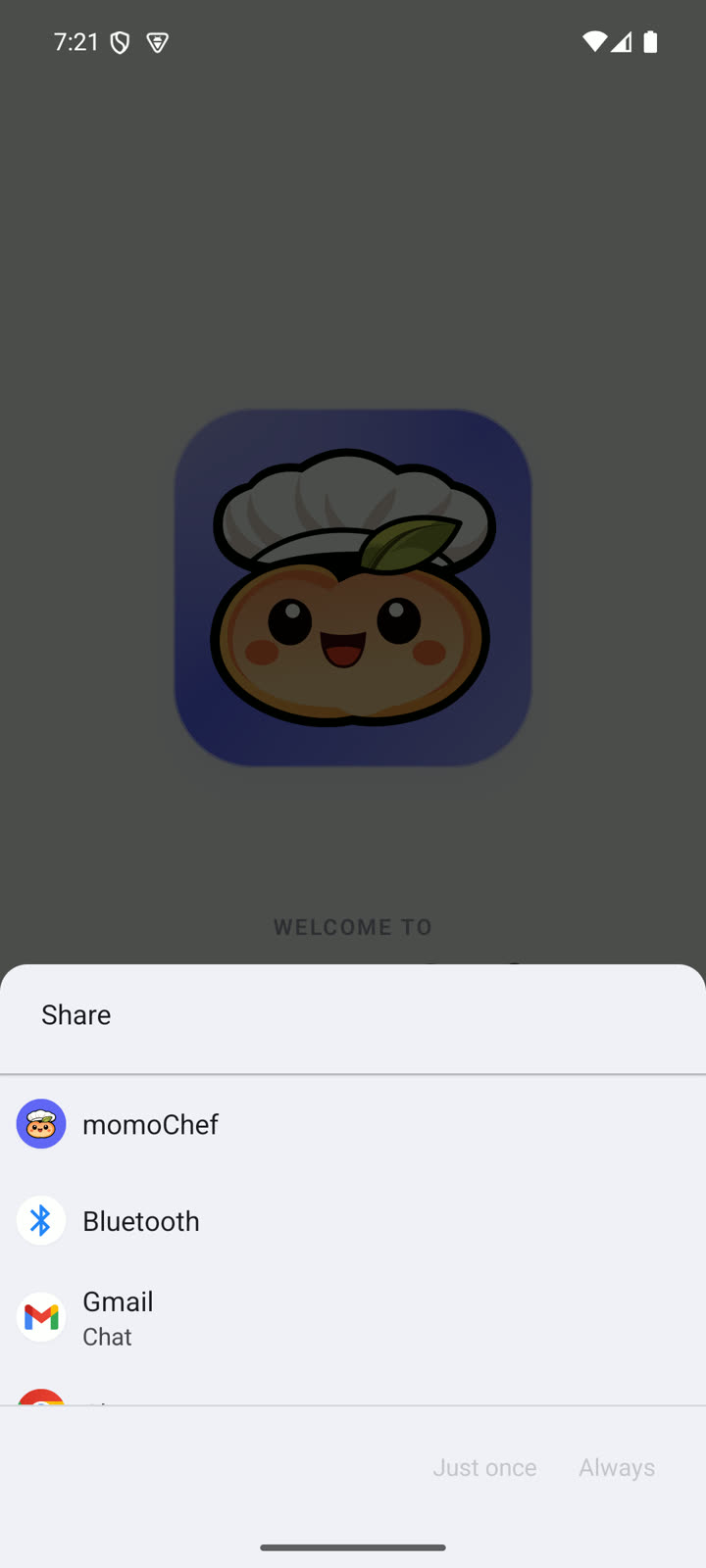
- Velg momoChef i telefonens delingsark, eller kopier lenken og lim den inn på momoChefs importskjerm (i appen: +-knappen → Nett). Begge veier starter samme import.
- Trykk Forhåndsvis oppskrift. momoChef kan bruke beskrivelsen, tekstingen, den talte lyden og teksten på skjermen til å bygge ett redigerbart utkast.
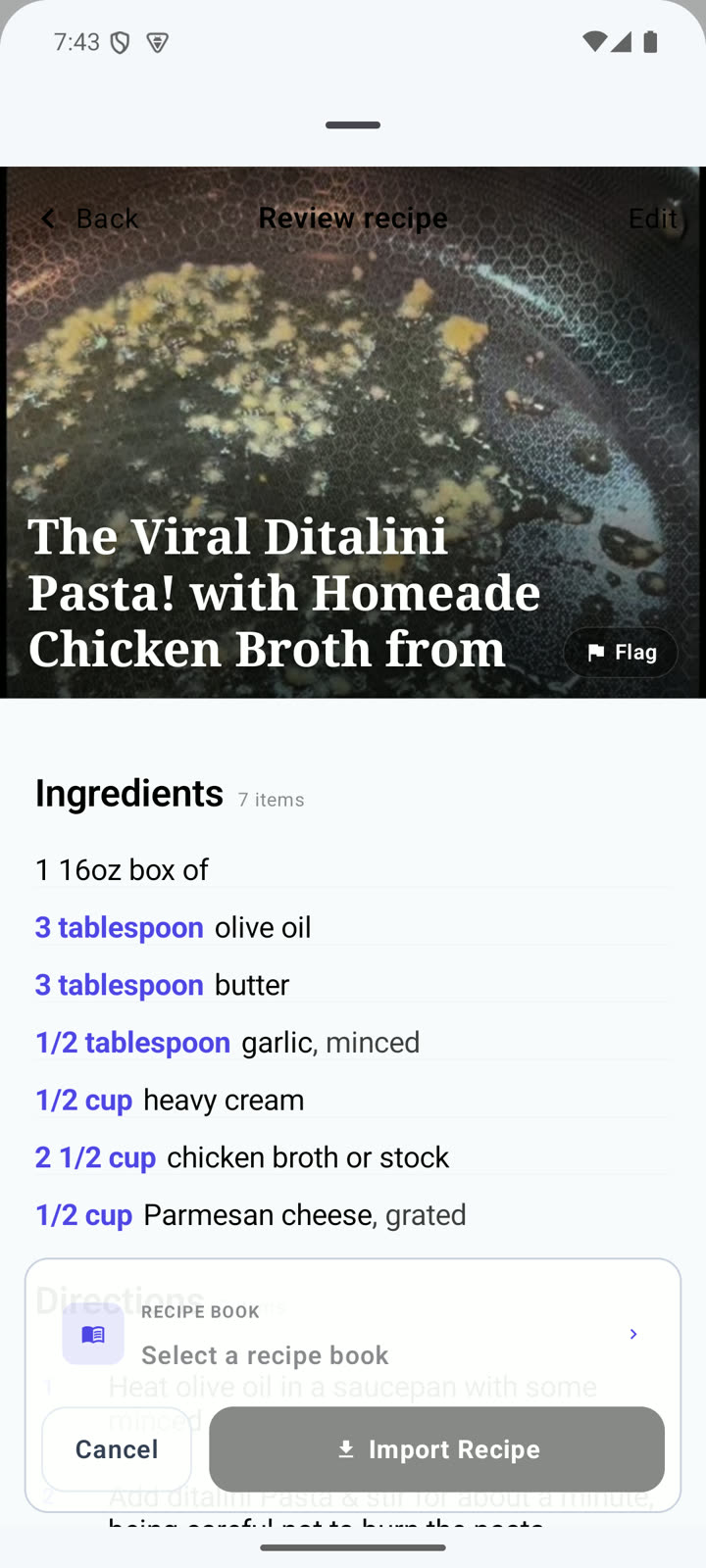
- Gå gjennom utkastet. Ingredienser og trinn, fullt redigerbare der de står.
- Sjekk mengdene og trinnene mot videoen. Automatisk teksting tar feil av ord — "tablespoon" kan bli til "table spoons" — så rett alt som mangler eller står feil før du lagrer.
- Velg bok og lagre. Derfra oppfører den seg som enhver annen oppskrift i biblioteket ditt: du kan skalere, skrive ut eller oversette den og legge den inn i måltidsplanen.
Importere oppskrifter fra YouTube: hva importen leser
Oppskriftsvideoer bærer oppskriften sin i biter — en linje i beskrivelsen her, et mål som sies der, ingredienser som blinker på skjermen. Importen går gjennom bevismaterialet og kombinerer det den finner:
| Der oppskriften bor | Hva momoChef leser | Hva du trenger |
|---|---|---|
| Videobeskrivelsen | Leses først — mange skapere limer hele oppskriften inn der | Premium |
| YouTube-teksting (automatisk eller skrevet av skaperen) | Leses som en del av bevismaterialet | Premium |
| Den talte lyden | Transkriberes for å fylle hullene | Premium |
| Tekst på skjermen (ingrediensoverlegg, trinnkort) | Leses fra videoens enkeltbilder | Premium |
| Flere av disse samtidig | Kombineres til ett utkast | Premium |
| Ingen steder i videoen | En "no recipe found"-feilmelding | Premium |
Noen videoer inneholder ikke nok oppskriftsinformasjon til å la seg importere. Viser momoChef en "no recipe found"-feil, ser du etter en lenke til en skrevet oppskrift i videobeskrivelsen og prøver å importere den siden i stedet — nettstedimporter leser hele siden og teller mot gratisplanens 25 månedlige importer.
Lagre oppskrifter fra YouTube med delingsarket
Trykk Del i YouTube, velg momoChef, og gå gjennom utkastet.
Hva som gjør at en YouTube-oppskrift importerer godt
Importen er bare så god som videoens bevismateriale. Videoer som disse gir utkast som trenger minst retting:
- Skaperen har limt oppskriften inn i beskrivelsen — den mest pålitelige kilden, og vanlig på bakekanaler.
- Tekstingen er slått på — automatisk eller skrevet av skaperen, gir tekstingen motoren et skriftlig spor etter hvert uttalt trinn.
- Ingrediensene vises på skjermen som tekst når de introduseres — slike overlegg leses rett inn i ingredienslisten.
- Én oppskrift per video. En video som dekker tre retter sprer bevismaterialet tynt; utkastet kan blande trinnene mellom dem.
Hva det koster å importere oppskrifter fra YouTube
YouTube-importer krever Premium ($0.99/måned eller $9.99/år) og bruker kreditter for videoimport; de er ikke blant gratisplanens 25 månedlige importer. Nettstedimporter leser hele siden og teller i stedet mot gratisplanens månedlige importer. Bor oppskriften du vil ha, på nettstedet en video lenker til, er det å importere nettstedet som er den gratis veien.
Ofte stilte spørsmål
Krever YouTube-importer Premium? Ja. De krever Premium og bruker kreditter for videoimport.
Hvilke videoer kan jeg importere fra? Prøv en offentlig YouTube-oppskriftsvideo, også en Short. Kan ikke momoChef åpne videoen eller finne noen oppskrift, ser du etter en skrevet oppskrift som er lenket i beskrivelsen.
Videoen lenker til et oppskriftsnettsted — skal jeg importere videoen eller nettstedet? Nettstedet. Nettstedimporter leser hele siden og teller mot gratisplanens månedlige importer; bruk videoimporten når oppskriften bare finnes i selve videoen.
Den automatiske tekstingen fikk med seg et feil ord — kan jeg rette det? Ja. Utkastet er fullt redigerbart før du lagrer; gjennomgangsskjermen finnes akkurat for dette.
Teller YouTube-importene mine mot den gratis månedsgrensen? Nei. De krever Premium og bruker kreditter for videoimport; gratisplanens 25 månedlige importer dekker nettstedlenker, innlimt tekst og filer.
Hva med TikTok- og Instagram-oppskrifter? Samme import tar hånd om dem: Instagram-innlegg importeres fra bildeteksten, og TikTok-videoer kjører samme transkripsjonsprosess. Guiden om å importere oppskrifter dekker hver kilde side om side.
Klar til å prøve? Med Premium og tilgjengelige kreditter for videoimport limer du inn en YouTube-oppskriftslenke i momoChef, går gjennom utkastet og lagrer det. momoChef er gratis å komme i gang med og fungerer i web-appen eller iOS-appen.