
De helft van de recepten die je echt wilt koken, staat in je bewaarde posts op Instagram – een receptreel van een maker, een carrousel met stapfoto's, dat gerecht dat een vriend stuurde met 'we gaan dit maken.' Wil je recepten van Instagram opslaan als iets waar je echt mee kunt koken, geef de post dan aan momoChef: hij leest de caption als de maker het recept daar heeft uitgeschreven en bouwt een bewerkbaar receptconcept met echte ingrediënten en stappen.
Recepten van Instagram opslaan werkt anders dan bij TikTok of YouTube, en dat verschil kennen scheelt je een mislukte import: bij Instagram-posts leest momoChef de tekst van de post in plaats van een video te transcriberen – de caption is meestal de plek waar de maker het recept heeft uitgeschreven. Deze gids behandelt de drie manieren om een Instagram-recept op te slaan, wat er gebeurt als een post geen recept bevat, en wat het allemaal kost.
Recepten van Instagram opslaan, stap voor stap
- Zoek een post of reel waarvan de ingrediënten en de bereidingsstappen in de caption staan, en tik op het deel-icoon.
- Kies momoChef in het deelmenu van je telefoon. De link van de post landt in momoChef, waar je hem controleert en een boek kiest.
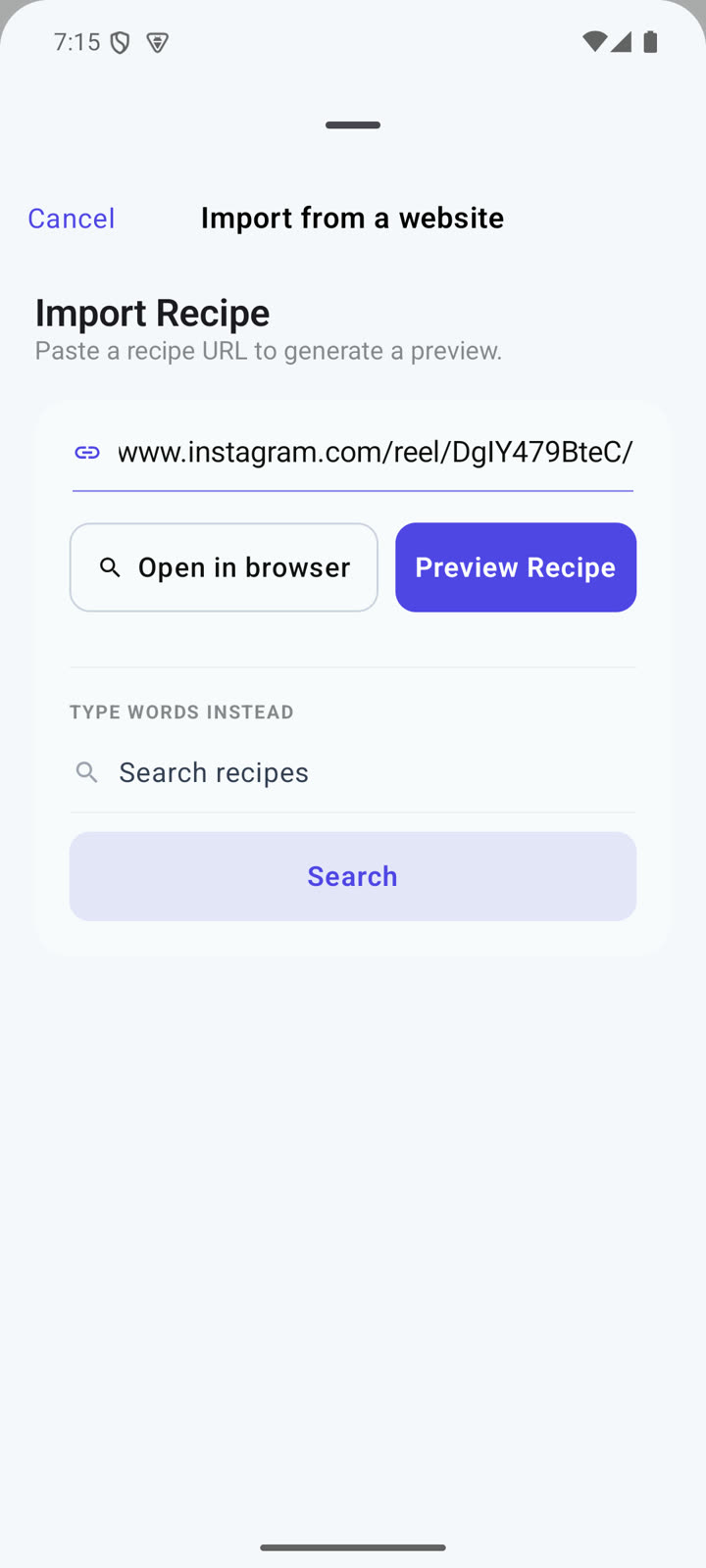
- Of kopieer de link. Het menu van Instagram heeft een actie Link kopiëren; plak die in het importscherm van momoChef (in de app: de +-knop → Web) en tik op Recept voorbekijken. Op het web installeer je eerst de browserextensie van momoChef – Instagram blokkeert het ophalen vanaf de server, dus de extensie vangt de post op in je eigen browser. De telefoon-apps halen de post op je toestel op.
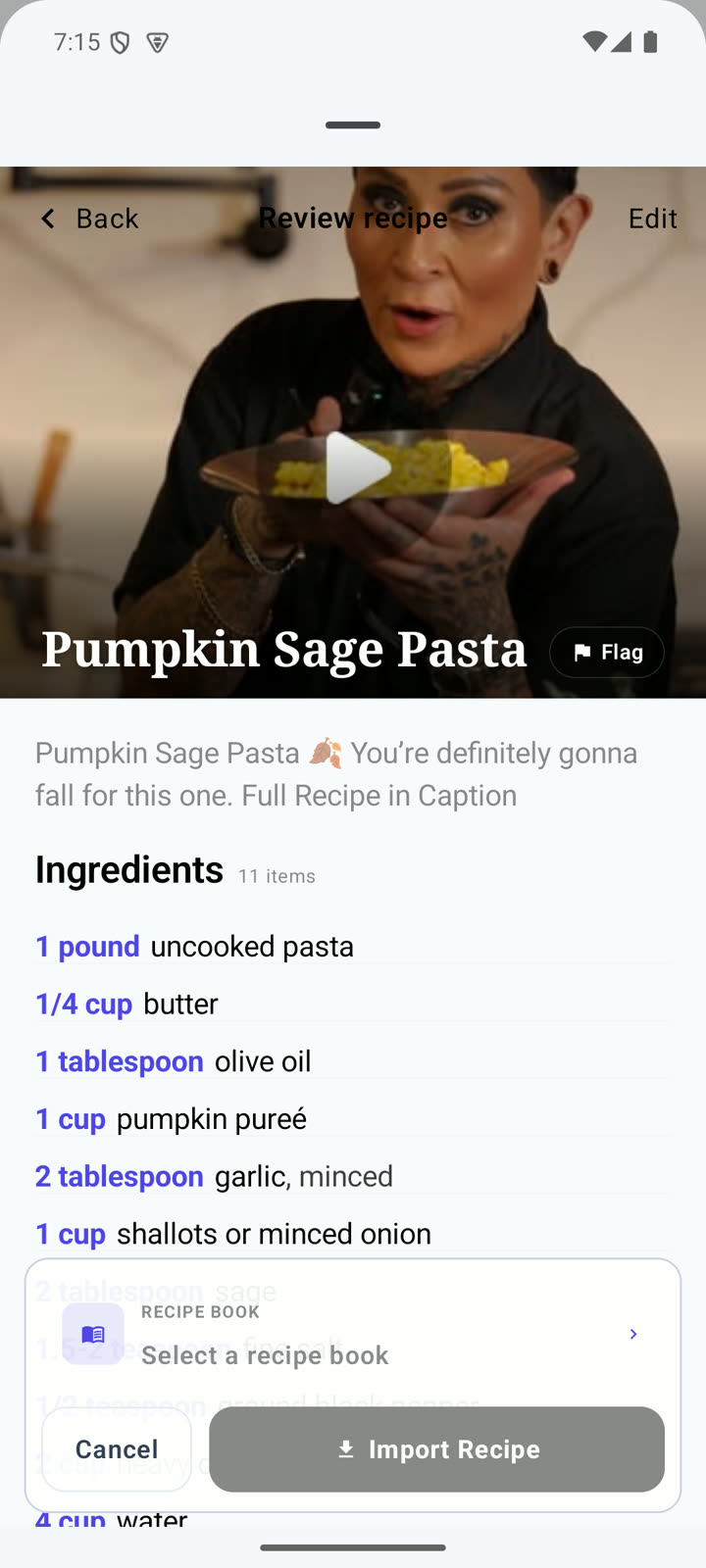
- Geef de import een moment. momoChef leest de tekst van de post en zet het recept om in een concept – de caption is wat het recept draagt.
- Controleer het concept. Ingrediënten en stappen, ter plekke bewerkbaar. Captions bij recepten zijn meestal compact geschreven ('200 g bloem, 2 eieren...'), dus neem het concept even goed door terwijl het op het scherm staat.
- Kies het boek en sla op. Het recept belandt zo in je bibliotheek als elk ander – schaalbaar, printbaar, vertaalbaar en klaar voor je weekplan.
Recepten van Instagram importeren: wat de import leest
Instagram is een captionplatform, en de import is daaromheen gebouwd. De thuisbasis van het recept is de caption – het tekstblok onder een reel of carrousel waar makers de ingrediënten en stappen uitschrijven. momoChef leest die tekst en zet hem om in een gestructureerd concept: ingrediënten gescheiden, stappen in de juiste volgorde.
| Waar het recept zit | Wat momoChef leest | Wat je nodig hebt |
|---|---|---|
| Uitgeschreven in de caption | De caption-tekst wordt geparseerd tot een gestructureerd concept | Gratis |
| Op de afbeeldingen zelf (stapfoto's, overlays met tekst) | Niet leesbaar vanuit de post – gebruik in plaats daarvan Photo/Scan op een screenshot | Premium |
| Op een receptwebsite waar de post naar linkt | Open die link en importeer hem – imports van websites lezen de volledige pagina | Gratis |
| Nergens in de post | Sla de post zelf op in een boek en plak het recept erin zodra het bestaat | Gratis |
| Een screenshot van het recept | Photo/Scan leest de tekst van de screenshot tot een concept | Premium |
| Gedeeld als korte link vanuit je browser | Plak of deel hem – de link moet uitkomen op een ondersteunde Instagram-post | Gratis – imports via het web hebben de browserextensie nodig |
Staat het recept alleen in de afbeeldingen, maak dan een screenshot en gebruik de foto-import van momoChef om die te lezen – dezelfde Premium-pijplijn die kookboekpagina's leest. De gids over recepten importeren behandelt het importeren via foto's in detail.
Recepten van Instagram opslaan via het deelmenu
Het deelmenu stuurt de post weg zonder iets te kopiëren. Tik in Instagram op het Delen-icoon (het papieren vliegtuigje) en kies momoChef in de deelrij van je telefoon.
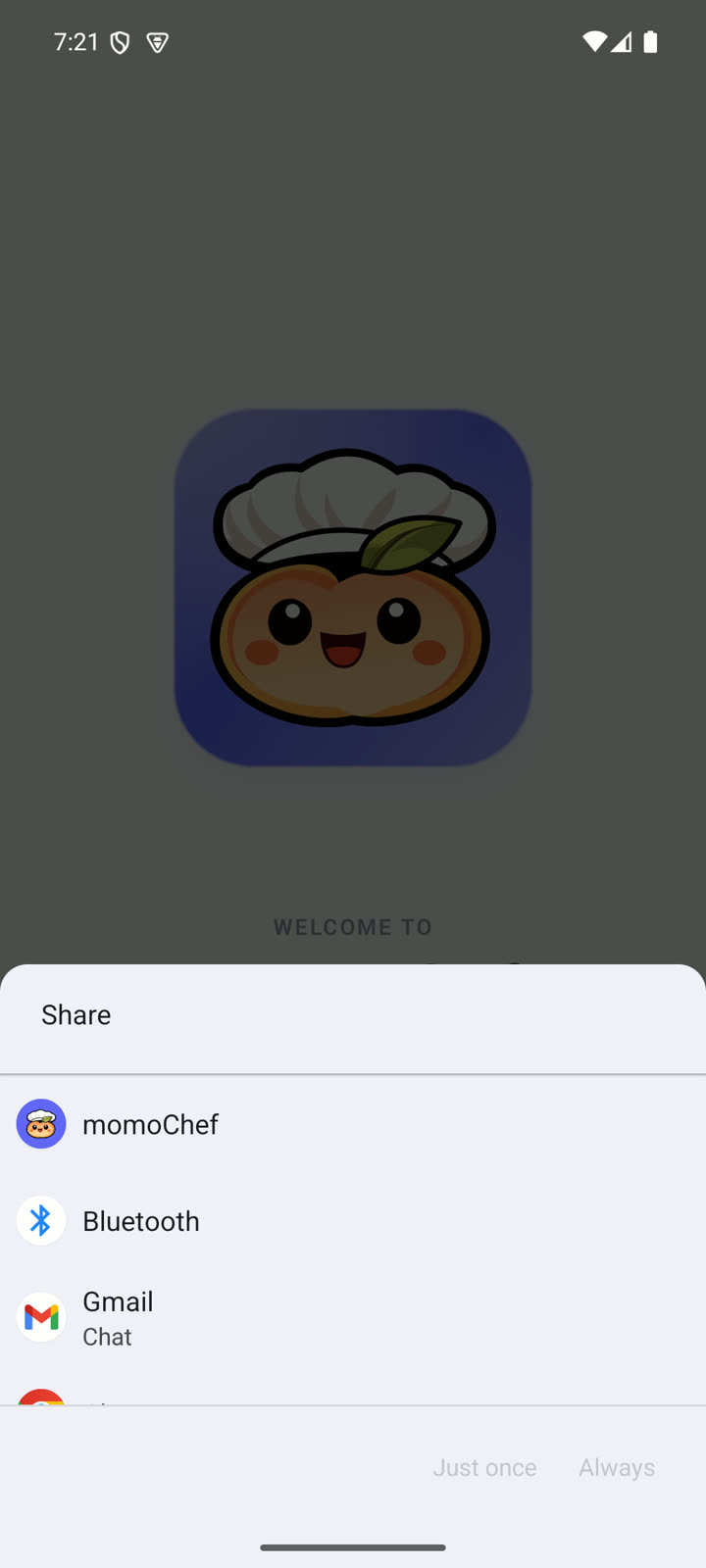
Staat momoChef niet in de deelrij van je telefoon, kopieer dan de link van de post en plak die in het importscherm.
Als de post geen recept bevat
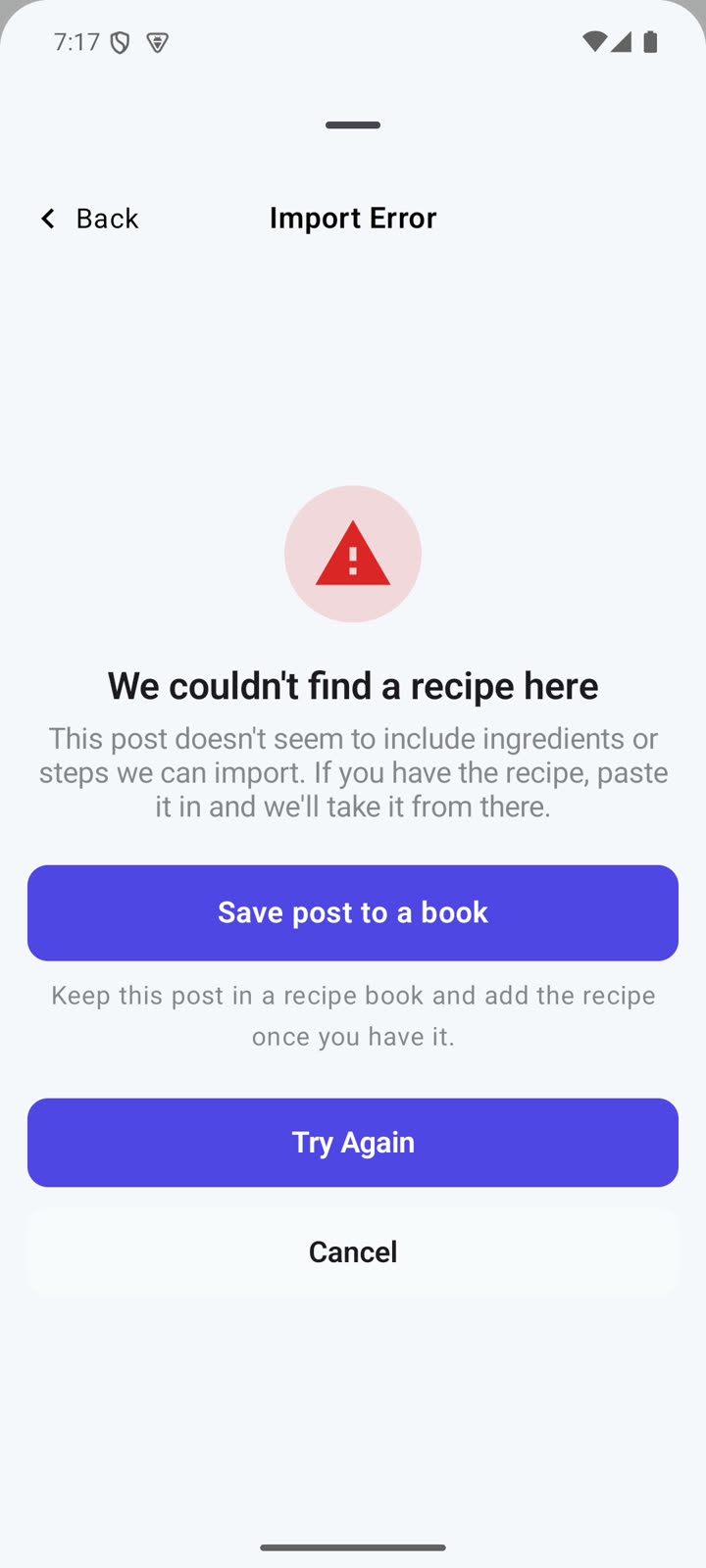
Veel foodposts zijn eten, geen recepten – een bord in een restaurant, een video van het anrichten, een teaser voor een betaalde cursus. Vindt de import geen recept in een post, dan geeft momoChef je geen lege editor: hij biedt aan om de post zelf op te slaan in een van je boeken, met de link erbij zodat je hem later terugvindt. Post de maker later de uitgeschreven versie, of vraag je ernaar in een reactie, dan zet je de opgeslagen post om door het recept te plakken.
Wat recepten van Instagram opslaan kost
Elk account importeert 25 recepten per maand gratis, en het importeren van receptposts via de caption is een gratis bron – geen Premium nodig om ze op deze manier op te slaan. Premium ($0.99 per maand of $9.99 per jaar) neemt de maandelijkse importlimiet weg en voegt foto-import toe, de route waarmee receptscreenshots worden gelezen. Een post zonder recept opslaan kost op elk abonnement niets.
FAQ
Recepten van Instagram opslaan: heb je daar Premium voor nodig? Nee – posts met het recept uitgeschreven in de caption worden binnen de maandlimiet geïmporteerd op het gratis abonnement. Foto-import voor screenshots is Premium.
Waarom mislukte mijn Instagram-import terwijl de TikTok-import het wél deed? Het zijn verschillende pijplijnen: Instagram blokkeert het direct ophalen van pagina's, dus op het web vangt de browserextensie van momoChef de post op (zorg dat die geïnstalleerd en actueel is); op je telefoon deel je de link of kopieer je hem naar de app. Staat het recept alleen in de afbeeldingen, dan kunnen Premium-leden een screenshot maken en Photo/Scan gebruiken.
Kan ik een recept importeren uit de foto's van een carrousel? Niet rechtstreeks vanuit de post – maak een screenshot van de afbeelding met de recepttekst en importeer die via de foto-import.
In de caption staat 'recept in de reacties' – kan de import reacties lezen? Nee. Kopieer de recepttekst en plak die erin – of plak het recept, bij het omzetten van een opgeslagen post, daar. Premium-leden kunnen ook een screenshot van de reactie maken en Photo/Scan gebruiken.
Tellen mijn Instagram-imports mee voor de gratis maandlimiet? Ja – gratis accounts krijgen 25 imports per maand verspreid over de gratis bronnen; Premium neemt de maandelijkse importlimiet weg.
Kan ik een Instagram-post zonder recept bewaren voor later? Ja – de import biedt aan om de post op te slaan in een van je boeken, met de link bewaard, en je zet hem om door het recept te plakken zodra dat opduikt.
Begin klein: de volgende keer dat een receptreel je scrollen stopt, tik op Delen, tik op momoChef en controleer het concept – heeft de caption het recept, bekijk dan de ingrediënten en bereidingsstappen en sla het op in een boek. De gids over recepten importeren behandelt elke bron naast elkaar, en momoChef is gratis om te beginnen in de web-app of de iOS-app.