
La mitad de las recetas que de verdad quieres cocinar viven en tus guardados de Instagram — un reel de receta de un creador, un carrusel de fotos de los pasos, ese plato que te mandó un amigo con un "vamos a hacer esto". Para guardar recetas de Instagram como algo de lo que de verdad puedas cocinar, dale la publicación a momoChef: lee la descripción cuando el creador escribió ahí la receta, y construye un borrador de receta editable con ingredientes y pasos de verdad.
Las importaciones de Instagram funcionan distinto de las de TikTok o YouTube, y conocer la diferencia te ahorra una importación fallida: en las publicaciones de Instagram, momoChef lee el texto de la publicación en lugar de transcribir un video — la descripción suele ser donde el creador escribió la receta. Esta guía cubre las tres formas de guardar recetas de Instagram, qué pasa cuando una publicación no tiene receta dentro y cuánto cuesta todo.
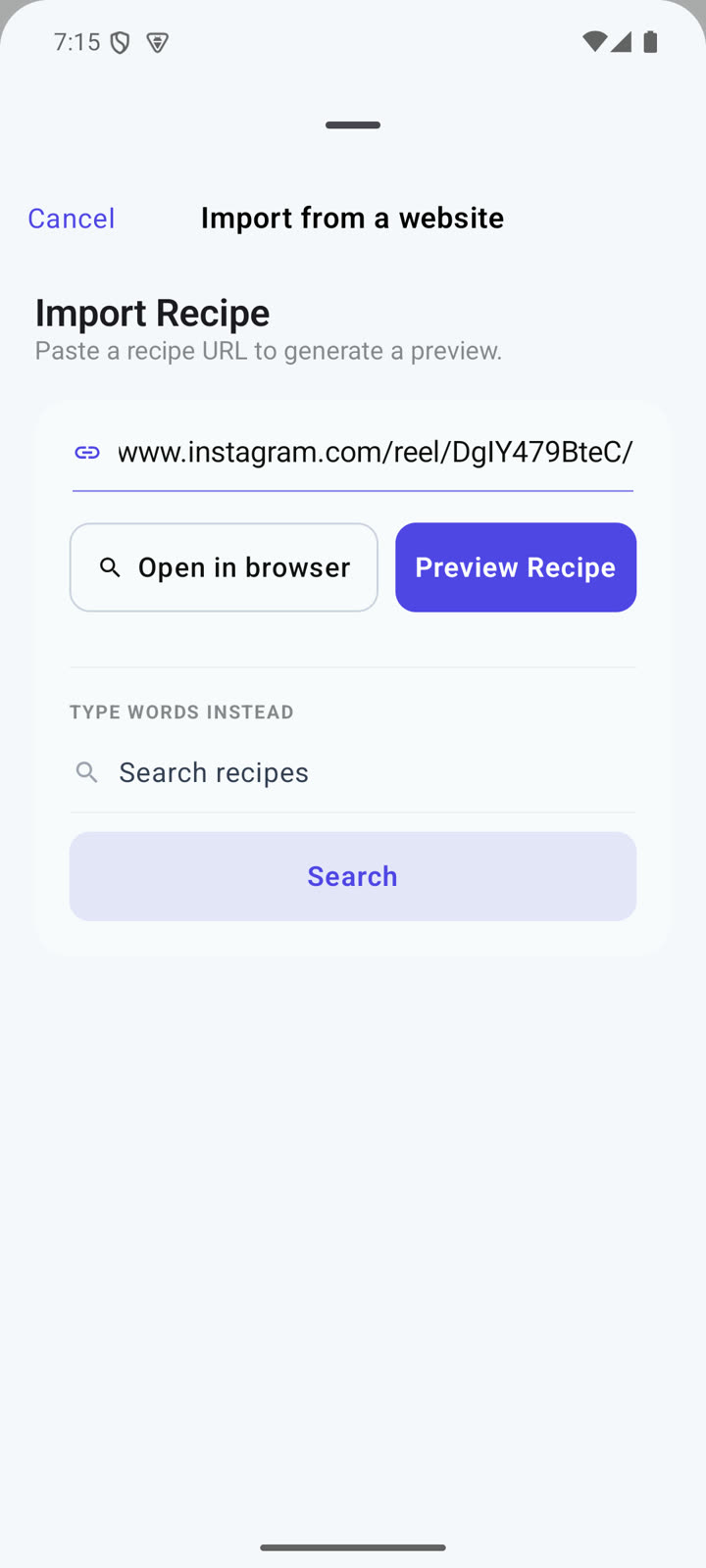
Cómo guardar recetas de Instagram, paso a paso
- Encuentra una publicación o un reel con los ingredientes y los pasos escritos en la descripción, y toca el icono de Compartir.
- Elige momoChef en la hoja para compartir de tu teléfono. El enlace de la publicación aterriza en momoChef, donde lo revisas y eliges un libro.
- O copia el enlace. El menú de Instagram tiene la acción Copiar enlace; pégalo en la pantalla de importación de momoChef (en la app: el botón + → Web) y toca Vista previa de la receta. En la web, instala primero la extensión de navegador de momoChef — Instagram bloquea la obtención del lado del servidor, así que la extensión captura la publicación en tu propio navegador. Las apps del teléfono obtienen la publicación en tu dispositivo.
- Dale un momento a la importación. momoChef lee el texto de la publicación y convierte la receta en un borrador — la descripción es lo que la lleva.
- Revisa el borrador. Ingredientes y pasos, editables en su lugar. Las descripciones de recetas suelen escribirse compactas ("1 taza de harina, 2 huevos..."), así que dale al borrador un repaso mientras está en pantalla.
- Elige el libro y guarda. Desde ahí la receta se comporta como cualquier otra de tu biblioteca — escalable, imprimible, traducible y lista para el plan de comidas.
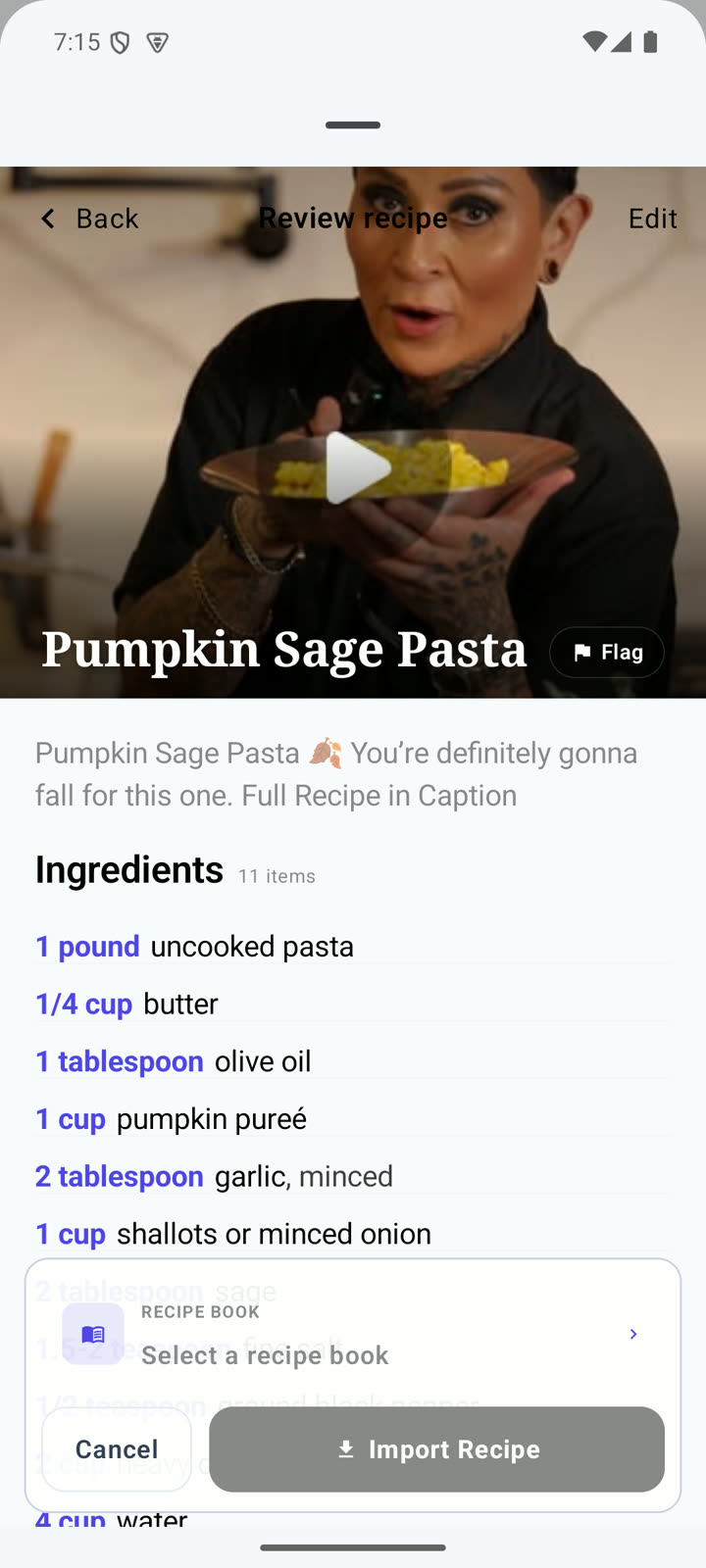
Importar recetas de Instagram: qué lee la importación
Instagram es una plataforma de descripciones, y la importación está construida alrededor de eso. El hogar de la receta es la descripción — el bloque de texto debajo de un reel o carrusel donde los creadores escriben los ingredientes y los pasos. momoChef lee ese texto y lo convierte en un borrador estructurado: ingredientes separados, pasos enumerados en orden.
| Dónde vive la receta | Qué lee momoChef | Qué necesitas |
|---|---|---|
| Escrita en la descripción | El texto de la descripción se convierte en un borrador estructurado | Gratis |
| En las imágenes mismas (fotos de los pasos, superposiciones de texto) | No se lee de la publicación — usa Photo/Scan sobre una captura de pantalla en su lugar | Premium |
| En un sitio web de recetas al que la publicación enlaza | Abre ese enlace e impórtalo — las importaciones de sitios web leen la página completa | Gratis |
| En ninguna parte de la publicación | Guarda la publicación misma en un libro y pega la receta cuando exista | Gratis |
| Una captura de pantalla de la receta | Photo/Scan lee el texto de la captura en un borrador | Premium |
| Compartida como enlace corto desde tu navegador | Pégalo o compártelo — el enlace debe resolver a una publicación de Instagram soportada | Gratis — las importaciones web necesitan la extensión de navegador |
Si la receta solo aparece en las imágenes, toma una captura de pantalla y usa la importación de fotos de momoChef para leerla — el mismo proceso Premium que lee las páginas de los libros de cocina. La guía de importar recetas cubre el camino de la foto en detalle.
Guardar recetas de Instagram con la hoja para compartir
La hoja para compartir envía la publicación sin copiar nada. En Instagram, toca el icono de Compartir (el avión de papel) y elige momoChef en la fila de compartir de tu teléfono.
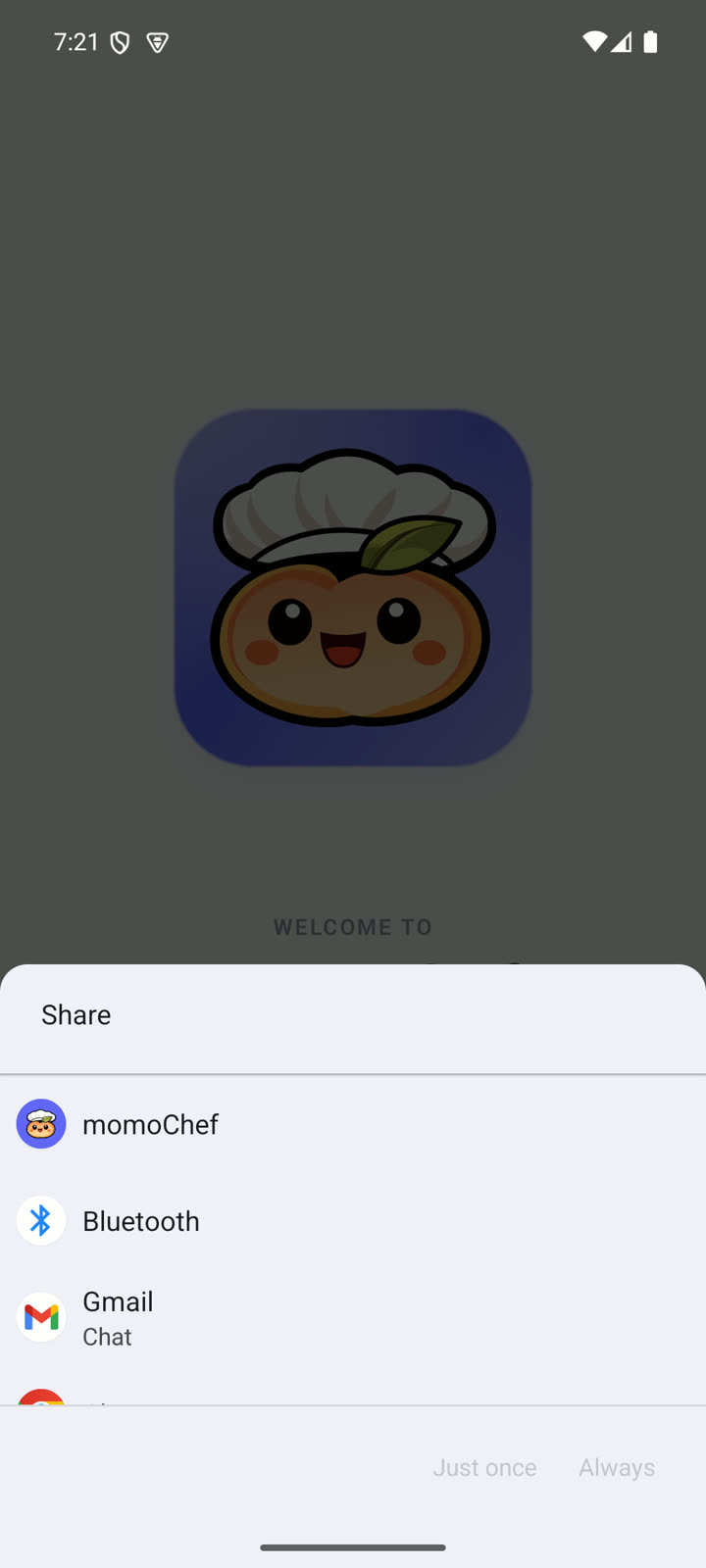
Si momoChef no aparece en la fila de compartir de tu teléfono, copia el enlace de la publicación y pégalo en la pantalla de importación en su lugar.
Cuando la publicación no tiene receta
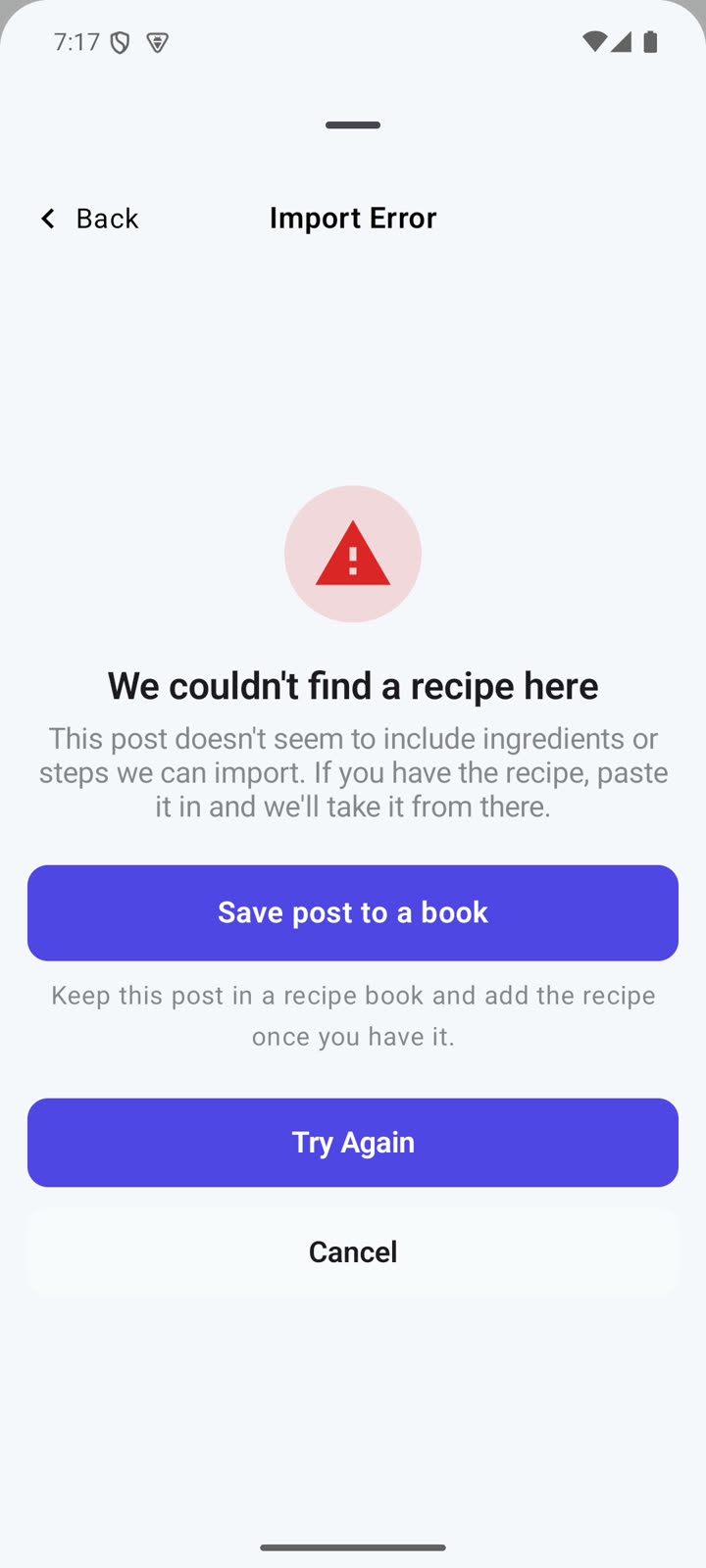
Muchas publicaciones de comida son comida, no recetas — un plato de restaurante, un video de emplatado, un adelanto de un curso de pago. Cuando la importación no encuentra una receta en una publicación, momoChef no te entrega un editor vacío: ofrece guardar la publicación misma en uno de tus libros, conservando el enlace para que puedas encontrarla más tarde. Cuando el creador publique la versión escrita — o cuando se la pidas en un comentario — conviertes la publicación guardada pegando la receta.
Qué cuesta guardar recetas de Instagram
Cada cuenta importa 25 recetas al mes gratis, y las importaciones de descripciones de Instagram son una fuente gratuita — no hace falta Premium para guardar publicaciones de recetas de esta forma. Premium ($0.99 al mes o $9.99 al año) quita el límite mensual de importaciones y añade la importación de fotos, que es la que lee las capturas de recetas. Guardar una publicación sin receta no cuesta nada en ningún plan.
Preguntas frecuentes
¿Guardar recetas de Instagram necesita Premium? No — las publicaciones con la receta escrita en la descripción se importan en el plan gratuito dentro del límite mensual. La importación de fotos para capturas de pantalla es Premium.
¿Por qué falló mi importación de Instagram cuando la de TikTok funcionó? Son procesos distintos: Instagram bloquea la obtención directa de páginas, así que en la web la extensión de navegador de momoChef captura la publicación (asegúrate de que esté instalada y actualizada); en tu teléfono, prueba a compartir o copiar el enlace en la app. Si la receta está solo en las imágenes, los miembros Premium pueden tomar una captura y usar Photo/Scan.
¿Puedo importar una receta de las fotos de un carrusel? No de la publicación directamente — pero toma una captura de la imagen con el texto de la receta e impórtala mediante la importación de fotos.
La descripción dice "receta en los comentarios" — ¿puede la importación leer los comentarios? No. Copia el texto de la receta y pégalo — o, al convertir una publicación guardada, pégalo ahí. Los miembros Premium también pueden tomar una captura del comentario y usar Photo/Scan.
¿Las importaciones de Instagram cuentan dentro del límite mensual gratuito? Sí — las cuentas gratis reciben 25 importaciones al mes entre las fuentes gratuitas; Premium quita el límite mensual de importaciones.
¿Puedo conservar una publicación de Instagram sin receta para más tarde? Sí — la importación ofrece guardar la publicación en uno de tus libros, con el enlace conservado, y puedes convertirla pegando la receta cuando aparezca.
Empieza con algo pequeño: la próxima vez que un reel de receta detenga tu scroll, toca Compartir, toca momoChef y revisa el borrador — si la descripción tiene la receta, repasa los ingredientes y los pasos, y guárdala en un libro. La guía de importar recetas cubre todas las fuentes lado a lado, y momoChef es gratis para empezar en la app web o en la app de iOS.