
Ese video de pasta que guardaste en tus favoritos de TikTok hace tres semanas sigue siendo solo un video. Para guardar recetas de TikTok como algo con lo que de verdad puedas cocinar, dale el enlace a momoChef: lee todo aquello en lo que se esconde la receta — la descripción, los pasos hablados, el texto en pantalla — y lo reconstruye como un borrador editable con los ingredientes y los pasos bien separados, listo para escalar, imprimir, traducir o entrar en un plan de comidas.
Hay tres formas de llevar una receta de TikTok a momoChef: compartir el video directamente desde TikTok, pegar el enlace en la pantalla de importación o — cuando la importación no puede leer el video — pegar el texto de la receta tú mismo. Esta guía cubre las tres, cuánto cuesta cada una y lo que la importación puede y no puede leer.
Cómo guardar recetas de TikTok, paso a paso
- Encuentra un video de receta público de TikTok y toca Compartir.
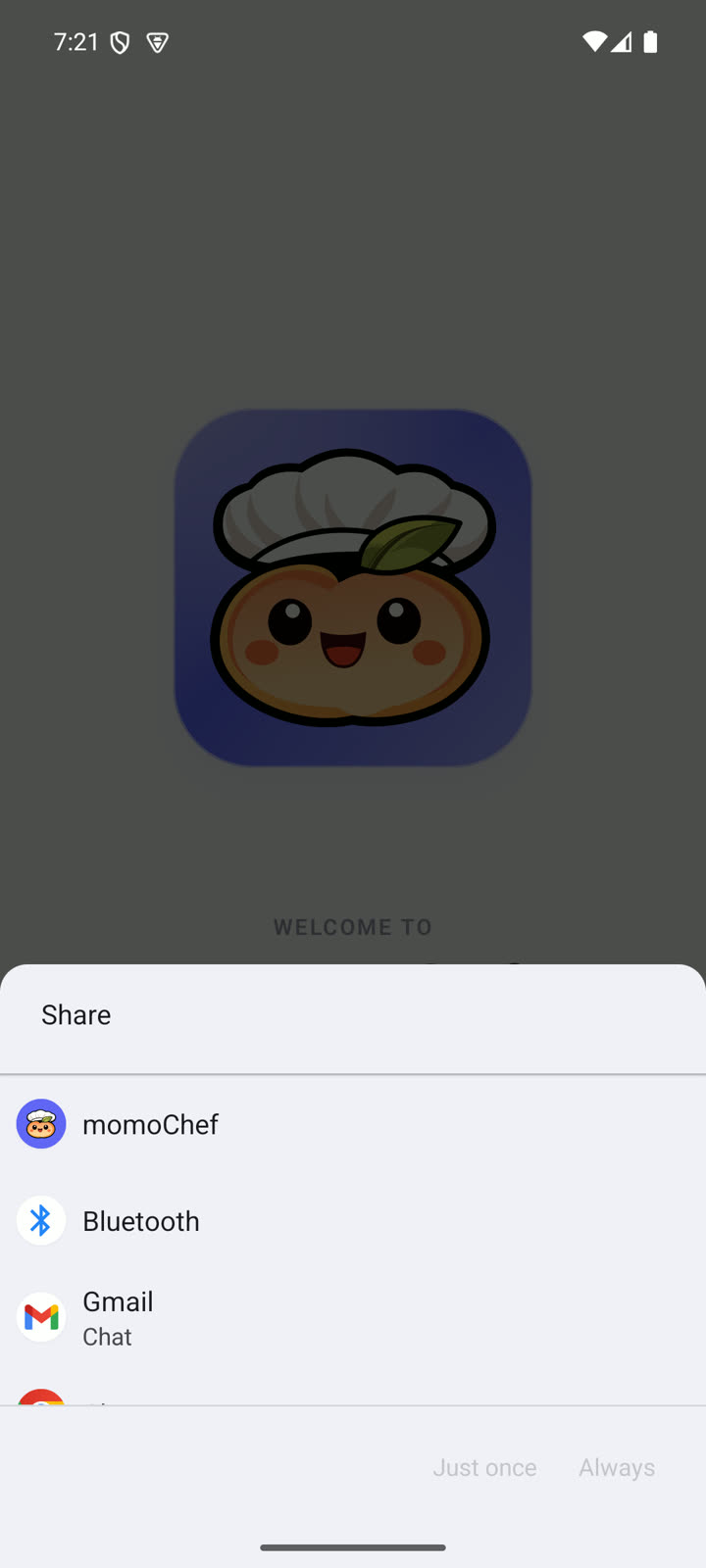
- Elige momoChef en la hoja para compartir. En la fila de compartir de tu teléfono, toca momoChef; el enlace aterriza en momoChef, donde lo revisas y eliges un libro.
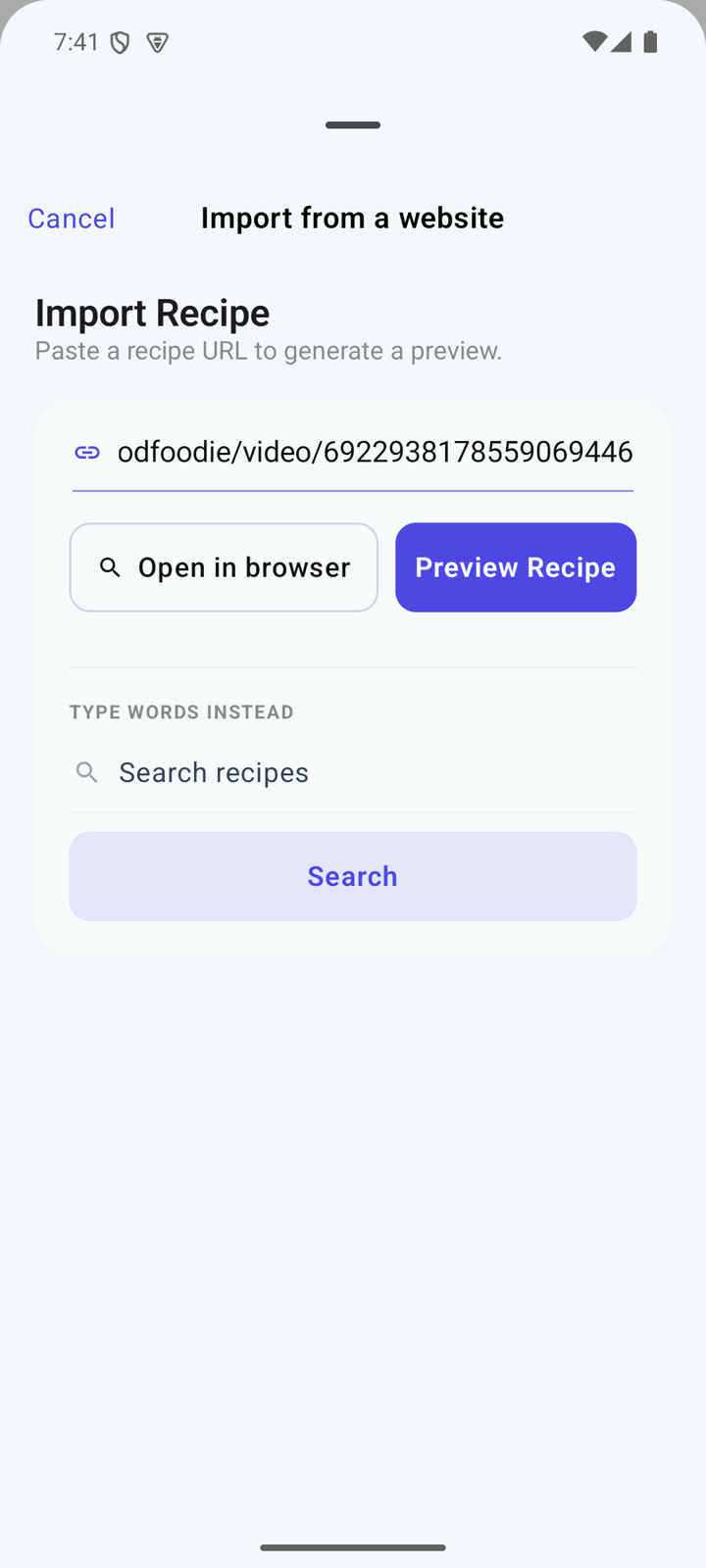
- O copia el enlace. El menú de compartir de TikTok tiene la acción Copiar enlace; pégalo en la pantalla de importación de momoChef (en la app: el botón + → Web) y toca Vista previa de la receta.
- Deja correr la importación de video. momoChef busca los datos de la receta en tres lugares — la descripción, el audio hablado y el texto que aparece en pantalla — y construye un borrador con lo que encuentre.
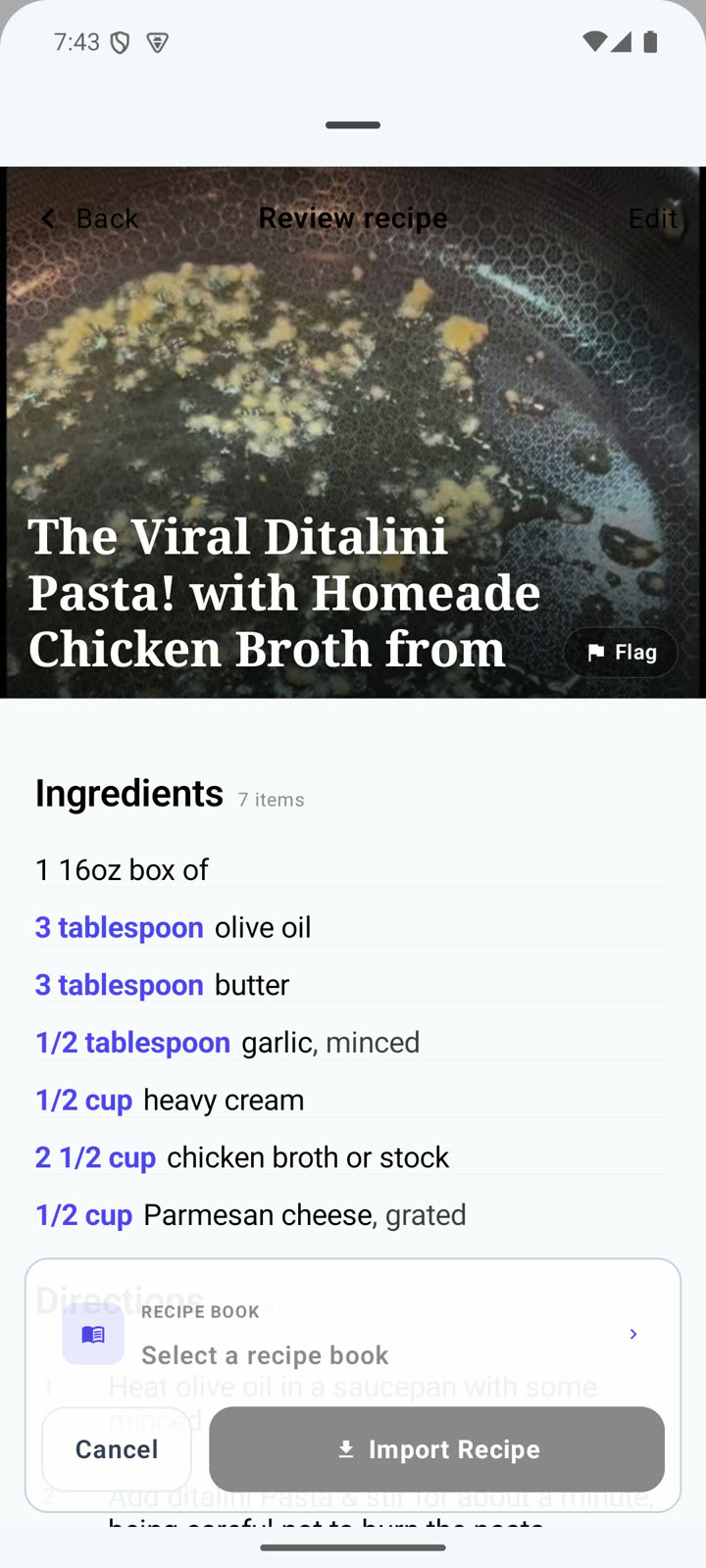
- Revisa el borrador. Este paso importa más en TikTok que en ningún otro lugar: las recetas dichas en voz alta o mostradas en pantalla arrastran sus errores de escritura — si la superposición de texto del video escribe mal una palabra, el borrador puede copiarla. La pantalla de revisión muestra cada ingrediente y cada paso, editables en su lugar.
- Elige el libro y guarda. La receta aterriza en tu libro como cualquier otra — escalable, imprimible, traducible y lista para el plan de comidas.
Importar recetas de TikTok: qué lee la importación
Las recetas en TikTok rara vez viven en un solo lugar. Algunos creadores escriben la receta completa en la descripción; otros la dicen en voz alta; la mayoría pone los ingredientes en pantalla como superposiciones de texto, un clip a la vez. La importación de video lee todo junto — aquí está dónde se esconden las recetas y qué necesita cada camino:
| Dónde vive la receta | Qué lee momoChef | Qué necesitas |
|---|---|---|
| Escrita en la descripción | La descripción se lee como parte de la evidencia del video, junto con el resto | Premium |
| Hablada en el audio | El audio se transcribe y los pasos hablados se convierten en pasos de receta | Premium |
| Mostrada como texto en pantalla | Los fotogramas del video se leen en busca de superposiciones de texto — listas de ingredientes, medidas | Premium |
| Repartida entre los tres | El proceso combina todo en un solo borrador | Premium |
| Compartida como enlace corto de vm.tiktok.com | Los enlaces cortos se importan igual que las URL completas | Premium |
| En ninguna parte de la publicación | Guarda la publicación misma en un libro y pega la receta cuando exista | Gratis |
Dos límites honestos: algunos videos no se pueden obtener, y esos fallan con un mensaje genérico de "Import Failed" en lugar de media receta; otros videos producen borradores incompletos — un video cuya receta está genuinamente sin terminar da un borrador con la mitad de los ingredientes. Si aparece un borrador, la pantalla de revisión es donde compruebas los ingredientes y los pasos que faltan antes de guardar.
Guardar recetas de TikTok con la hoja para compartir
La hoja para compartir envía el enlace sin copiarlo. En TikTok, toca el botón Compartir en cualquier publicación, recorre la fila de apps y toca momoChef — el enlace llega a la app, donde lo revisas y eliges un libro.
También puedes probar a compartir un enlace de TikTok desde un navegador móvil — cualquier app que ofrezca una hoja para compartir puede entregarle el enlace a momoChef.
Importar recetas de TikTok pegando el enlace
En una computadora, o trabajando desde tus favoritos, pegar el enlace es la misma importación sin la hoja para compartir: copia el enlace del video — los enlaces completos y los cortos de vm.tiktok.com funcionan los dos — pégalo en la pantalla de importación y toca Vista previa de la receta.
El camino de pegado también es el plan B cuando compartir no funciona: copia el enlace y pégalo en la pantalla de importación.
Cuando la publicación no tiene receta
Algunos TikTok parecen recetas pero no lo son — una visita a un restaurante, un video de emplatado, una serie a medias cuya parte dos nunca llegó. Cuando la importación no encuentra una receta, momoChef no te entrega un editor vacío: ofrece guardar la publicación misma en uno de tus libros, conservando el enlace y una miniatura. Cuando el creador publique por fin la versión escrita — o cuando la encuentres en otro lado — conviertes la publicación guardada pegando la receta, y el marcador pasa a ser una receta de verdad sin perder su fuente.
Qué cuesta guardar recetas de TikTok
Cada cuenta importa 25 recetas al mes gratis, y las importaciones por enlace, texto pegado y archivos son fuentes gratuitas. Las importaciones de video de TikTok ejecutan el proceso de transcripción — leer descripciones, audio y texto en pantalla cuesta más de ejecutar que el análisis de una página — así que son parte de Premium ($0.99 al mes o $9.99 al año), que quita el límite mensual de importaciones. Guardar una publicación sin receta no cuesta nada en ningún plan.
Preguntas frecuentes
¿Guardar recetas de TikTok necesita Premium? En las importaciones de video sí — leer descripciones, audio y texto en pantalla es el proceso de transcripción de Premium. Guardar una publicación de TikTok sin receta, y convertirla más tarde pegando el texto, es gratis.
¿Qué videos se pueden importar? Los videos públicos de TikTok. Las publicaciones borradas, privadas o bloqueadas por región no se pueden leer, y verás un error claro en lugar de un borrador roto.
El video escribe mal un ingrediente — ¿la importación copia el error? Puede hacerlo; el borrador se construye con lo que el video muestra y dice. La pantalla de revisión existe exactamente para esto — corrige el borrador antes de guardar.
¿Puedo importar desde TikTok en mi computadora? Sí — pega el enlace del video en la pantalla de importación de la app web. Es el mismo proceso de video.
¿Y las recetas de Instagram y YouTube? La misma importación las maneja: las publicaciones de Instagram se importan desde su enlace, y los videos de YouTube ejecutan el mismo proceso de transcripción. La guía de importar recetas cubre todas las fuentes lado a lado.
¿Mis importaciones de TikTok cuentan dentro del límite mensual gratuito? Las cuentas gratis reciben 25 importaciones al mes entre las fuentes gratuitas; Premium quita el límite mensual de importaciones.
Empieza con algo pequeño: con Premium, comparte una receta de TikTok a momoChef la próxima vez que una te detenga en pleno scroll — revisa el borrador, elige un libro, guarda. momoChef es gratis para empezar en la app web o en la app de iOS.