
Para importar recetas de YouTube, copia el enlace de un video en momoChef. Premium usa el texto y el audio disponibles del video para construir un borrador de receta que puedes revisar y editar — comprueba los ingredientes, las cantidades y los pasos contra el video antes de guardar.
Esta guía cubre cómo funciona la importación, qué puede leer y qué hacer cuando un video no produce un borrador utilizable.
Cómo importar recetas de YouTube, paso a paso
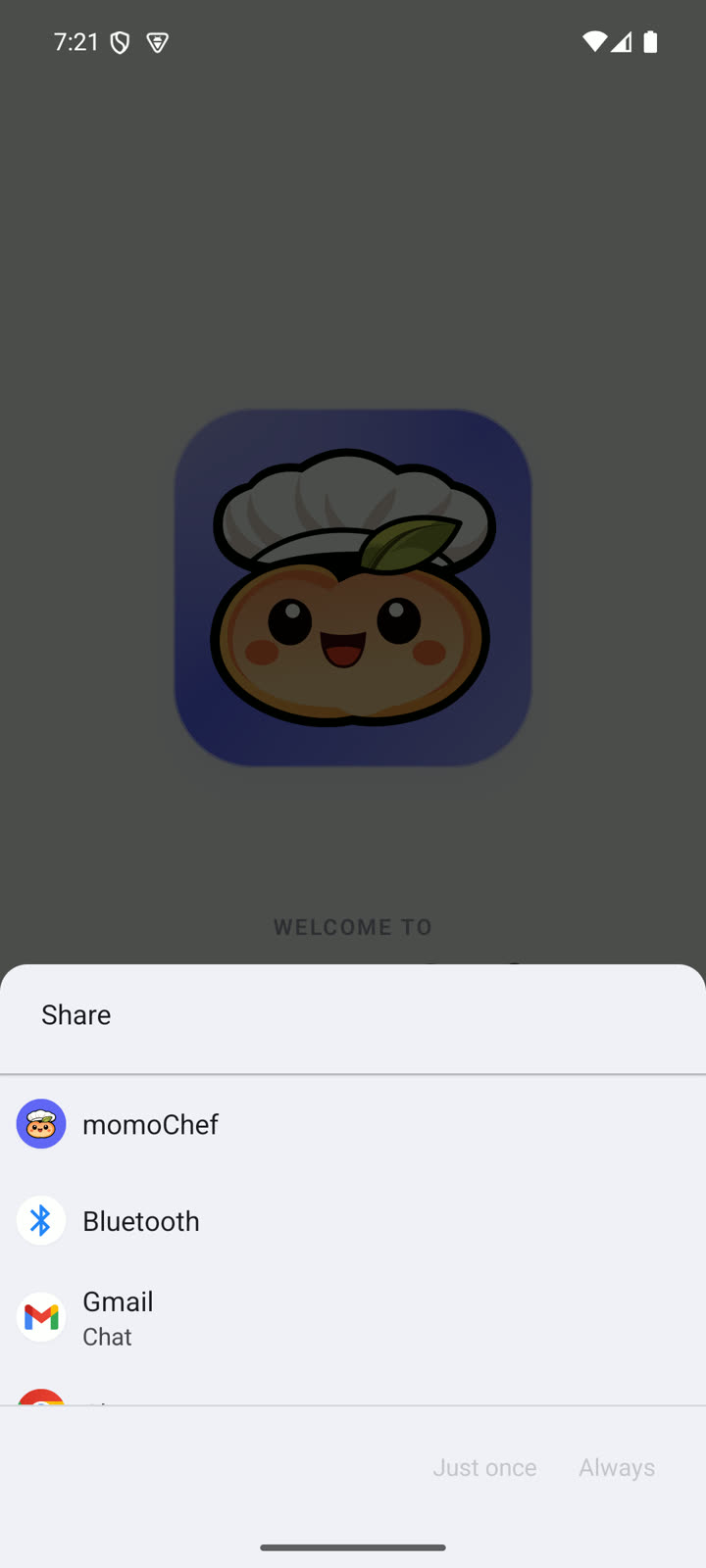
- Encuentra el video de la receta y toca Compartir.
- Elige momoChef en la hoja para compartir de tu teléfono, o copia el enlace y pégalo en la pantalla de importación de momoChef (en la app: el botón + → Web). Los dos caminos inician la misma importación.
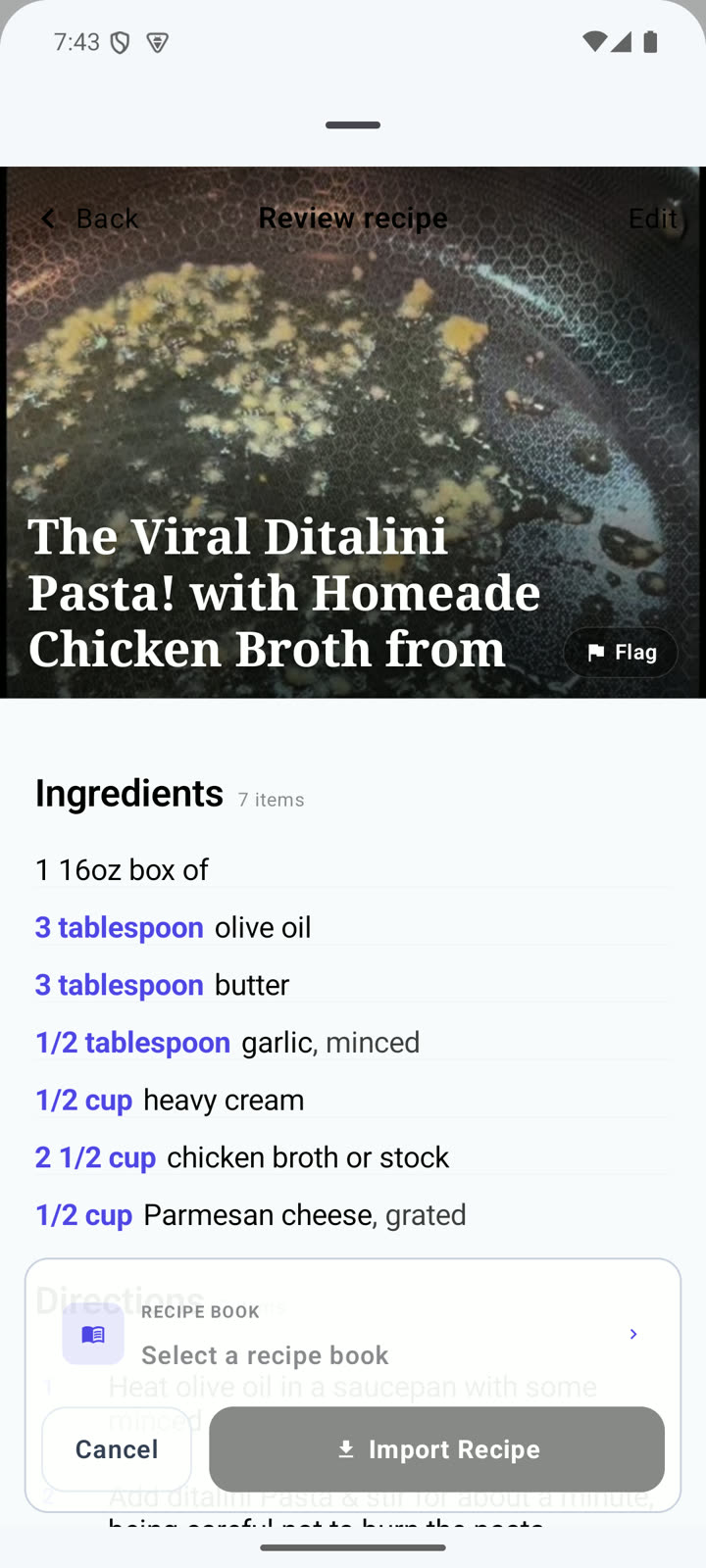
- Toca Vista previa de la receta. momoChef puede usar la descripción, los subtítulos, el audio hablado y el texto en pantalla para construir un solo borrador editable.
- Revisa el borrador. Ingredientes y pasos, totalmente editables en su lugar.
- Comprueba las cantidades y los pasos contra el video. Los subtítulos automáticos confunden palabras — "cucharadita" puede convertirse en "cucharada" — así que corrige todo lo que falte o esté incorrecto antes de guardar.
- Elige el libro y guarda. Desde ahí se comporta como cualquier receta de tu biblioteca: puedes escalarla, imprimirla o traducirla y añadirla a un plan de comidas.
Importar recetas de YouTube: qué lee la importación
Los videos de recetas llevan su receta en piezas — una línea en la descripción aquí, una medida dicha allá, ingredientes que aparecen en pantalla. La importación trabaja con esa evidencia y combina lo que encuentra:
| Dónde vive la receta | Qué lee momoChef | Qué necesitas |
|---|---|---|
| La descripción del video | Se lee primero — muchos creadores pegan la receta completa ahí | Premium |
| Los subtítulos de YouTube (automáticos o del creador) | Se leen como parte de la evidencia | Premium |
| El audio hablado | Se transcribe para llenar los vacíos | Premium |
| El texto en pantalla (superposiciones de ingredientes, tarjetas de pasos) | Se lee de los fotogramas del video | Premium |
| Varios de estos a la vez | Se combinan en un solo borrador | Premium |
| En ninguna parte del video | Un error de "no recipe found" | Premium |
Algunos videos no contienen suficiente información de receta para importar. Si momoChef muestra un error de "no recipe found", revisa la descripción del video en busca de un enlace a una receta escrita e intenta importar esa página — las importaciones por sitio web leen la página completa y cuentan dentro de las 25 importaciones mensuales del plan gratis.
Guardar recetas de YouTube con la hoja para compartir
Toca Compartir en YouTube, elige momoChef y revisa el borrador.
Qué hace que una receta de YouTube importe bien
La importación es tan buena como la evidencia del video. Los videos como estos producen borradores que necesitan menos correcciones:
- El creador pegó la receta en la descripción — la fuente más confiable, y común en los canales de repostería.
- Los subtítulos están activados — automáticos o del creador, los subtítulos le dan al motor un rastro escrito de cada paso hablado.
- Los ingredientes aparecen en pantalla como texto cuando se presentan — esas superposiciones se leen directamente en la lista de ingredientes.
- Una receta por video. Un video que cubre tres platillos diluye su evidencia; el borrador puede mezclar los pasos entre uno y otro.
Qué cuesta importar recetas de YouTube
Las importaciones de YouTube requieren Premium ($0.99 al mes o $9.99 al año) y usan créditos de importación de video; no están incluidas en las 25 importaciones mensuales del plan gratis. Las importaciones por sitio web leen la página completa y cuentan en cambio dentro de las importaciones mensuales del plan gratis. Si la receta que quieres vive en el sitio web al que enlaza un video, importar ese sitio web es el camino gratis.
Preguntas frecuentes
¿Las importaciones de YouTube necesitan Premium? Sí. Requieren Premium y usan créditos de importación de video.
¿De qué videos puedo importar? Prueba con un video de receta público de YouTube, incluido un Short. Si momoChef no puede acceder al video o encontrar una receta, busca una receta escrita enlazada en su descripción.
El video enlaza un sitio web de recetas — ¿importo el video o el sitio web? El sitio web. Las importaciones por sitio web leen la página completa y cuentan dentro de las importaciones mensuales del plan gratis; usa la importación de video cuando la receta solo existe en el video mismo.
Los subtítulos automáticos confundieron una palabra — ¿puedo corregirla? Sí. El borrador es totalmente editable antes de guardar; la pantalla de revisión existe exactamente para esto.
¿Las importaciones de YouTube cuentan dentro del límite mensual gratuito? No. Requieren Premium y usan créditos de importación de video; las 25 importaciones mensuales del plan gratis cubren enlaces de sitios web, texto pegado y archivos.
¿Y las recetas de TikTok e Instagram? La misma importación las maneja: las publicaciones de Instagram se importan desde su descripción, y los videos de TikTok ejecutan este mismo motor. La guía de importar recetas cubre todas las fuentes lado a lado.
¿Listo para probarlo? Con Premium y créditos de importación de video disponibles, pega el enlace de una receta de YouTube en momoChef, revisa el borrador y guárdalo. momoChef es gratis para empezar en la app web o en la app de iOS.