
作りたいレシピの半分は、Instagramの保存済みの中に眠っています。作成者のレシピのリール、手順写真のカルーセル、友人から「これ作ろう」と送られてきた料理。Instagramのレシピの保存を、実際に料理に使える形で行うには、投稿をmomoChefに渡します。作成者が説明文にレシピを書いていれば、その説明文を読み、本物の材料と手順を持つ、編集できるレシピの下書きを組み立てます。
InstagramのインポートはTikTokやYouTubeとは違う仕組みで動きます。この違いを知っておくと、インポートの失敗を避けられます。Instagramの投稿では、momoChefは動画を文字起こしする代わりに投稿のテキストを読みます。作成者がレシピを書くのは、たいてい説明文だからです。このガイドは、Instagramのレシピの保存の3つの道、投稿にレシピがないときに何が起こるか、そして料金を扱います。
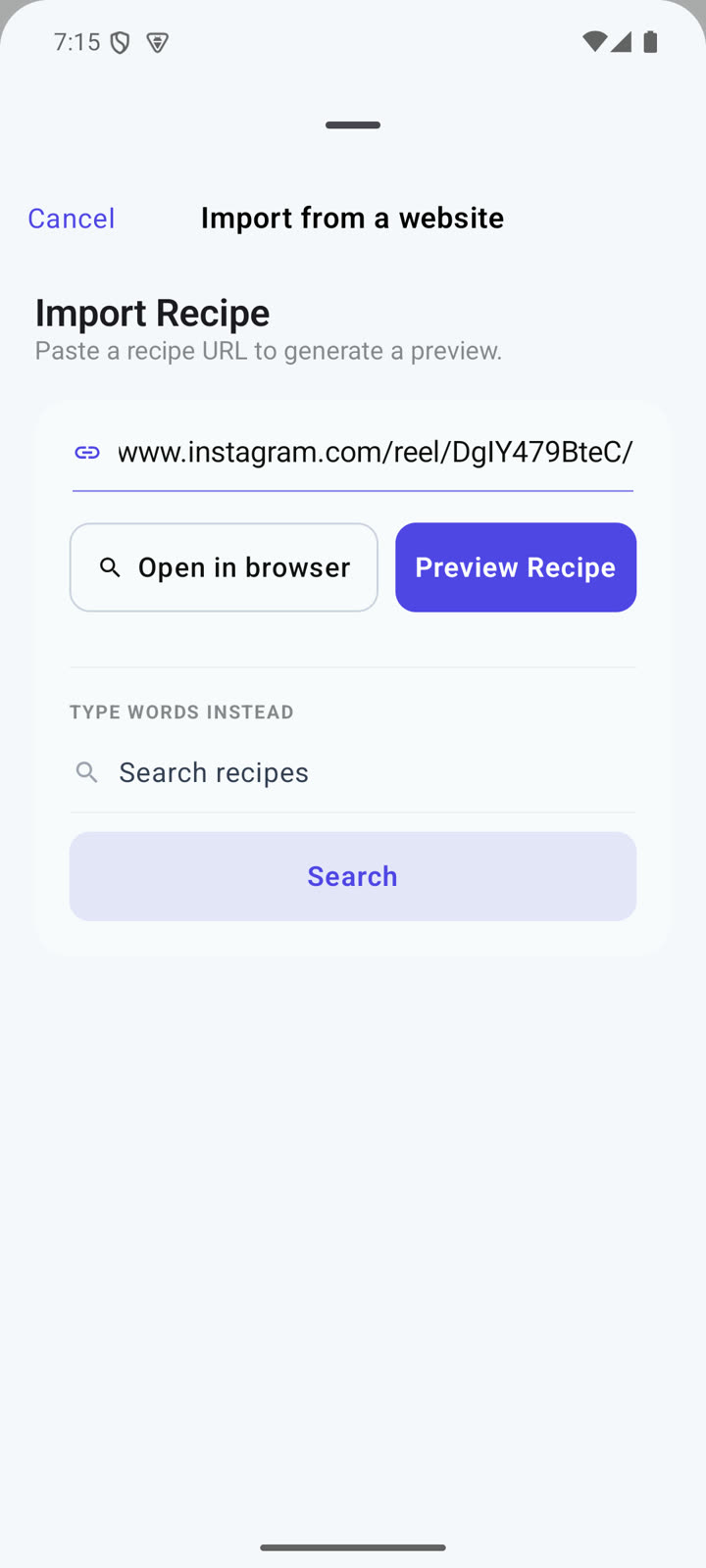
Instagramのレシピの保存の手順
- 説明文に材料と手順が書かれた投稿またはリールを見つけて、共有アイコンをタップする。
- 共有シートからmomoChefを選ぶ。 投稿のリンクがmomoChefに届き、そこで確認してブックを選びます。
- リンクをコピーする道もある。 Instagramのメニューには「リンクをコピー」があります。それをmomoChefのインポート画面に貼り付け(アプリ内では + ボタン → 「ウェブから」)、「レシピをプレビュー」をタップします。ウェブでインポートするときは、先にmomoChefのブラウザ拡張機能をインストールしてください。Instagramはサーバー側からの取得をブロックするため、拡張機能が自分のブラウザの中で投稿を取り込む仕組みです。スマホのアプリは、端末の中で投稿を取得します。
- インポートを走らせる。 momoChefは投稿のテキストを読み、レシピを下書きに変えます。レシピを運んでいるのは説明文です。
- 下書きを確認する。 材料と手順が、その場で編集できる形で表示されます。レシピの説明文はたいてい簡潔に書かれています(「小麦粉1カップ、卵2個…」)。下書きが画面にあるうちに、ひととおり目を通してください。
- ブックを選んで保存する。 レシピは他のものと同じようにライブラリに届きます。分量の拡大・縮小、印刷、翻訳、食事プランへの追加ができる形で。
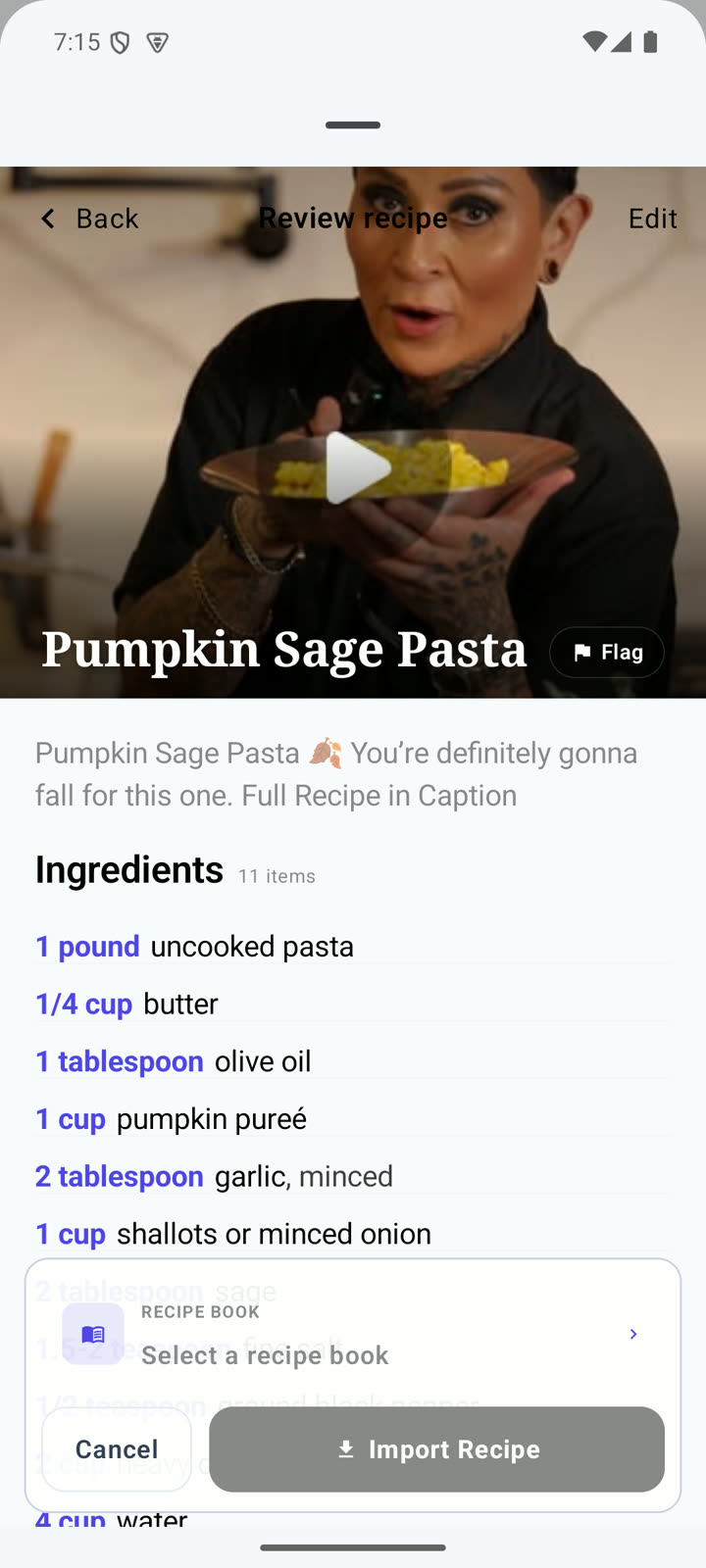
Instagramからの取り込み:インポートが読むもの
Instagramは説明文のプラットフォームで、インポートはそれを中心に作られています。レシピの居場所は説明文——リールやカルーセルの下にあり、作成者が材料と手順を書き出すテキストのまとまりです。momoChefはそのテキストを読み、構造化された下書きに変えます。材料は分けられ、手順は順番に並びます。レシピが隠れている場所と、それぞれの道に必要なものは次のとおりです。
| レシピがある場所 | momoChefが読むもの | 必要なプラン |
|---|---|---|
| 説明文に書かれている | 説明文のテキストが解析され、構造化された下書きに組み立てられます | 無料 |
| 画像そのものに表示されている(手順写真、テロップ) | 投稿からは読めません。代わりにスクリーンショットにPhoto/Scanを使います | Premium |
| 投稿がリンクするレシピサイトに書かれている | そのリンクを開いてインポートします。ウェブサイトのインポートはページ全体を読みます | 無料 |
| 投稿のどこにもない | レシピのない投稿そのものをブックに保存し、書かれた版が出たら貼り付けて変換します | 無料 |
| レシピのスクリーンショット | Photo/Scanがスクリーンショットのテキストを読み、下書きにします | Premium |
| ブラウザから短縮リンクで共有されている | 貼り付けても共有しても構いません。リンクは対応しているInstagramの投稿にたどり着く必要があります | 無料——ウェブからのインポートにはブラウザ拡張機能が必要 |
レシピが画像の中にしかないときは、スクリーンショットを撮って、momoChefの写真インポートに読ませます。料理本のページを読むのと同じ、Premiumのパイプラインです。写真の道の詳しい扱いは、レシピのインポート のガイドにあります。
共有シートでInstagramのレシピの保存をする
共有シートは、何もコピーせずに投稿を送ります。Instagramで 共有(紙飛行機)のアイコンをタップし、スマホの共有行からmomoChefを選びます。
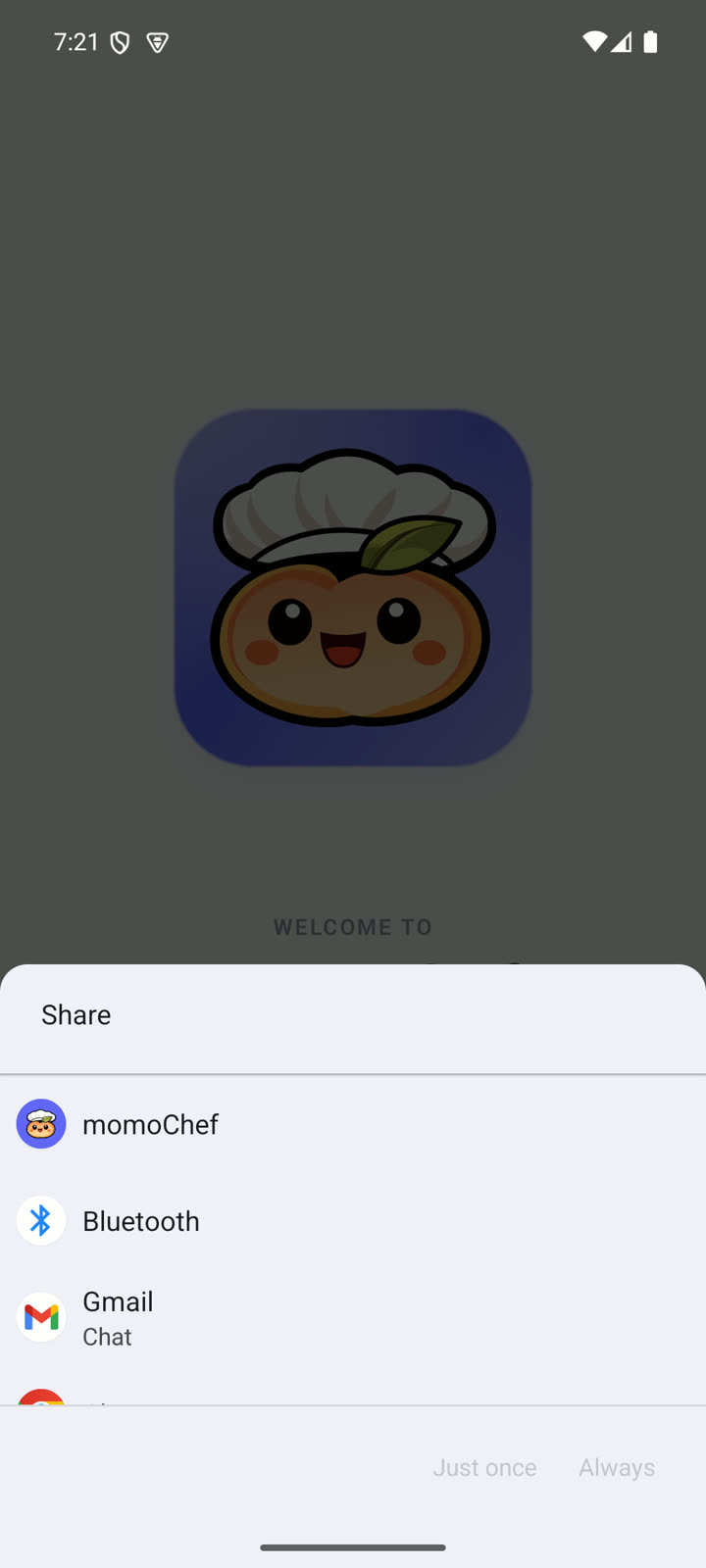
スマホの共有行にmomoChefが現れないときは、投稿のリンクをコピーして、インポート画面に貼り付けてください。
投稿にレシピがないとき
食べ物の投稿の多くは、食べ物であってもレシピではありません。レストランの皿、盛り付けの動画、有料講座の宣伝です。インポートがレシピを見つけられないとき、momoChefは空のエディタを渡したりしません。リンクを保持したまま、投稿そのものの保存をブックへの収録として提案します。作成者が書かれた版を投稿したとき、またはコメントで頼んだときには、保存した投稿にレシピを貼り付けて変換します。
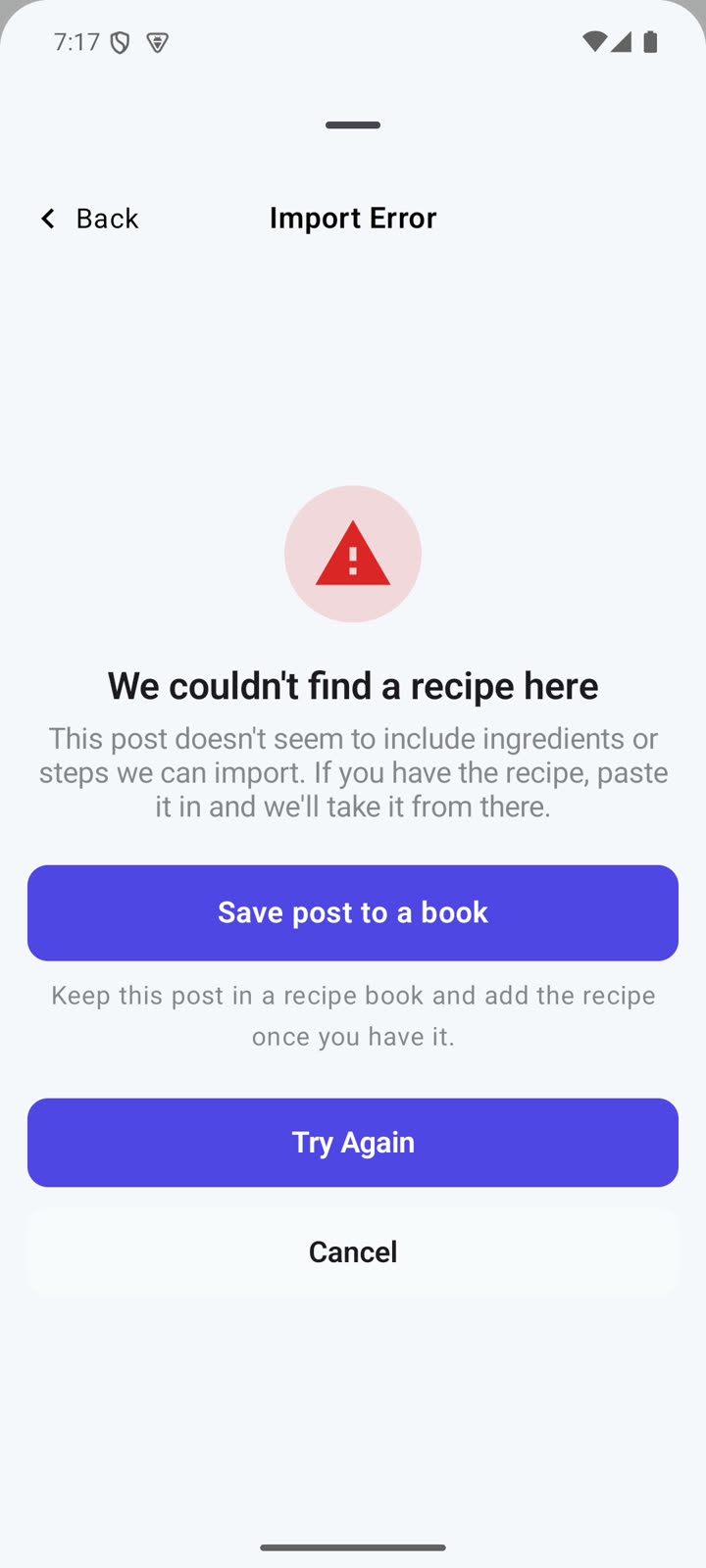
Instagramのレシピの保存にかかる料金
どのアカウントも月に25レシピまで無料でインポートでき、Instagramの説明文インポートは無料のソースです。この道でレシピの投稿を保存するのに、Premiumは必要ありません。Premium($0.99/月 または $9.99/年)は月のインポート上限を取り除き、レシピのスクリーンショットを読む写真インポートを加えます。レシピのない投稿の保存は、どのプランでも無料です。
よくある質問
Instagramのレシピの保存にPremiumは必要ですか? 必要ありません。説明文にレシピが書かれた投稿は、無料プランで、月の上限の範囲内でインポートできます。スクリーンショットのための写真インポートはPremiumです。
TikTokのインポートはうまくいったのに、Instagramのインポートが失敗するのはなぜですか? 別のパイプラインだからです。Instagramはページの直接の取得をブロックします。ウェブでは、momoChefのブラウザ拡張機能が投稿を取り込みます(インストール済みで最新の版になっているか確認してください)。スマホでは、リンクを共有するかコピーしてアプリに渡してみてください。レシピが画像の中にしかないときは、Premiumメンバーならスクリーンショットを撮ってPhoto/Scanを使えます。
カルーセルの写真からレシピをインポートできますか? 投稿から直接はできません。レシピのテキストが写った画像をスクリーンショットに撮り、写真インポートで読ませてください。
説明文に「レシピはコメントに」とあったら、インポートはコメントを読みますか? 読みません。レシピのテキストをコピーして貼り付けてください。保存した投稿を変換するときも、そこに貼り付けます。Premiumメンバーなら、コメントのスクリーンショットにPhoto/Scanを使うこともできます。
Instagramのインポートは無料の月間上限に数えられますか? 数えられます。無料アカウントには、無料のソースを合わせて月25回のインポートが付きます。Premiumは月のインポート上限を取り除きます。
レシピのないInstagramの投稿を、後のために残せますか? 残せます。インポートは投稿をブックの1つに保存する道を提案し、リンクは保持されます。レシピがいつか見つかったときに、貼り付けて変換できます。
小さく始める: 次にスクロールの手を止められたレシピのリールでは、共有をタップし、momoChefをタップして、下書きを確認してみてください。説明文にレシピがあれば、材料と手順を見直して、ブックに保存します。すべてのソースを並べて比べられるのはレシピのインポート のガイドです。momoChefは無料で始められ、Webアプリ でも iOSアプリ でも使えます。