
3週間前にTikTokのお気に入りに保存したあのパスタ動画は、今もただの動画のままです。TikTokのレシピの保存を、実際に料理に使える形で行うには、リンクをmomoChefに渡します。レシピが隠れているものすべて——説明文、話される手順、画面内のテキスト——を読み、きちんとした材料と手順を持つ、編集できる下書きに組み立て直します。分量を変え、印刷し、翻訳し、食事プランに加えられる状態です。
TikTokのレシピをmomoChefへ入れる道は3つあります。TikTokから動画をそのまま共有する、リンクをインポート画面に貼り付ける、そしてインポートが動画を読めないときには、レシピのテキストを自分で貼り付ける。このガイドは3つすべてと、それぞれの料金、インポートが読めるものと読めないものを扱います。
TikTokのレシピの保存の手順
- 公開されているTikTokのレシピ動画を見つけて、「共有」をタップする。
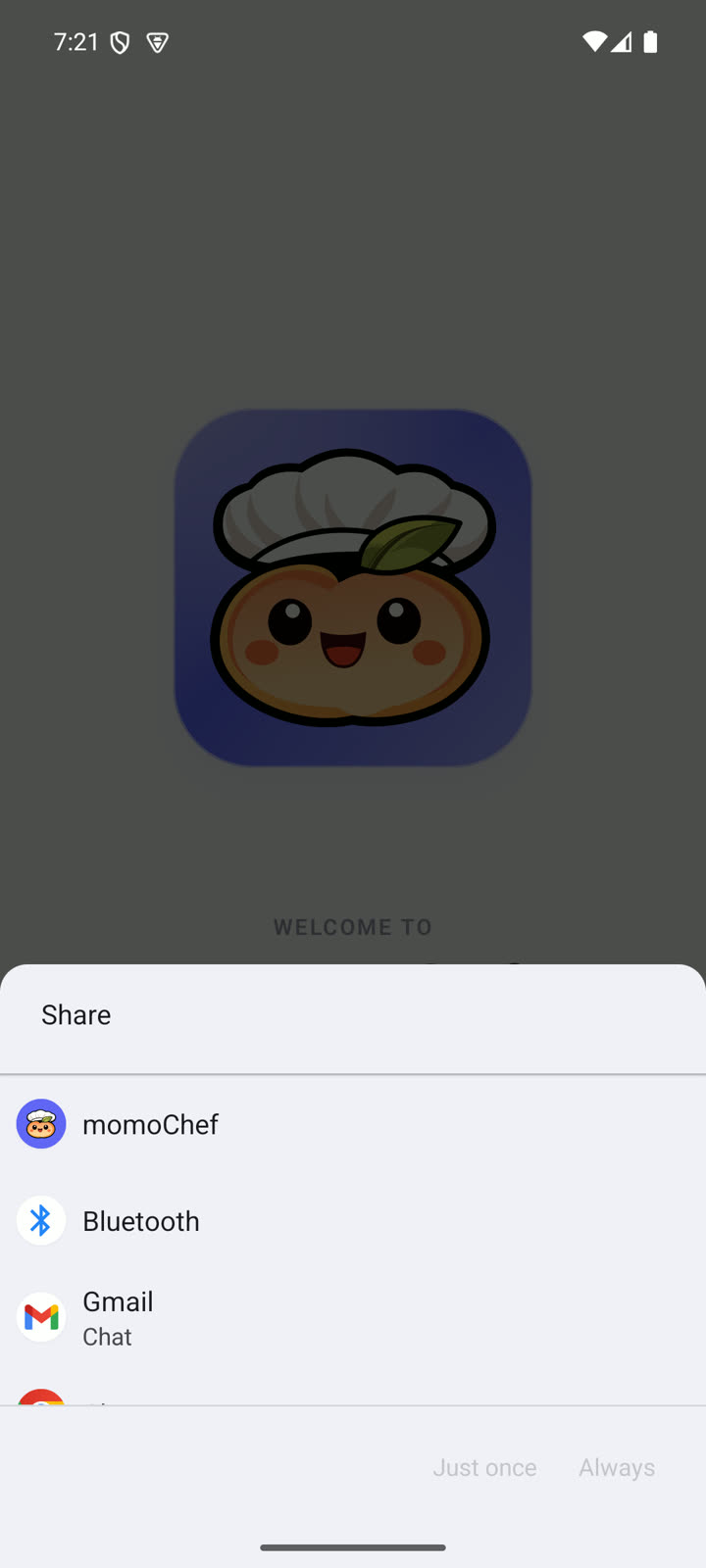
- 共有シートからmomoChefを選ぶ。 スマホの共有行でmomoChefを選ぶと、リンクがアプリに届き、そこで確認してブックを選びます。
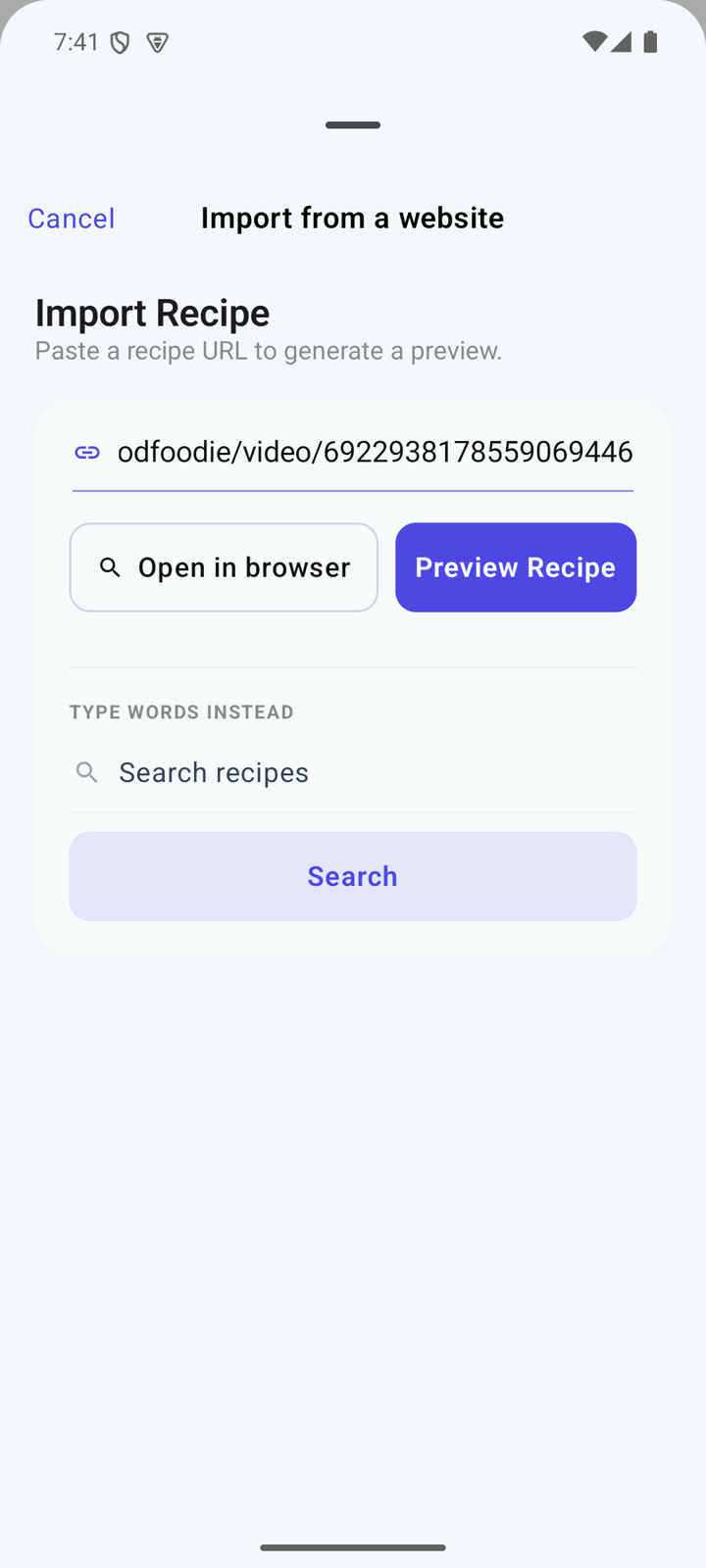
- リンクをコピーする道もある。 TikTokの共有メニューには「リンクをコピー」があります。それをmomoChefのインポート画面に貼り付け(アプリ内では + ボタン → 「ウェブから」)、「レシピをプレビュー」をタップします。
- 動画のインポートを走らせる。 momoChefは3つの場所——説明文、話されている音声、画面に表示されるテキスト——からレシピの情報を探し、見つけたものから下書きを組み立てます。
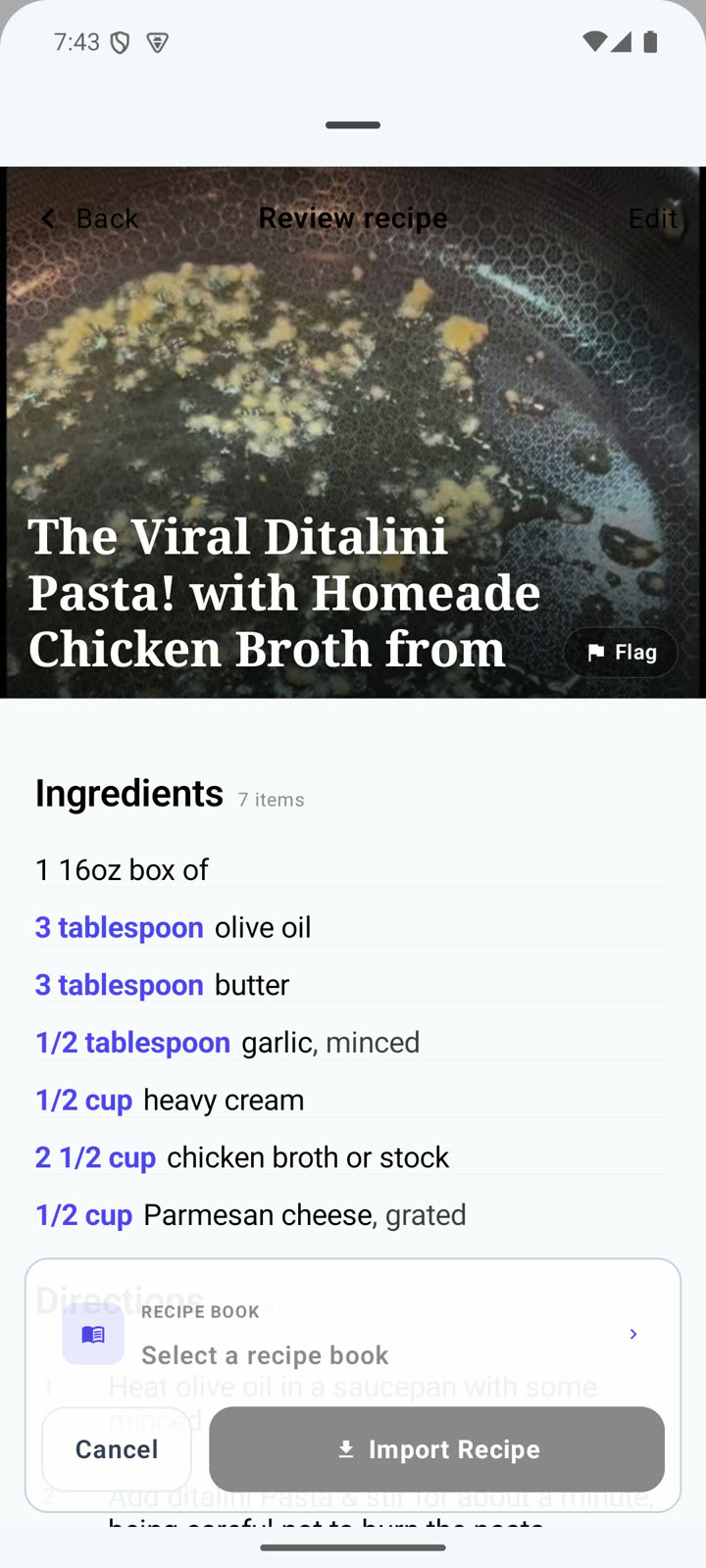
- 下書きを確認する。 このステップは、TikTokではほかのどれよりも重要です。音声で話されたレシピや画面に表示されたレシピは、書き間違いもいっしょに運ばれてきます。動画のテロップに1か所でも綴りの間違いがあれば、下書きがそれを写してしまうことがあります。確認画面にはすべての材料と手順が、その場で編集できる形で表示されます。
- ブックを選んで保存する。 レシピは他のものと同じようにブックに届きます。分量の拡大・縮小、印刷、翻訳、食事プランへの追加ができる形で。
TikTokからの取り込み:インポートが読むもの
TikTokのレシピは、ひとつの場所にあることはめったにありません。説明文にレシピ全体を書く作成者もいれば、手順を声に出す作成者もいます。そして大部分は、材料をテロップとして画面に表示します。動画のインポートはそのすべてを合わせて読みます。レシピが隠れている場所と、それぞれの道に必要なものは次のとおりです。
| レシピがある場所 | momoChefが読むもの | 必要なプラン |
|---|---|---|
| 説明文に書かれている | 説明文は、ほかの情報と合わせて読まれ、レシピを組み立てる材料の一部になります | Premium |
| 音声で話されている | 音声が文字起こしされ、話された手順がレシピの手順になります | Premium |
| 画面内のテキストで表示されている | 動画のコマからテロップが読まれ、材料リストと分量が取り出されます | Premium |
| 3つすべてに分かれている | パイプラインがすべてを合わせて1つの下書きに組み立てます | Premium |
| 短いvm.tiktok.comのリンクで共有されている | 短縮リンクも完全なURLと同じようにインポートされます | Premium |
| 投稿のどこにもない | レシピのない投稿そのものをブックに保存し、書かれた版が出たら貼り付けて変換します | 無料 |
正直な制限が2つあります。取得できない動画があり、それは半分のレシピではなく「Import Failed」という一般的なメッセージとともに失敗します。また、不完全な下書きができる動画もあります。レシピが本当に途中までの動画は、材料が半分の下書きになります。下書きが届いたら、保存の前に足りない材料と手順を確認するのは確認画面です。
共有シートでTikTokのレシピの保存をする
共有シートは、コピーせずにリンクを送ります。TikTokでどの投稿でも 共有 ボタンをタップし、アプリの行をスクロールしてmomoChefをタップします。リンクがアプリに届き、そこで確認してブックを選びます。
モバイルブラウザからTikTokのリンクを共有してみることもできます。共有シートを備えたアプリなら、どれでもリンクをmomoChefに渡せます。
リンクを貼り付けてTikTokからレシピを取り込む
パソコンでの作業や、お気に入りから進めるときは、共有シートなしの同じインポートとして、リンクを貼り付けます。動画のリンクをコピーし——完全なリンクも短いvm.tiktok.comのリンクもどちらも使えます——インポート画面に貼り付けて、「レシピをプレビュー」をタップします。
貼り付けの道は、共有がうまくいかないときの代替でもあります。リンクをコピーして、インポート画面に貼り付けてください。
投稿にレシピがないとき
レシピに見えて、実はレシピでないTikTokもあります。レストランへの訪問、盛り付けの動画、第2回がついに来なかった途中までのシリーズです。インポートがレシピを見つけられないとき、momoChefは空のエディタを渡したりしません。リンクとサムネイルを保持したまま、投稿そのものの保存をブックへの収録として提案します。作成者がいつか書かれた版を投稿したとき、または別の場所で見つけたときには、保存した投稿にレシピを貼り付けて変換します。ブックマークは出どころを失わずに、本物のレシピになります。
TikTokのレシピの保存にかかる料金
どのアカウントも月に25レシピまで無料でインポートでき、リンク、貼り付けたテキスト、ファイルからのインポートは無料のソースです。TikTokの動画インポートは文字起こしのパイプラインを走らせます。字幕・音声・画面内のテキストを読むことは、ページの解析よりも実行コストが高いためです。そのため動画インポートは Premium($0.99/月 または $9.99/年) の一部で、月のインポート上限を取り除きます。レシピのない投稿の保存は、どのプランでも無料です。
よくある質問
TikTokのレシピの保存にPremiumは必要ですか? 動画のインポートには必要です。字幕・音声・画面内のテキストを読むことは、Premiumの文字起こしパイプラインが担う部分です。レシピのないTikTok投稿の保存と、後からテキストを貼り付けての変換は無料です。
どの動画をインポートできますか? 公開されているTikTokの動画です。削除された投稿、非公開の投稿、地域で制限された投稿は読めません。壊れた下書きではなく、はっきりしたエラーが表示されます。
動画が材料のつづりを間違えていたら、インポートはそのまま写しますか? 写ることがあります。下書きは、動画が見せていることと話していることから組み立てられるからです。確認画面はまさにこのためのものです。保存の前に下書きを直してください。
パソコンからTikTokをインポートできますか? できます。動画のリンクをWebアプリのインポート画面に貼り付けてください。同じ動画パイプラインが走ります。
InstagramやYouTubeのレシピはどうなりますか? 同じインポートが扱います。Instagramの投稿はリンクからインポートされ、YouTubeの動画は同じ文字起こしパイプラインを走らせます。すべてのソースを並べて比べられるのはレシピのインポート のガイドです。
TikTokのインポートは無料の月間上限に数えられますか? 無料アカウントには、無料のソースを合わせて月25回のインポートが付きます。Premiumは月のインポート上限を取り除きます。
小さく始める: Premiumがあれば、次にスクロールの手を止められたTikTokのレシピを1つ、momoChefに共有してみてください。下書きを確認し、ブックを選び、保存します。momoChefは無料で始められ、Webアプリ でも iOSアプリ でも使えます。