
YouTubeのレシピのインポートを行うには、動画のリンクをmomoChefにコピーします。Premiumは、動画から取得できるテキストと音声を使って、確認して編集できるレシピの下書きを組み立てます。保存の前に、材料・分量・手順を動画と見比べてください。
このガイドでは、インポートの仕組み、インポートが読めるもの、動画から使える下書きが得られないときの対処を扱います。
YouTubeのレシピのインポートの手順
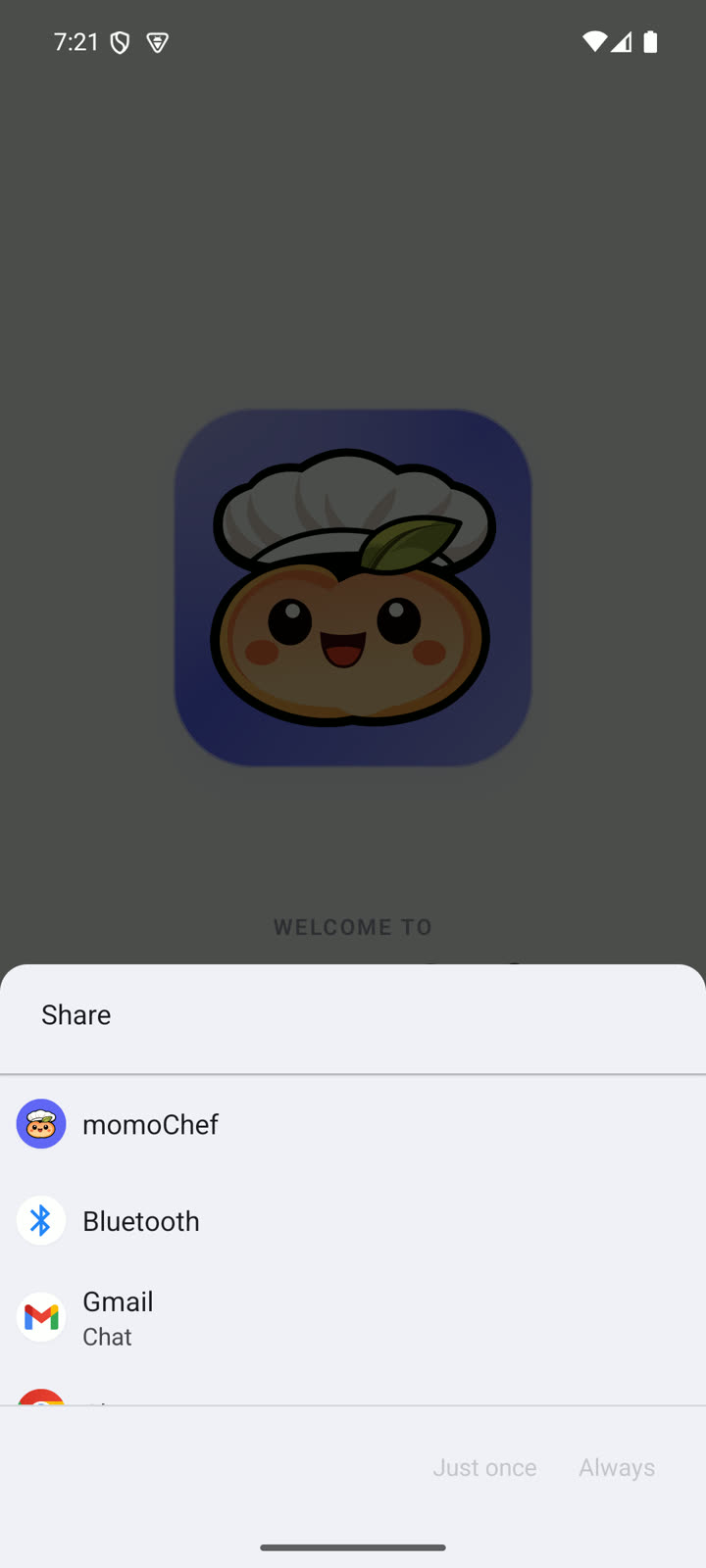
- レシピの動画を見つけて、「共有」をタップする。
- 共有シートからmomoChefを選ぶ。 またはリンクをコピーして、momoChefのインポート画面に貼り付けます(アプリ内では + ボタン → 「ウェブから」)。どちらの道からでも、同じインポートが始まります。
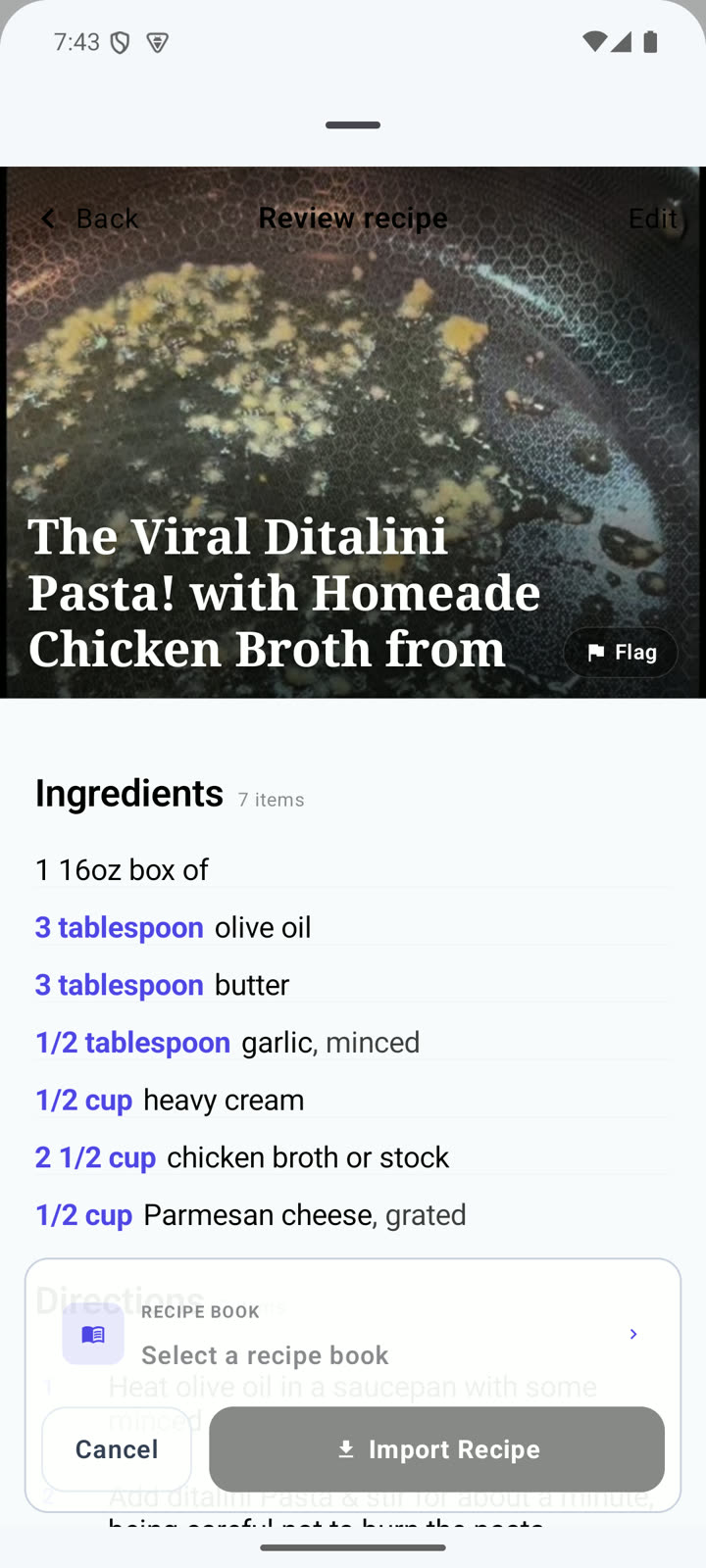
- 「レシピをプレビュー」をタップする。 momoChefは説明文・字幕・話される音声・画面内のテキストを使い、1つの編集できる下書きを組み立てます。
- 下書きを確認する。 材料と手順が、その場ですべて編集できる形で表示されます。
- 分量と手順を動画と見比べる。 自動字幕は言葉を聞き間違えることがあります——「tablespoon」が「table spoons」になってしまうように。保存の前に、欠けている部分や間違っている部分を直してください。
- ブックを選んで保存する。 そのあとは、ライブラリのほかのレシピと同じように扱えます。分量の拡大・縮小、印刷、翻訳、食事プランへの追加ができる形で。
YouTubeのレシピのインポートが読むもの
レシピ動画は、レシピを分割した形で持っています。説明文に書かれた1行、声に出される分量、画面に点滅する材料です。インポートはその手がかりをたどり、見つけたものを組み合わせます。
| レシピがある場所 | momoChefが読むもの | 必要なもの |
|---|---|---|
| 動画の説明文 | 最初に読まれます。レシピ全体を貼り付ける作成者は少なくありません | Premium |
| YouTubeの字幕(自動生成または作成者記述) | 手がかりの一部として読まれます | Premium |
| 話されている音声 | 文字起こしされ、欠けを埋めます | Premium |
| 画面内のテキスト(材料のテロップ、手順カード) | 動画のコマから読まれます | Premium |
| これらのうちいくつかに同時に分かれている | 1つの下書きにまとめられます | Premium |
| 動画のどこにもない | 「no recipe found」というエラー | Premium |
インポートできるだけのレシピ情報を、動画が持っていないことがあります。momoChefが「no recipe found」というエラーを表示したら、動画の説明文に書かれたレシピへのリンクを探して、そのページを代わりにインポートしてみてください。ウェブページのインポートはページ全体を読み、無料プランの月25回のインポートに数えられます。
共有シートでYouTubeのレシピのインポートをする
YouTubeで 共有 をタップし、momoChefを選び、下書きを確認します。
YouTubeの動画がインポートに向く条件
インポートの出来は、動画が持っている手がかり次第です。次のような動画は、直す場所が最も少ない下書きになります。
- 作成者がレシピを説明文に貼り付けている — 最も確実なソースで、お菓子やパン作りのチャンネルでよく見られる形です。
- 字幕が有効になっている — 自動生成でも作成者記述でも、字幕は話されたすべての手順の文字の跡をエンジンに渡します。
- 材料が紹介されるときに画面にテキストで表示される — そのテロップは材料リストにそのまま読み込まれます。
- 1本の動画にレシピは1つ。 3つの料理を1本で扱う動画は手がかりが薄く広がり、下書きは手順を料理の間で混ぜてしまうことがあります。
YouTubeのレシピのインポートにかかる料金
YouTubeのインポートには Premium($0.99/月 または $9.99/年) が必要で、動画インポートのクレジットを使います。無料プランの月25回のインポートには含まれません。代わりに、ウェブページのインポートはページ全体を読み、無料プランの月間インポートに数えられます。欲しいレシピが動画のリンク先のウェブサイトにあるなら、そのウェブサイトをインポートするのが無料の道です。
よくある質問
YouTubeのレシピのインポートにPremiumは必要ですか? 必要です。Premiumが必須で、動画インポートのクレジットを使います。
どの動画をインポートできますか? 公開されているYouTubeのレシピ動画を試してください。Shortsも含まれます。momoChefが動画にアクセスできないとき、またはレシピを見つけられないときは、説明文でリンクされている書かれたレシピを探してください。
動画がレシピのウェブサイトにリンクしているとき、インポートするのは動画とウェブサイトのどちらですか? ウェブサイトです。ウェブページのインポートはページ全体を読み、無料プランの月間インポートに数えられます。レシピが動画そのものの中にしかないときは、動画のインポートを使ってください。
自動字幕が言葉を聞き間違えていたら、直せますか? 直せます。下書きは保存の前ならすべて編集できます。確認画面はまさにこのためのものです。
YouTubeのインポートは無料の月間上限に数えられますか? 数えられません。Premiumが必要で、動画インポートのクレジットを使います。無料プランの月25回のインポートの対象は、ウェブサイトのリンク、貼り付けたテキスト、ファイルです。
TikTokやInstagramのレシピはどうなりますか? 同じインポートが扱います。Instagramの投稿はキャプションからインポートされ、TikTokの動画はこの同じエンジンを走らせます。すべてのソースを並べて比べられるのはレシピのインポート のガイドです。
試してみましょう: Premiumと使える動画インポートのクレジットがあれば、YouTubeのレシピのリンクをmomoChefに貼り付けて、下書きを確認して保存してみてください。momoChefは無料で始められ、Webアプリ でも iOSアプリ でも使えます。