

Share Extension sa iOS
Huling na-update: 2026-08-19
Ang pinakamabilis na paraan para mag-save ng mga recipe. Gamitin ang iOS Share Sheet para mag-import mula sa Safari, social media, mga larawan, at iba pa — nang hindi umaalis sa app na ginagamit mo.
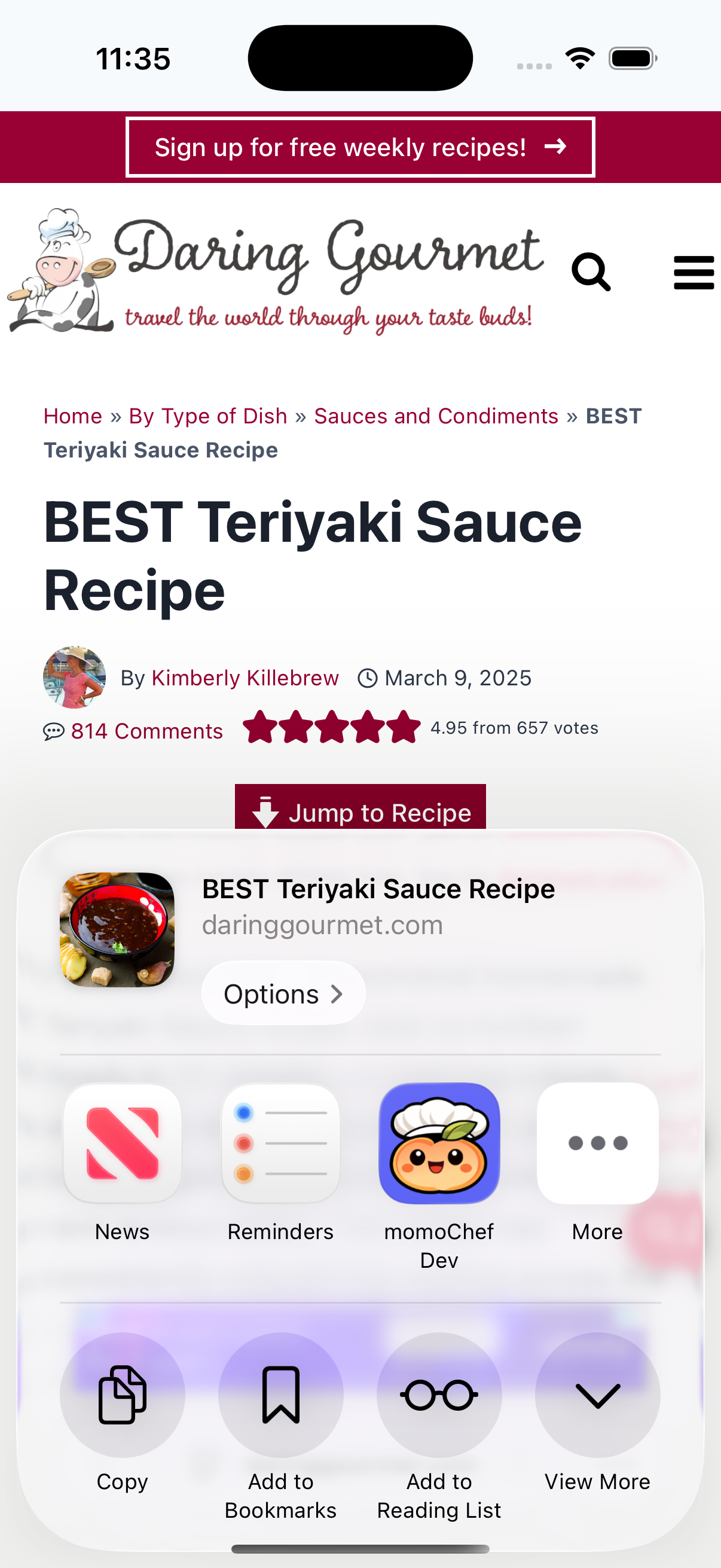
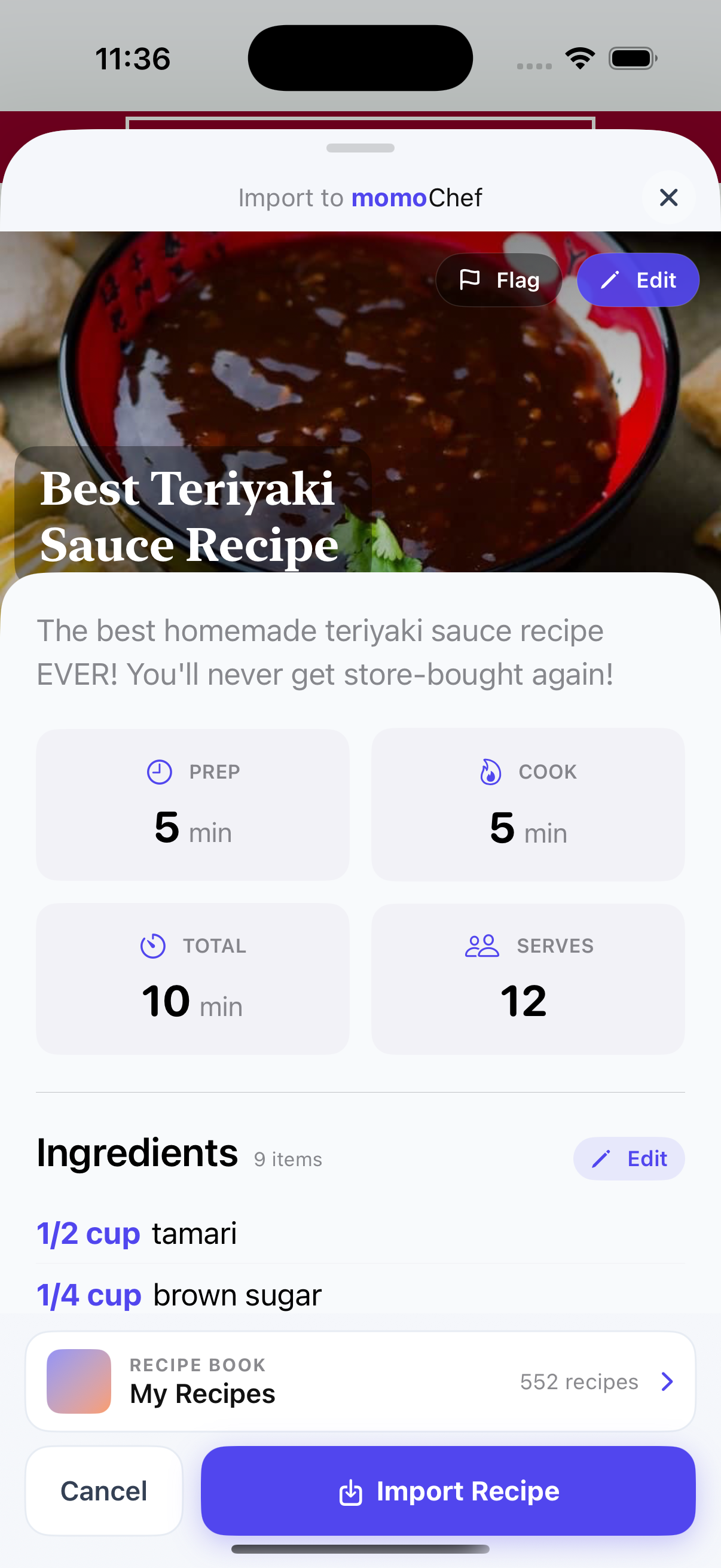
Ano ang Share Extension?
Direktang isinasama ng Share Extension ang momoChef sa native Share Sheet ng iOS. Ibig sabihin, makakapag-save ka ng mga recipe nang hindi umaalis sa Safari, Instagram, Pinterest, o anumang ibang app. Ito ang pinakamabilis at pinakasimple na paraan para buuin ang iyong koleksiyon ng mga recipe.
Mga Feature
Pag-save sa Isang Tap
Mag-save ng mga recipe kahit saan sa isang tap lang.
- Mag-browse sa Safari, Chrome, Pinterest, Instagram, TikTok — kahit saan
- I-tap ang Share, pagkatapos ay i-tap ang momoChef — awtomatikong mai-import ang recipe
- Hindi na kailangang mag-copy/paste ng mga URL
- Pinakamabilis na paraan para buuin ang iyong koleksiyon ng mga recipe
Matalinong Pagtukoy
Awtomatikong hinahanap ang content ng recipe sa anumang page.
- Nakakakita ng mga recipe kahit sa mga page na walang structured data
- Gumagana sa mga food blog, pangunahing recipe site, at social media
- Tinitiyak ng preview bago mag-save ang katumpakan
- Sinusuportahan ang maraming wika
Pag-import ng Larawan (Premium)
Direktang mag-save ng mga recipe mula sa iyong mga larawan.
- Mag-share ng mga larawan mula sa iyong camera roll papunta sa momoChef
- Kinukuha ng OCR na pinapagana ng AI ang text ng recipe
- Perpekto para sa pag-save mula sa mga cookbook o magazine
- I-edit at ayusin pagkatapos mag-import
Mabilis na Pag-edit
Suriin at i-edit bago mag-save.
- Tingnan ang na-parse na recipe bago ito idagdag sa iyong koleksiyon
- Piliin kung saang Recipe Book ise-save
- I-edit ang pamagat, mga sangkap, o mga tagubilin
- Magdagdag ng mga tag o tala bago i-save
Paano Gamitin
- Buksan ang Share Sheet — Sa Safari o anumang app, i-tap ang Share button (kahon na may arrow na nakaturo pataas)
- Hanapin ang momoChef — Mag-scroll sa hanay ng mga app at i-tap ang icon ng momoChef app, o piliin ang aksyong "Import to momoChef" — pareho lang ang ginagawa ng mga ito
- Suriin at I-save — I-preview ang na-import na recipe, gumawa ng mga pagbabago, at i-tap ang "Save Recipe"
- Tapos na! — Naka-save na ang recipe sa iyong koleksyon. Handa na para sa meal planning o pagluluto.
Mga Katugmang App
- Safari — Mag-save mula sa anumang website o blog ng recipe
- Chrome — Buong suporta sa Share Sheet
- Pinterest — Mag-save ng mga recipe mula sa iyong mga pin
- Instagram — Mag-save mula sa mga post o reel tungkol sa pagkain
- TikTok — Mag-save ng mga recipe mula sa mga video ng pagluluto
- Photos — Mag-import ng mga larawan ng recipe gamit ang OCR
Mga Pro Tip
Hindi mahanap ang momoChef sa Share Sheet?
I-tap ang Edit Actions o More sa ibaba ng Share Sheet at idagdag ang momoChef sa iyong mga paborito.
Hindi ma-parse nang tama ang recipe?
Gamitin na lang ang feature na photo import — kumuha ng larawan ng recipe at hayaan ang AI na mag-extract nito.
Gustong mag-save ng maraming recipe?
Isa-isang i-save ang mga ito — mapupunta silang lahat sa iyong All Recipes book para ayusin sa ibang pagkakataon.