

Pamamahala ng Recipe
Huling na-update: 2026-08-19
Alamin kung paano gumawa, mag-edit, mag-ayos, at maghanap ng iyong mga recipe sa momoChef. Sinasaklaw ng gabay na ito ang lahat ng kailangan mong malaman tungkol sa pamamahala ng iyong koleksyon ng recipe.
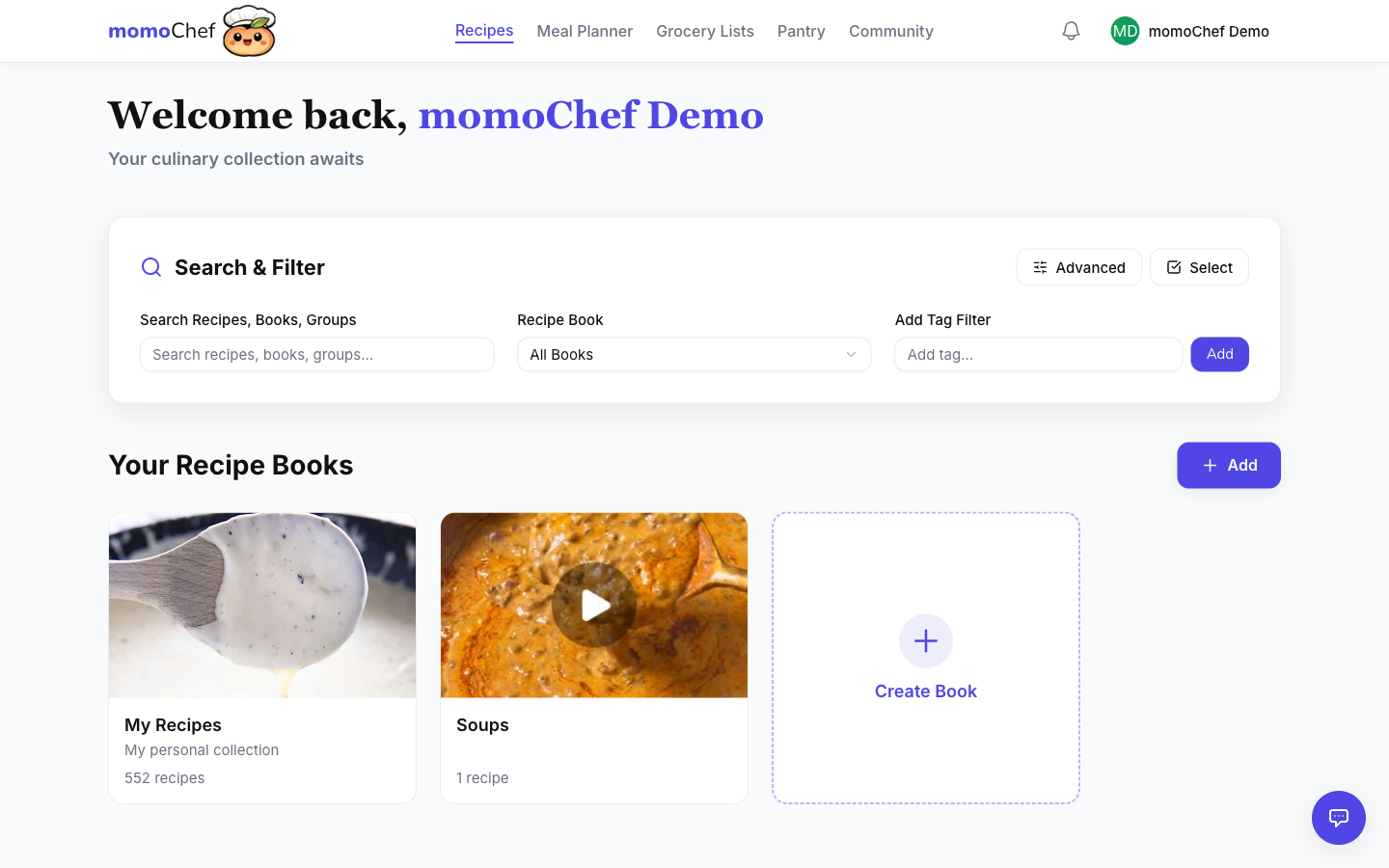
Paglikha ng mga Recipe
May ilang paraan para magdagdag ng mga bagong recipe sa iyong koleksyon.
Manu-manong Paglalagay
Para gumawa ng recipe mula sa simula:
- I-click ang Magdagdag ng Recipe mula sa sidebar o dashboard
- Piliin ang Manu-manong Gumawa
- Punan ang mga detalye ng recipe (pamagat, paglalarawan, bilang ng serving, mga oras)
- Idagdag ang iyong mga sangkap, tig-iisa bawat linya
- Idagdag ang mga tagubilin sa pagluluto
- Opsyonal na magdagdag ng mga tag, larawan, at impormasyon sa nutrisyon
- I-click ang I-save ang Recipe
Import mula sa URL
Makatipid ng oras sa pag-import ng mga recipe mula sa iyong mga paboritong website:
- I-click ang Magdagdag ng Recipe
- Piliin ang Import mula sa URL
- I-paste ang URL ng recipe
- I-click ang Import
- Suriin ang na-import na content at gumawa ng anumang pagbabago
- I-save ang iyong recipe
Tip: Gumagana ang aming parser sa karamihan ng mga pangunahing recipe site. Kung hindi perpektong gumana ang import, maaari mong i-edit ang recipe pagkatapos.
Import mula sa Larawan (Premium)
Kumuha ng larawan ng recipe mula sa cookbook o recipe card:
- I-click ang Magdagdag ng Recipe
- Piliin ang Import mula sa Larawan
- Mag-upload o kumuha ng larawan ng recipe
- Kukunin ng aming AI ang teksto at aayusin ito bilang mga sangkap at tagubilin
- Suriin at i-save
Maramihang Import
Lumilipat mula sa ibang recipe app? I-import ang lahat ng recipe mo nang sabay-sabay:
- Mag-import mula sa Paprika, CopyMeThat, at iba pang sikat na app
- Mag-upload ng mga ZIP file na naglalaman ng maraming recipe
- Mag-import mula sa mga JSON o CSV file
Tingnan ang aming gabay sa Recipe Import para sa detalyadong tagubilin.
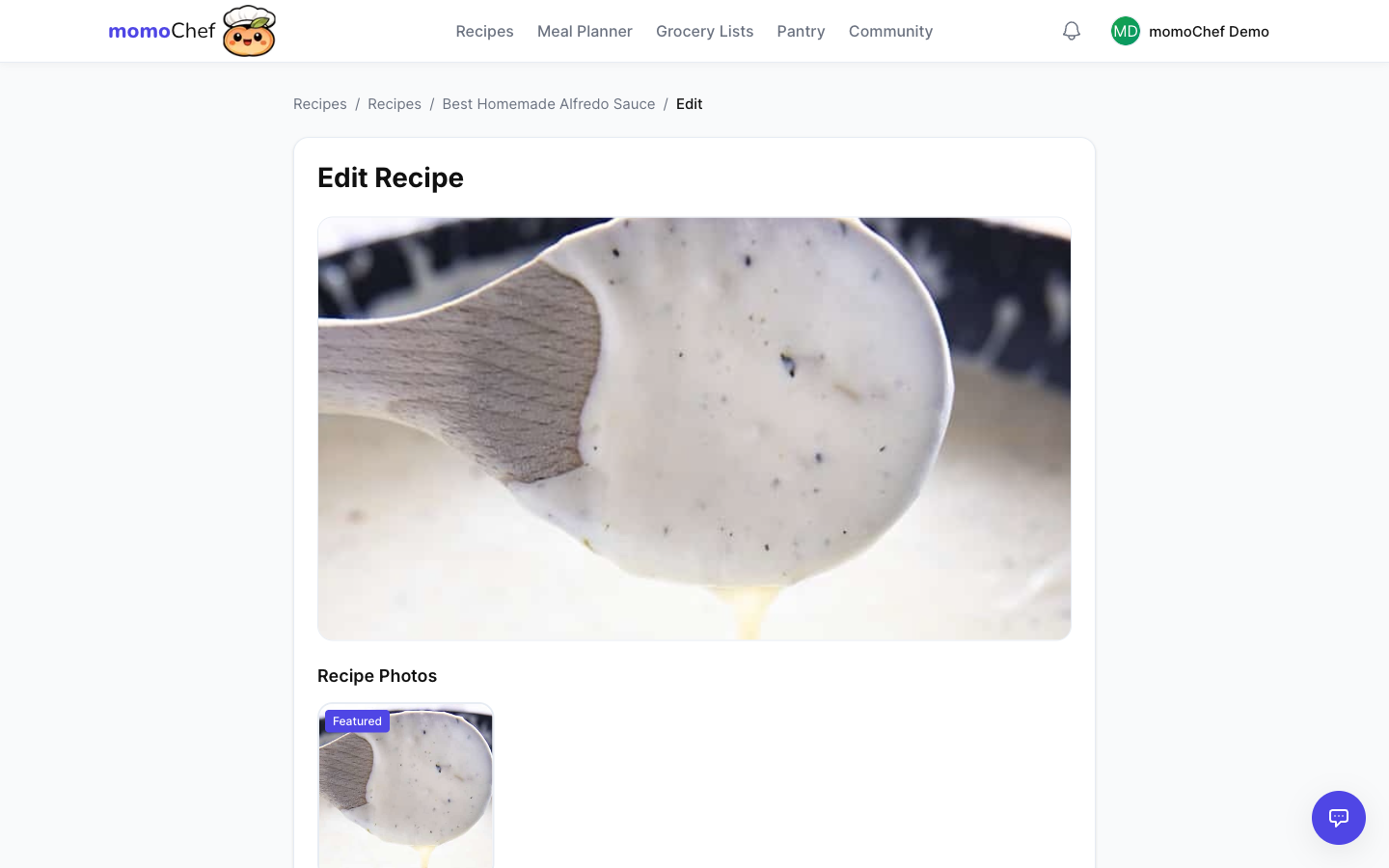
Pag-edit ng mga Recipe
Para mag-edit ng kasalukuyang recipe:
- Pumunta sa recipe na gusto mong i-edit
- I-click ang I-edit na button (icon ng lapis)
- Gawin ang iyong mga pagbabago
- I-click ang I-save
I-edit ang Anumang Field
Maaari mong baguhin ang anumang bahagi ng recipe:
- Pamagat at paglalarawan
- Dami ng servings, oras ng paghahanda, at oras ng pagluluto
- Mga sangkap (magdagdag, mag-alis, o mag-ayos muli)
- Mga tagubilin (magdagdag, mag-alis, o mag-ayos muli ng mga hakbang)
- Mga tag at kategorya
- Larawan
- Impormasyon sa nutrisyon
- Mga tala at tip
Kasaysayan ng Bersyon
Sinusubaybayan ng momoChef ang mga pagbabago sa iyong mga recipe. Kung may nagawa kang pagkakamali, maaari mong tingnan ang kasaysayan at ibalik ang nakaraang bersyon.
Recipe Books at Pag-aayos
Ayusin ang iyong mga recipe gamit ang Recipe Book. Isipin ang mga ito bilang mga folder o koleksyon para pagsama-samahin ang magkakaugnay na recipe.
Paggawa ng Recipe Book
- Pumunta sa Mga Recipe sa sidebar
- I-click ang + Bagong Aklat
- Maglagay ng pangalan at opsyonal na paglalarawan
- Pumili ng kulay ng cover o mag-upload ng larawan
- I-click ang Gumawa
Pagdaragdag ng Mga Recipe sa Mga Recipe Book
Kapag tumitingin ng recipe, i-click ang Idagdag sa Recipe Book upang idagdag ito sa isa o higit pang Recipe Book. Maaaring nasa maraming Recipe Book ang isang recipe nang sabay-sabay.
Mga Uri ng Recipe Book
- Mga Personal na Recipe Book: Mga pribadong Recipe Book na ikaw lamang ang makakakita
- Mga Shared na Recipe Book: Mag-imbita ng mga kaibigan at kapamilya para makipagtulungan
- Mga Public na Recipe Book: Ibahagi ang iyong koleksyon sa komunidad ng momoChef
Tip: Gumawa ng mga Recipe Book batay sa paraan ng iyong pagluluto: "Mga Hapunan sa Gabi ng Karaniwang Araw," "Pagbe-bake sa Kapaskuhan," "Pambata," atbp.
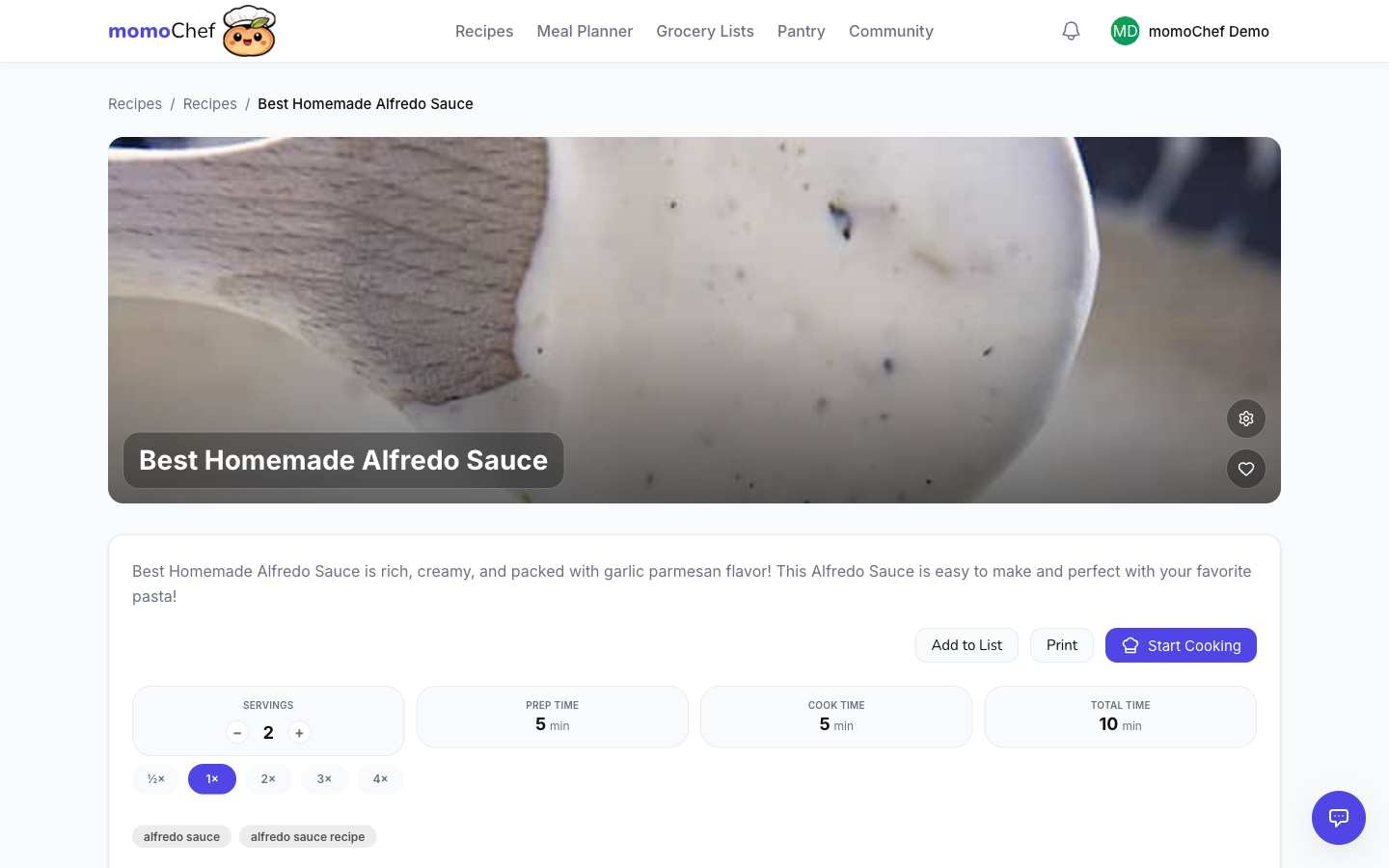
Mga Tag at Kategorya
Tinutulungan ka ng mga tag na mabilis na makahanap at makapag-filter ng mga recipe. Magdagdag ng maraming tag sa bawat recipe para sa flexible na pagsasaayos.
Pagdaragdag ng Mga Tag
Kapag nag-e-edit ng recipe, magdagdag ng mga tag sa field ng mga tag:
- Mag-type ng pangalan ng tag at pindutin ang Enter upang idagdag ito
- I-click ang kasalukuyang tag upang alisin ito
- Awtomatikong iminumungkahi ang mga tag batay sa mga nagamit mo na dati
Mga Ideya para sa Tag
- Lutuin: Italian, Mexican, Asian, Mediterranean
- Uri ng Pagkain: Almusal, Tanghalian, Hapunan, Meryenda, Panghimagas
- Diyeta: Vegetarian, Vegan, Walang Gluten, Walang Gatas, Keto
- Okasyon: Mabilis, Kapaskuhan, Party, Comfort Food
- Pangunahing Sangkap: Manok, Baka, Lamang-dagat, Mga Gulay
- Paraan ng Pagluluto: Slow Cooker, Instant Pot, Ihawan, Oven
Pag-filter ayon sa Mga Tag
Sa pahina ng Mga Recipe, i-click ang anumang tag upang i-filter ang iyong mga recipe. Pagsamahin ang maraming tag upang paliitin ang mga resulta.
Paghahanap at Pag-filter
Makahanap agad ng anumang recipe gamit ang mahusay na mga opsyon sa paghahanap at pag-filter.
Mabilis na Paghahanap
Gamitin ang search bar sa itaas ng anumang pahina:
- Maghanap ayon sa pangalan ng recipe
- Maghanap ayon sa sangkap
- Maghanap ayon sa tag
- Lumalabas ang mga resulta habang nagta-type ka
Mga Advanced na Filter
Sa pahina ng Mga Recipe, gumamit ng mga filter upang paliitin ang mga resulta:
- Ayon sa Recipe Book: Ipakita lamang ang mga recipe sa isang partikular na Recipe Book
- Ayon sa Mga Tag: Pumili ng isa o higit pang tag
- Ayon sa Oras: Mga recipe na wala pang 30 minuto, 1 oras, atbp.
- Ayon sa Diyeta: Vegetarian, Vegan, Walang Gluten, atbp.
- Ayon sa Sangkap: Isama o ibukod ang mga partikular na sangkap
Pag-uuri
Pagbukud-bukurin ang iyong listahan ng recipe ayon sa:
- Kamakailang idinagdag
- Ayon sa alpabeto (A-Z o Z-A)
- Kamakailang niluto
- Rating
- Oras ng paghahanda
- Oras ng pagluluto
Pag-scale ng mga Recipe
Magluluto para sa maraming tao? I-scale ang anumang recipe para baguhin ang dami ng servings.
Paano Mag-scale
- Magbukas ng recipe
- Hanapin ang selector ng dami ng servings
- Dagdagan o bawasan ang bilang ng servings
- Awtomatikong ina-update ang lahat ng dami ng sangkap
Smart Scaling
Matalinong sini-scale ng momoChef ang mga sangkap:
- Kino-convert ang mga dami sa angkop na unit (hal., nagiging 1/2 cup ang 8 tbsp)
- Gumagamit ng mga fraction para sa madaling pagsukat (1/2, 1/3, 1/4)
- Nananatiling pareho ang mga tagubilin (maaaring kailanganin mong ayusin ang oras ng pagluluto)
Tip: Pinakamahusay gumagana ang scaling sa mga recipe na maayos ang pag-parse ng mga sangkap. Kung mukhang mali ang scaling, tingnan kung tama ang format ng mga sangkap.
Pag-convert ng Unit
Madaling mag-convert sa pagitan ng iba't ibang unit ng pagsukat.
Mga Available na Conversion
- Dami: cups, tablespoons, teaspoons, ml, liters, fluid ounces
- Timbang: ounces, pounds, grams, kilograms
- Temperatura: Fahrenheit, Celsius
Paano Mag-convert
Sa anumang pahina ng recipe, i-click ang Convert button para lumipat sa pagitan ng:
- Metric at Imperial na mga sukat
- Mga unit ng indibidwal na sangkap
Pagtatakda ng Iyong Preference
Itakda ang default na sistema ng unit sa Settings > Preferences:
- Piliin ang Metric o Imperial bilang default
- Gagamitin ng lahat ng bagong recipe ang gusto mong mga unit
- Awtomatikong kino-convert ang mga imported na recipe
Mga Kaugnay na Paksa
- Recipe Import - Mag-import ng mga recipe mula sa mga URL, larawan, at file
- Pagbabahagi at Pakikipagtulungan - Magbahagi ng mga recipe sa mga kaibigan at pamilya
- Cooking Mode - Gamitin ang mga recipe habang nagluluto
- Meal Planning - Magdagdag ng mga recipe sa iyong meal plan