

Pagbabahagi at Pakikipagtulungan
Huling na-update: 2026-08-19
Ibahagi ang iyong mga recipe sa mga kaibigan, pamilya, o sa buong mundo. Makipagtulungan sa mga Recipe Book at sabay-sabay na magluto nang real-time.
Pagbabahagi ng mga Recipe
Ibahagi ang anumang recipe sa iba, gumagamit man sila ng momoChef o hindi.
Mga Opsyon sa Pagbabahagi
Mula sa anumang pahina ng recipe, i-click ang Share para makita ang iyong mga opsyon:
- Kopyahin ang Link: Kumuha ng URL na maibabahagi
- Ipadala sa Kaibigan: Direktang magbahagi sa mga user ng momoChef
- Ibahagi sa Publiko: Idagdag sa pagtuklas ng komunidad
- I-export: I-download bilang PDF o iba pang format
Mga Pampublikong Link sa Pagbabahagi
Gumawa ng link na maaaring tingnan ng kahit sino:
- I-click ang Ibahagi sa isang recipe
- Piliin ang Kopyahin ang Link
- Ibahagi ang link saanman—sa email, text, o social media
- Maaaring tingnan ng mga tatanggap ang recipe nang hindi nagla-log in
Pamamahala ng mga Link sa Pagbabahagi
Kontrolin ang iyong ibinahaging content:
- Bumuo Muli: Gumawa ng bagong link (hindi na gagana ang lumang link)
- I-disable: I-off ang pampublikong access
- Magtakda ng Pag-expire: Hindi na gagana ang link pagkalipas ng isang petsa
- Protektahan ng Password: Mangailangan ng password para matingnan
Pagbabahagi sa Social Media
Direktang magbahagi ng mga recipe sa:
- Twitter/X
Tip: Kapag nagbabahagi ng mga recipe ng pamilya, pag-isipang magdagdag ng password para manatiling pribado sa ilang piling tao habang naa-access pa rin ng mga kamag-anak.
Mga Collaborative na Recipe Book
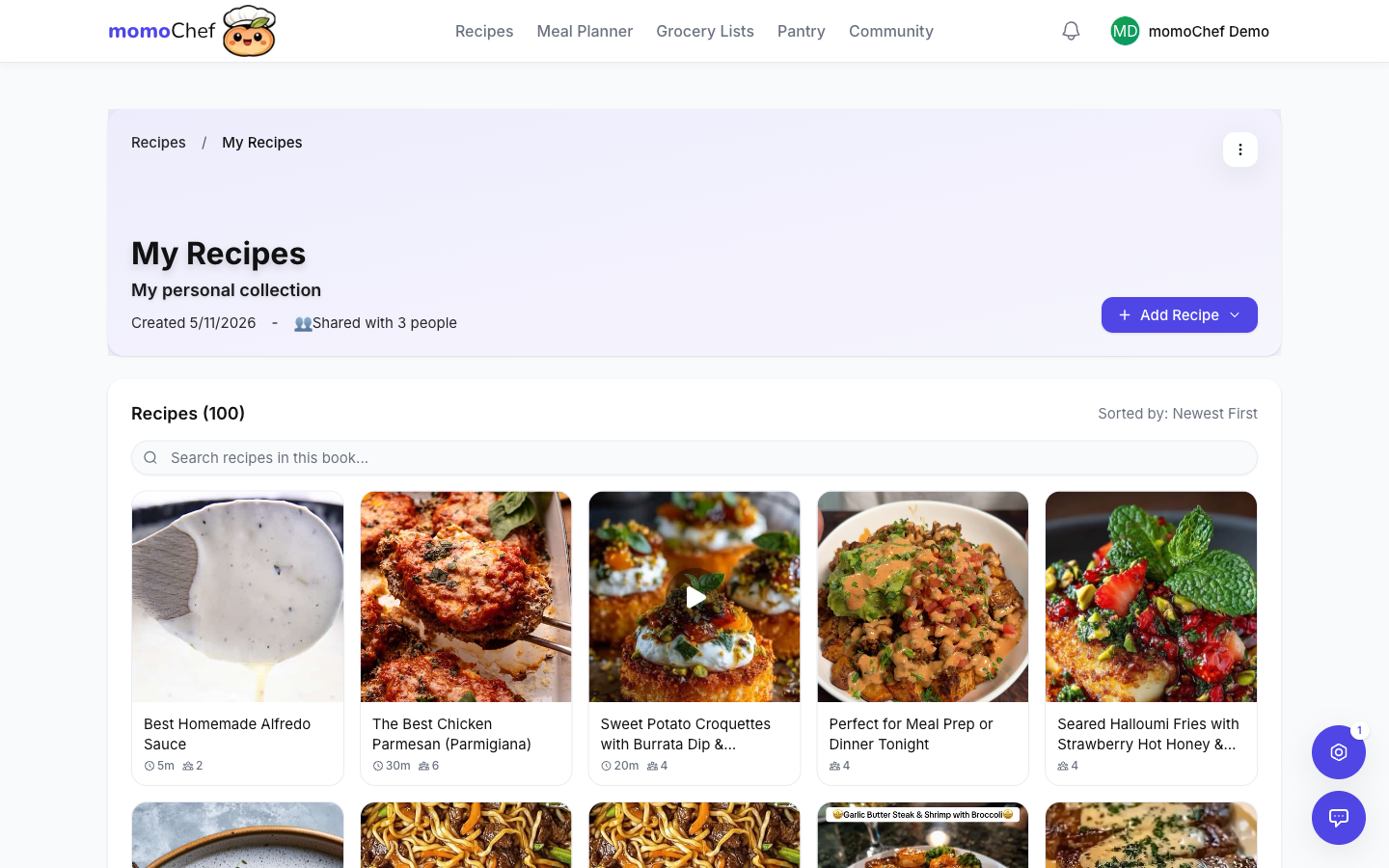
Gumawa ng mga shared Recipe Book kung saan maaaring magdagdag at mag-edit ng mga recipe ang maraming tao.
Paggawa ng Shared Book
- Pumunta sa Recipes sa sidebar
- I-click ang New Book
- Maglagay ng pangalan at paglalarawan
- Sa ilalim ng Sharing, piliin ang Shared Book
- I-click ang Create
Mga Feature ng Shared Book
- Maramihang Contributor: Anyayahan ang mga kaibigan at pamilya na magdagdag ng mga recipe
- Real-time na Sync: Agad na lumilitaw ang mga pagbabago para sa lahat
- History ng Aktibidad: Tingnan kung sino ang nagdagdag o nag-edit ng mga recipe
- Mga Komento: Pag-usapan ang mga recipe sa loob ng book
Mga Gamit ng Shared Book
- Family Cookbook: Tipunin ang mga recipe ng pamilya mula sa iba't ibang henerasyon
- Palitan ng Recipe: Magpalitan ng mga paboritong recipe kasama ang mga kaibigan
- Grupo ng Meal Prep: Magbahagi ng mga recipe para sa meal prep kasama ang mga kasama sa bahay
- Cooking Club: Bumuo ng koleksyon kasama ang inyong cooking group
- Pagpaplano ng Event: Mangolekta ng mga recipe para sa mga salu-salo at party
Pag-convert ng mga Umiiral na Book
May personal ka na bang book na gusto mong ibahagi?
- Buksan ang book
- I-click ang Settings
- Palitan mula Personal tungo sa Shared
- Mag-imbita ng mga collaborator
Pag-iimbita ng mga Collaborator
Magdagdag ng mga tao sa iyong shared recipe books upang makapag-ambag sila.
Pagpapadala ng mga Imbitasyon
- Buksan ang iyong shared recipe book
- I-click ang Invite o Manage Members
- Maglagay ng mga email address o pumili mula sa iyong mga contact
- Piliin ang antas ng pahintulot nila
- Magdagdag ng opsyonal na mensahe
- Ipadala ang imbitasyon
Mga Paraan ng Pag-iimbita
- Email: Makakatanggap ang mga recipient ng email na may link para sumali
- Share Link: Bumuo ng link na maaaring gamitin ng kahit sino para sumali
- momoChef Username: Direktang ipadala kung nasa momoChef na sila
Pagtanggap ng mga Imbitasyon
Kapag nakatanggap ka ng imbitasyon:
- Makakatanggap ka ng notification sa app
- I-click ang Accept para sumali sa book
- Lalabas ang book sa iyong seksyong Recipes
Mga Nakabinbing Imbitasyon
Pamahalaan ang mga ipinadalang imbitasyon:
- Tingnan ang mga nakabinbing imbitasyon sa settings ng book
- Ipadala muli o kanselahin ang mga imbitasyon
- Tingnan kung kailan mag-e-expire ang mga imbitasyon
Mga Antas ng Pahintulot
Kontrolin ang mga maaaring gawin ng bawat collaborator gamit ang mga antas ng pahintulot.
Mga Available na Pahintulot
Viewer
Maaari lamang tingnan ang mga recipe sa book:
- Tingnan ang lahat ng recipe
- Hindi maaaring magdagdag, mag-edit, o mag-delete ng mga recipe
- Hindi maaaring mag-imbita ng iba
Contributor
Maaaring magdagdag ng mga recipe ngunit hindi mamahala ng book:
- Tingnan ang lahat ng recipe
- Magdagdag ng mga bagong recipe
- I-edit ang sarili nilang mga recipe
- Hindi maaaring mag-edit ng mga recipe ng iba
- Hindi maaaring mag-imbita ng mga miyembro o magpalit ng mga setting
Editor
Ganap na access sa pag-edit ng mga recipe:
- Tingnan, magdagdag, at mag-edit ng lahat ng recipe
- Magtanggal ng mga recipe
- Hindi maaaring mamahala ng mga miyembro o magtanggal ng Recipe Book
Admin
Ganap na kontrol sa Recipe Book:
- Lahat ng magagawa ng mga Editor
- Mag-imbita at mag-alis ng mga miyembro
- Magpalit ng mga pahintulot ng miyembro
- Magpalit ng mga setting ng Recipe Book
- Magtanggal ng Recipe Book
Pagpapalit ng mga Pahintulot
- Buksan ang nakabahaging Recipe Book
- I-click ang Manage Members
- Hanapin ang miyembrong gusto mong i-update
- I-click ang kasalukuyang antas ng pahintulot nila
- Pumili ng bagong antas
Pag-aalis ng mga Collaborator
- Pumunta sa Manage Members
- Hanapin ang miyembrong aalisin
- I-click ang Remove
- Agad silang mawawalan ng access
Tip: Para sa mga cookbook ng pamilya, gawing Editor ang lahat para kahit sino ay makapag-update ng mga recipe. Ilaan ang Admin sa mga dapat mamahala ng pagiging miyembro.
Kolaboratibong Pagluluto (Premium)
Magluto nang magkakasama sa real time kasama ang mga kaibigan at pamilya, kahit magkakaiba ang lokasyon. Premium feature ito.
Pagsisimula ng Cooking Session
- Buksan ang anumang recipe
- I-click ang Start Cooking para pumasok sa cooking mode
- I-click ang Share Session
- Ibahagi sa iba ang code o link ng session
- Sasali ang lahat sa parehong Cooking Session
Mga Feature ng Nakabahaging Session
- Naka-sync na Progress: Pare-parehong hakbang ang nakikita ng lahat
- Mga Timer: Magsimula ng timer at makikita ito ng lahat
- Pagkumpleto ng Hakbang: Markahan ang mga hakbang bilang kumpleto para sa lahat
- Built-in na Chat: Makipag-usap habang nagluluto
- Voice Chat: Makipag-usap nang hands-free habang nagluluto
Mga Gamit
- Pagluluto nang Magkakalayo: Magluto kasama ang pamilya sa magkakaibang lungsod
- Pagtuturo: Gabayan ang isang tao sa paggawa ng recipe nang malayuan
- Paghahanda para sa Party: Mag-coordinate ng pagluluto kasama ang maraming tao sa iisang kusina
Tingnan ang Cooking Mode guide para sa higit pang detalye.
Mga Kaibigan at Pagmemensahe
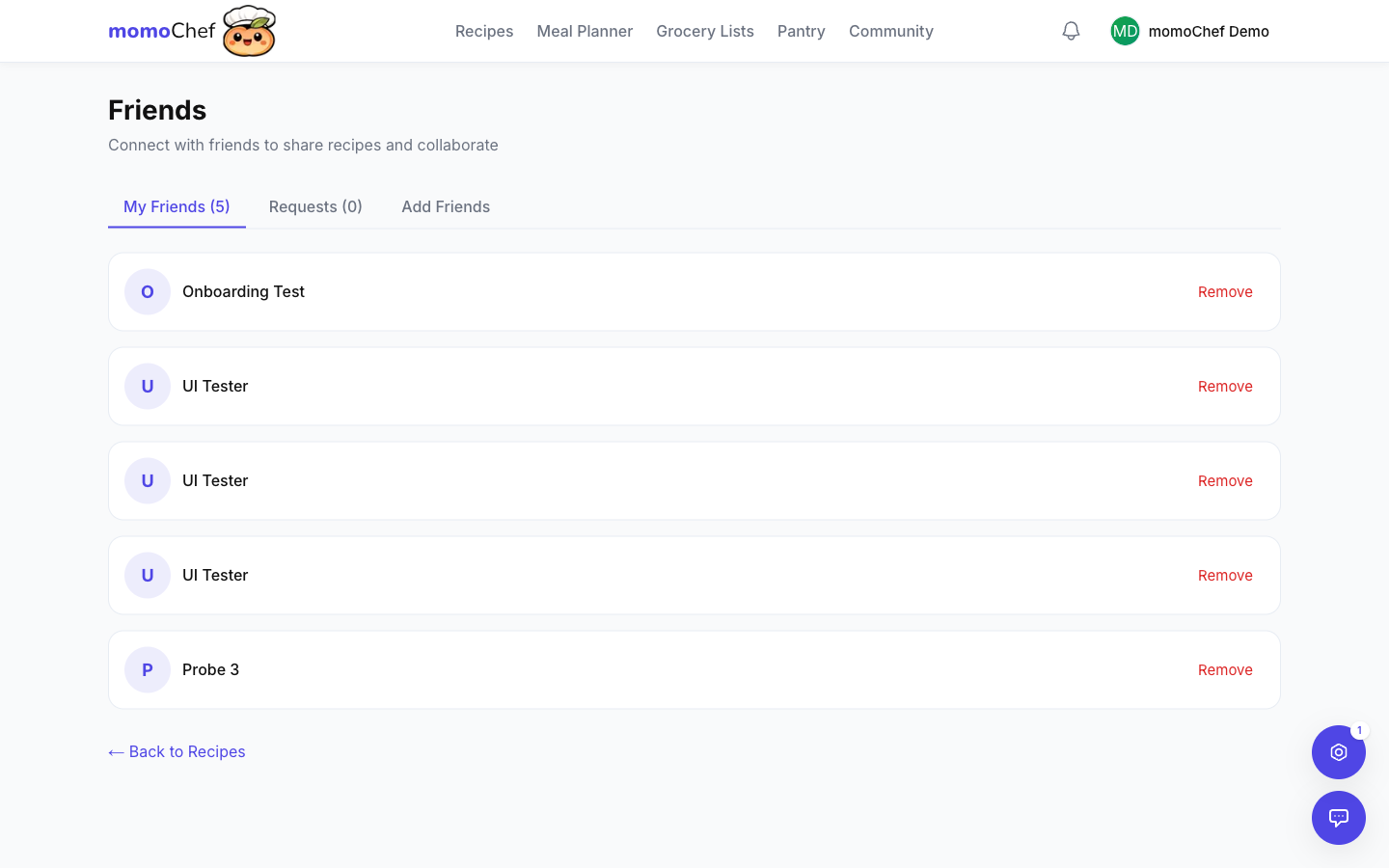
Kumonekta sa ibang nagluluto at direktang magpadala ng mga recipe.
Pagdaragdag ng mga Kaibigan
- Pumunta sa Community > Friends
- Maghanap gamit ang username o email
- I-click ang Add Friend
- Makakatanggap sila ng friend request
Pagpapadala ng mga Mensahe
- Pumunta sa Messages sa sidebar
- I-click ang New Message
- Pumili ng kaibigan o i-type ang pangalan niya
- I-type ang iyong mensahe o magbahagi ng recipe
Pagbabahagi ng mga Recipe sa Mensahe
- Magbukas ng anumang recipe
- I-click ang Share
- Piliin ang Send to Friend
- Piliin ang tatanggap
- Magdagdag ng mensahe at ipadala
Mga Community Group
Sumali o lumikha ng mga grupo batay sa magkakaparehong interes sa pagluluto.
Ano ang mga Group?
Ang mga Group ay mga komunidad sa loob ng momoChef na nakatuon sa mga partikular na paksa:
- Mga istilo ng pagluluto (Instant Pot, Air Fryer, Sous Vide)
- Mga kagustuhan sa diyeta (Keto, Vegetarian, Whole30)
- Mga lutuin (Italian Cooking, Asian Fusion)
- Mga lokal na komunidad (NYC Home Cooks, London Foodies)
Pagsali sa isang Group
- Pumunta sa Community > Groups
- Mag-browse ng mga pampublikong group o maghanap ng mga paksa
- I-click ang Join sa anumang pampublikong group
Paglikha ng Group
- Pumunta sa Community > Groups
- I-click ang Create Group
- Maglagay ng pangalan, paglalarawan, at kategorya
- Pumili ng pampubliko o pribado
- Mag-imbita ng mga miyembrong sumali
Tingnan ang Community guide para sa higit pang detalye.
Privacy ang Pangunahing Prayoridad
Mahalaga ang iyong privacy. Narito kung paano namin ito pinoprotektahan:
Ikaw ang Kumokontrol Kung Sino ang Makakakita ng Ano
Pribado ang iyong mga recipe bilang default. Ikaw ang magpapasya kung kailan ito ibabahagi.
Bawiin ang Access Anumang Oras
I-disable ang pagbabahagi, alisin ang mga collaborator, o agad na burahin ang mga pampublikong link.
Mga Setting ng Visibility ng Profile
Kontrolin kung ang iyong profile ay pampubliko, semi-pribado, o ganap na pribado sa mga setting ng iyong account.
Pagbabahagi sa Labas ng momoChef
Magbahagi ng mga recipe sa mga taong hindi gumagamit ng momoChef.
Mga Format ng Export
Mag-export ng mga recipe sa iba't ibang format:
- PDF: Magandang format na maaaring i-print
- Email: Direktang ipadala sa anumang email address
- Text: Plain text na maaaring kopyahin at i-paste
- JSON: Para sa pag-import sa ibang app
Pagpi-print ng mga Recipe
- Magbukas ng recipe
- I-click ang Share > Print
- Pumili ng mga opsyon sa pag-print (laki ng serving, isama ang larawan)
- I-print o i-save bilang PDF
Mga Recipe Card
Gumawa ng magagandang recipe card para ipamigay:
- Pumili mula sa maraming disenyo ng card
- Magdagdag ng personal na mensahe
- Mag-print sa cardstock bilang pisikal na regalo
Mga Kaugnay na Paksa
- Mga Feature ng Komunidad - Magbahagi sa publiko at makipag-ugnayan sa iba
- Cooking Mode - Magluto ng mga recipe gamit ang gabay sa bawat hakbang
- Pamamahala ng Recipe - Gumawa at mag-ayos ng mga recipe