

Rozszerzenie udostępniania na iOS
Ostatnia aktualizacja: 2026-08-19
Najszybszy sposób na zapisywanie przepisów. Użyj arkusza udostępniania iOS, aby importować przepisy z Safari, mediów społecznościowych, zdjęć i innych źródeł — bez opuszczania używanej aplikacji.
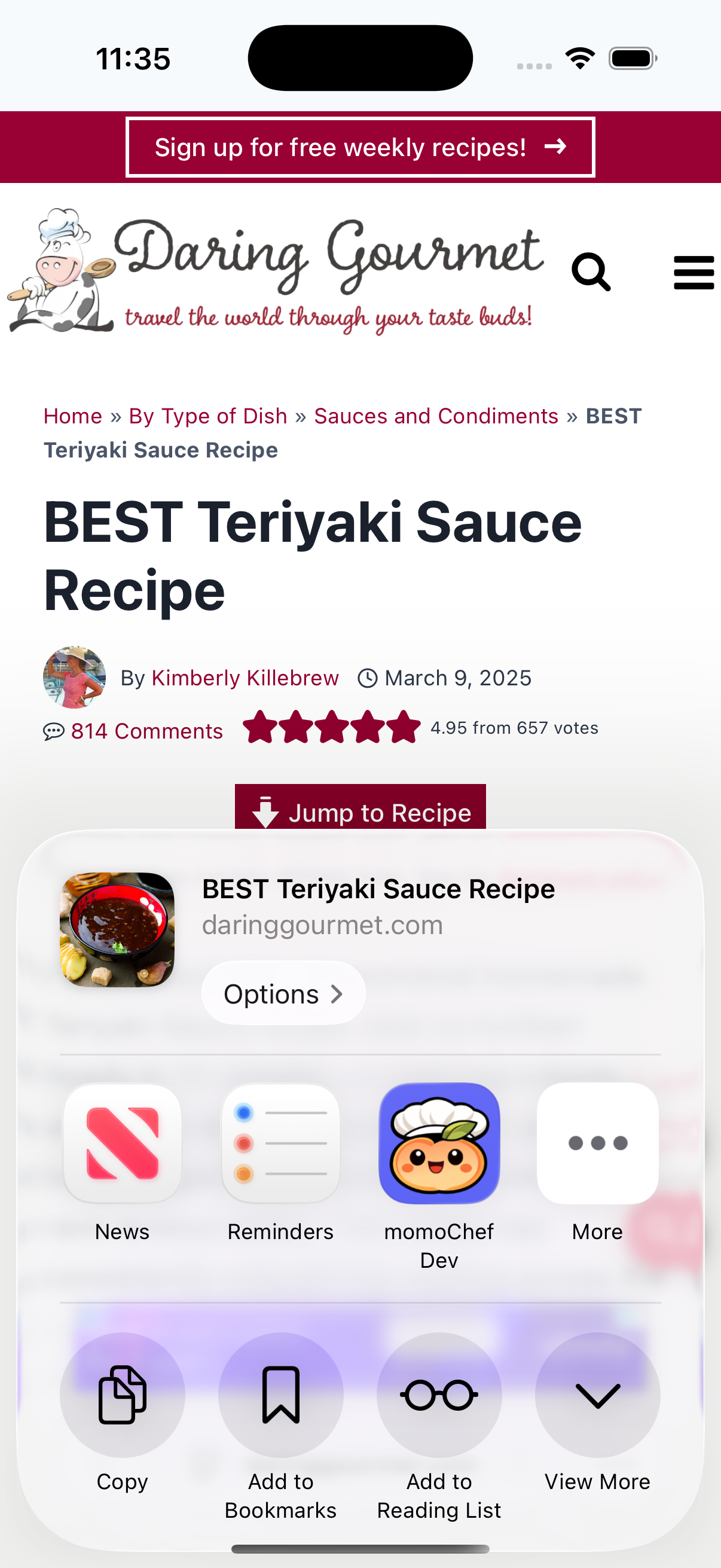
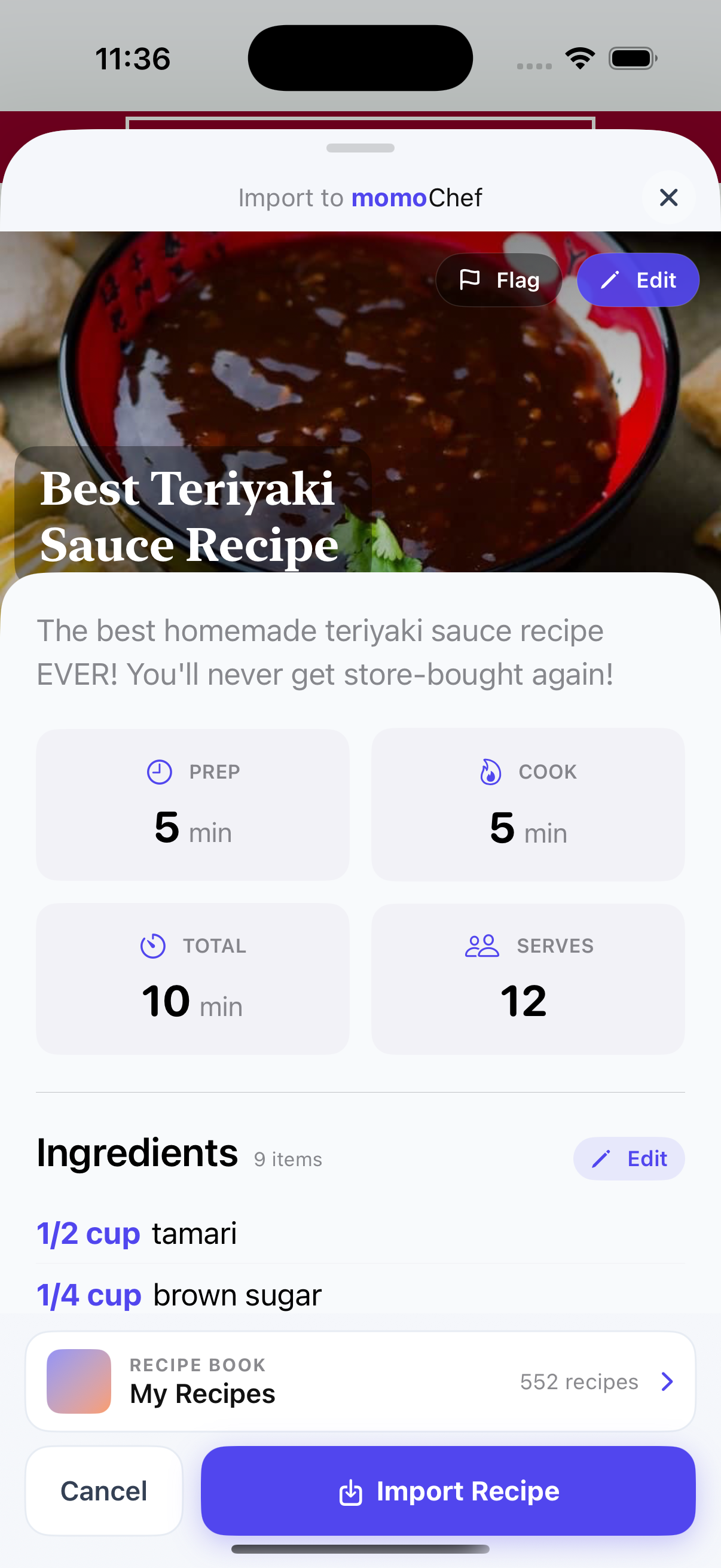
Czym jest rozszerzenie udostępniania?
Rozszerzenie udostępniania integruje momoChef bezpośrednio z natywnym arkuszem udostępniania iOS. Dzięki temu możesz zapisywać przepisy bez opuszczania Safari, Instagrama, Pinteresta ani żadnej innej aplikacji. To najszybszy i najbardziej płynny sposób na tworzenie kolekcji przepisów.
Funkcje
Zapisywanie jednym dotknięciem
Zapisuj przepisy z dowolnego miejsca jednym dotknięciem.
- Przeglądaj Safari, Chrome, Pinterest, Instagram, TikTok — i inne miejsca
- Stuknij Udostępnij, a następnie momoChef — przepis zostanie zaimportowany automatycznie
- Nie musisz kopiować i wklejać adresów URL
- Najszybszy sposób na tworzenie kolekcji przepisów
Inteligentne wykrywanie
Automatycznie znajduje treści przepisów na dowolnej stronie.
- Wykrywa przepisy nawet na stronach bez uporządkowanych danych
- Działa z blogami kulinarnymi, popularnymi stronami z przepisami i mediami społecznościowymi
- Podgląd przed zapisaniem zapewnia dokładność
- Obsługuje wiele języków
Import zdjęć (Premium)
Zapisuj przepisy bezpośrednio ze swoich zdjęć.
- Udostępniaj zdjęcia z rolki aparatu do momoChef
- Optyczne rozpoznawanie znaków oparte na AI wyodrębnia tekst przepisu
- Idealne do zapisywania przepisów z książek kucharskich lub czasopism
- Edytuj i porządkuj po zaimportowaniu
Szybka edycja
Sprawdź i edytuj przed zapisaniem.
- Zobacz sparsowany przepis przed dodaniem go do swojej kolekcji
- Wybierz Recipe Book, w którym chcesz go zapisać
- Edytuj tytuł, składniki lub instrukcje
- Dodaj tagi lub notatki przed zapisaniem
Jak korzystać
- Otwórz arkusz udostępniania — W Safari lub dowolnej aplikacji stuknij przycisk udostępniania (pole ze strzałką skierowaną w górę)
- Znajdź momoChef — Przewiń wiersz aplikacji i stuknij ikonę aplikacji momoChef albo wybierz działanie „Importuj do momoChef” — oba sposoby działają tak samo
- Sprawdź i zapisz — Podejrzyj zaimportowany przepis, wprowadź zmiany i stuknij „Zapisz przepis”
- Gotowe! — Przepis został zapisany w Twojej kolekcji. Możesz teraz zaplanować posiłek lub rozpocząć gotowanie.
Zgodne aplikacje
- Safari — Zapisuj przepisy z dowolnej strony internetowej lub bloga kulinarnego
- Chrome — Pełna obsługa arkusza udostępniania
- Pinterest — Zapisuj przepisy ze swoich przypiętych elementów
- Instagram — Zapisuj przepisy z postów kulinarnych lub rolek
- TikTok — Zapisuj przepisy z filmów kulinarnych
- Zdjęcia — Importuj zdjęcia przepisów za pomocą OCR
Wskazówki dla zaawansowanych
Nie możesz znaleźć momoChef w arkuszu udostępniania?
Stuknij Edytuj czynności lub Więcej na dole arkusza udostępniania i dodaj momoChef do ulubionych.
Przepis nie został poprawnie przetworzony?
Zamiast tego skorzystaj z funkcji importowania zdjęć — zrób zdjęcie przepisu i pozwól sztucznej inteligencji go wyodrębnić.
Chcesz zapisać wiele przepisów?
Zapisuj każdy osobno — wszystkie trafią do Twojej księgi Wszystkie przepisy do późniejszego uporządkowania.