

Udostępnianie i współpraca
Ostatnia aktualizacja: 2026-08-19
Udostępniaj swoje przepisy znajomym, rodzinie lub całemu światu. Współpracuj nad kolekcjami przepisów i gotujcie razem w czasie rzeczywistym.
Udostępnianie przepisów
Udostępniaj dowolny przepis innym osobom, niezależnie od tego, czy korzystają z momoChef.
Opcje udostępniania
Na dowolnej stronie przepisu kliknij „Udostępnij”, aby wyświetlić dostępne opcje:
- Kopiuj link: Uzyskaj adres URL do udostępnienia
- Wyślij znajomemu: Udostępnij bezpośrednio użytkownikom momoChef
- Udostępnij publicznie: Dodaj do odkrywania przez społeczność
- Eksportuj: Pobierz jako PDF lub w innych formatach
Publiczne linki udostępniania
Utwórz link, który każdy może wyświetlić:
- Kliknij Udostępnij przy przepisie
- Wybierz Kopiuj link
- Udostępnij link w dowolnym miejscu — e-mailem, SMS-em lub w mediach społecznościowych
- Odbiorcy mogą wyświetlić przepis bez logowania
Zarządzanie linkami udostępniania
Kontroluj udostępniane treści:
- Wygeneruj ponownie: Utwórz nowy link (stary link przestanie działać)
- Wyłącz: Wyłącz dostęp publiczny
- Ustaw datę wygaśnięcia: Link przestanie działać po określonej dacie
- Chroń hasłem: Wymagaj hasła do wyświetlenia
Udostępnianie w mediach społecznościowych
Udostępniaj przepisy bezpośrednio w:
- Facebooku
- Twitterze/X
- e-mailu
Wskazówka: Udostępniając rodzinne przepisy, rozważ dodanie hasła, aby zachować ich częściową prywatność, a jednocześnie umożliwić dostęp krewnym.
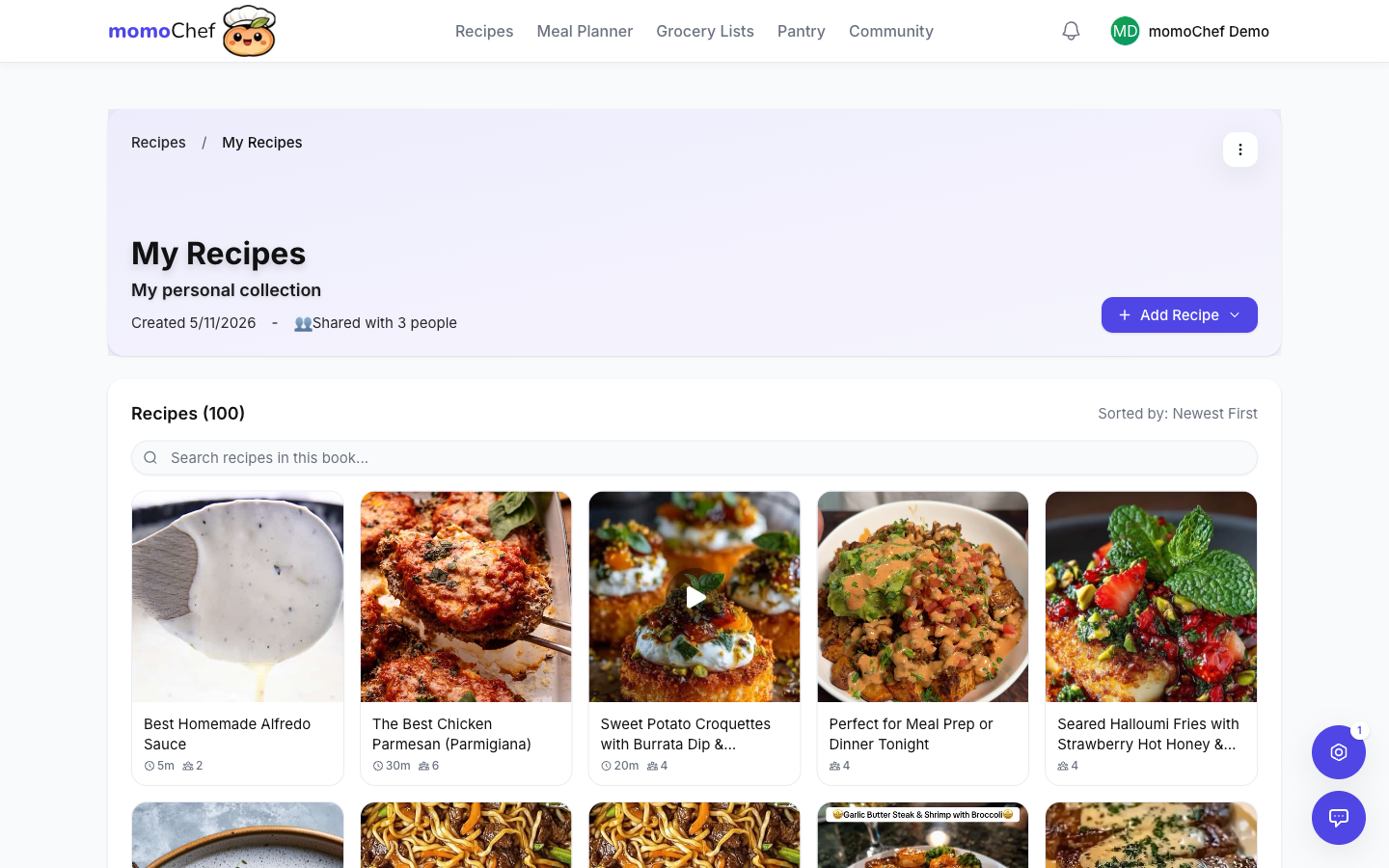
Współdzielone Recipe Book
Utwórz współdzielone Recipe Book, w których wiele osób może dodawać i edytować przepisy.
Tworzenie współdzielonego Recipe Book
- Przejdź do Przepisów na pasku bocznym
- Kliknij Nowy Recipe Book
- Wpisz nazwę i opis
- W sekcji Udostępnianie wybierz Współdzielony Recipe Book
- Kliknij Utwórz
Funkcje współdzielonego Recipe Book
- Wielu współtwórców: Zaproś znajomych i rodzinę do dodawania przepisów
- Synchronizacja w czasie rzeczywistym: Zmiany są natychmiast widoczne dla wszystkich
- Historia aktywności: Sprawdź, kto dodał lub edytował przepisy
- Komentarze: Omawiaj przepisy w ramach Recipe Book
Zastosowania współdzielonych Recipe Book
- Rodzinna książka kucharska: Zbierz rodzinne przepisy z wielu pokoleń
- Wymiana przepisów: Wymieniaj się ulubionymi przepisami ze znajomymi
- Grupa przygotowywania posiłków: Udostępniaj przepisy na przygotowywanie posiłków współlokatorom
- Klub gotowania: Twórz kolekcję razem z grupą gotujących
- Planowanie wydarzeń: Zbieraj przepisy na wspólne posiłki i przyjęcia
Konwertowanie istniejących książek
Masz już własną książkę, którą chcesz udostępnić?
- Otwórz książkę
- Kliknij Ustawienia
- Zmień z osobistej na udostępnioną
- Zaproś współpracowników
Zapraszanie współpracowników
Dodaj osoby do udostępnionych książek z przepisami, aby mogły wnosić swój wkład.
Wysyłanie zaproszeń
- Otwórz udostępnioną książkę z przepisami
- Kliknij Zaproś lub Zarządzaj członkami
- Wpisz adresy e-mail lub wybierz osoby z kontaktów
- Wybierz poziom uprawnień
- Dodaj opcjonalną wiadomość
- Wyślij zaproszenie
Metody zapraszania
- E-mail: Odbiorcy otrzymają e-mail z linkiem do dołączenia
- Link do udostępniania: Wygeneruj link, za pomocą którego każdy może dołączyć
- Nazwa użytkownika momoChef: Wyślij bezpośrednio, jeśli dana osoba korzysta już z momoChef
Akceptowanie zaproszeń
Po otrzymaniu zaproszenia:
- Otrzymasz powiadomienie w aplikacji
- Kliknij Akceptuj , aby dołączyć do książki
- Książka pojawi się w sekcji Przepisy
Oczekujące zaproszenia
Zarządzaj wysłanymi zaproszeniami:
- Wyświetl oczekujące zaproszenia w ustawieniach książki
- Wyślij zaproszenia ponownie lub je anuluj
- Sprawdź, kiedy zaproszenia wygasają
Poziomy uprawnień
Określ, co każdy współpracownik może robić, korzystając z poziomów uprawnień.
Dostępne uprawnienia
Przeglądający
Może tylko wyświetlać przepisy w książce:
- Wyświetlać wszystkie przepisy
- Nie może dodawać, edytować ani usuwać przepisów
- Nie może zapraszać innych osób
Współtwórca
Może dodawać przepisy, ale nie może zarządzać książką:
- Wyświetlać wszystkie przepisy
- Dodawać nowe przepisy
- Edytować własne przepisy
- Nie może edytować przepisów innych osób
- Nie można zapraszać członków ani zmieniać ustawień
Edytor
Pełny dostęp do edycji przepisów:
- Wyświetlanie, dodawanie i edytowanie wszystkich przepisów
- Usuwanie przepisów
- Nie można zarządzać członkami ani usunąć książki
Administrator
Pełna kontrola nad książką:
- Wszystko, co może zrobić edytor
- Zapraszanie i usuwanie członków
- Zmiana uprawnień członków
- Zmiana ustawień książki
- Usunięcie książki
Zmiana uprawnień
- Otwórz udostępnioną książkę
- Kliknij Zarządzaj członkami
- Znajdź członka, którego chcesz zaktualizować
- Kliknij jego obecny poziom uprawnień
- Wybierz nowy poziom
Usuwanie współpracowników
- Przejdź do Zarządzaj członkami
- Znajdź członka, którego chcesz usunąć
- Kliknij Usuń
- Natychmiast tracą dostęp
Wskazówka: W rodzinnych książkach kucharskich ustaw wszystkim rolę Edytora, aby każdy mógł aktualizować przepisy. Rolę Administratora pozostaw osobom, które powinny zarządzać członkostwem.
Wspólne gotowanie (Premium)
Gotujcie razem w czasie rzeczywistym ze znajomymi i rodziną, nawet z różnych miejsc. To funkcja Premium.
Rozpoczynanie Cooking Session
- Otwórz dowolny przepis
- Kliknij Rozpocznij gotowanie aby przejść do trybu gotowania
- Kliknij Udostępnij sesję
- Udostępnij innym kod lub link do sesji
- Wszyscy dołączają do tej samej Cooking Session
Funkcje wspólnej sesji
- Zsynchronizowany postęp: Wszyscy widzą ten sam krok
- Minutniki: Uruchom minutnik, a wszyscy go zobaczą
- Odhaczanie kroków: Oznaczaj kroki jako ukończone dla wszystkich
- Wbudowany czat: Komunikuj się podczas gotowania
- Czat głosowy: Rozmawiaj bez użycia rąk podczas gotowania
Zastosowania
- Gotowanie na odległość: Gotujcie razem z rodziną mieszkającą w różnych miastach
- Nauka: Zdalnie przeprowadź kogoś przez przepis
- Przygotowania do przyjęcia: Koordynuj gotowanie z kilkoma osobami w tej samej kuchni
Zobacz przewodnik po trybie gotowania aby uzyskać więcej szczegółów.
Znajomi i wiadomości
Połącz się z innymi kucharzami i wysyłaj przepisy bezpośrednio.
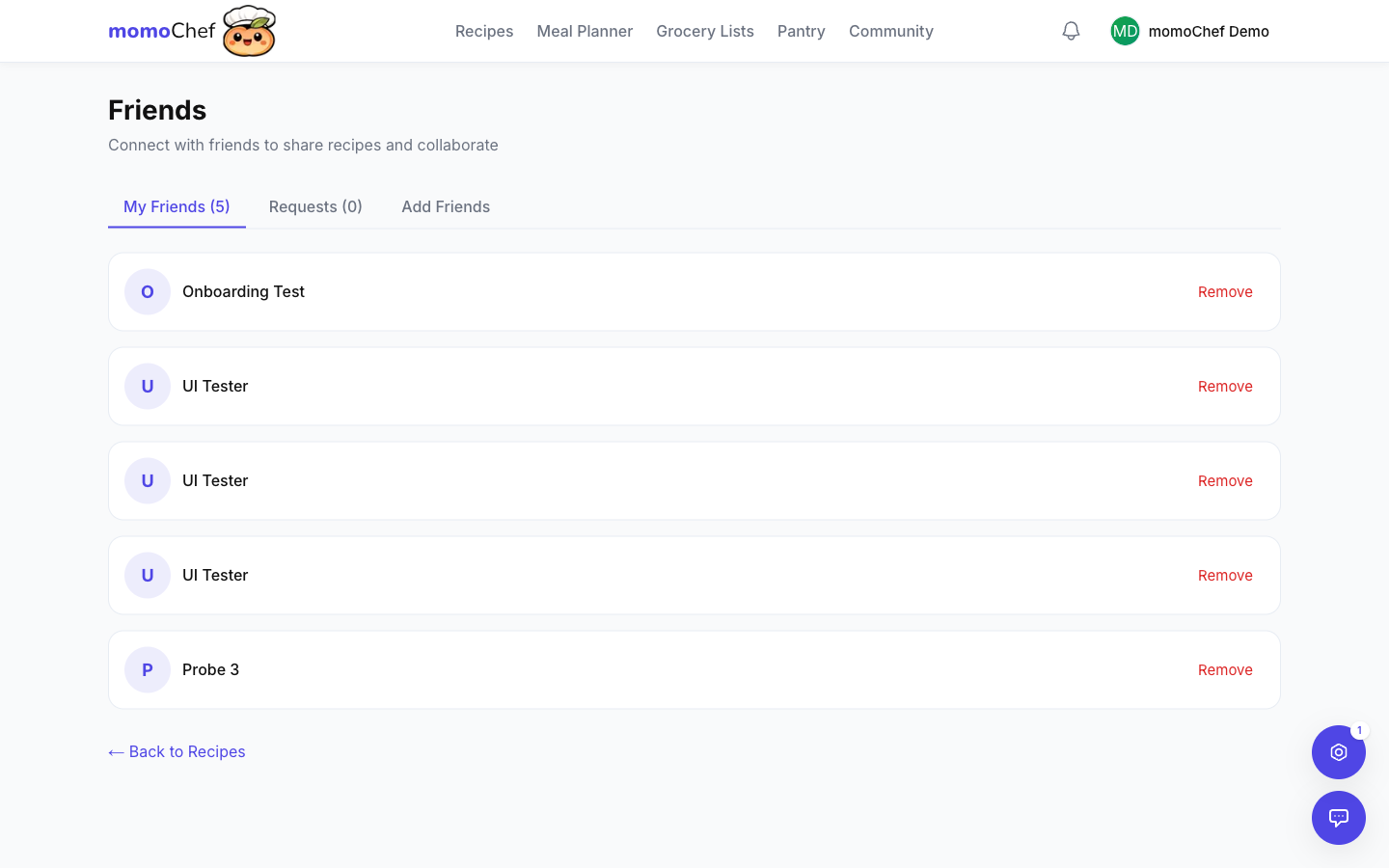
Dodawanie znajomych
- Przejdź do Społeczność > Znajomi
- Wyszukaj według nazwy użytkownika lub adresu e-mail
- Kliknij Dodaj znajomego
- Otrzymają prośbę o dodanie do znajomych
Wysyłanie wiadomości
- Przejdź do Wiadomości na pasku bocznym
- Kliknij Nowa wiadomość
- Wybierz znajomego lub wpisz jego imię
- Wpisz wiadomość lub udostępnij przepis
Udostępnianie przepisów w wiadomości
- Otwórz dowolny przepis
- Kliknij Udostępnij
- Wybierz Wyślij znajomemu
- Wybierz odbiorcę
- Dodaj wiadomość i wyślij
Grupy społeczności
Dołącz do grup lub twórz je wokół wspólnych zainteresowań kulinarnych.
Czym są grupy?
Grupy to społeczności w momoChef skupione na konkretnych tematach:
- Style gotowania (Instant Pot, frytkownica beztłuszczowa, sous-vide)
- Preferencje żywieniowe (keto, wegetarianizm, Whole30)
- Kuchnie (kuchnia włoska, fusion azjatyckie)
- Lokalne społeczności (Domowi kucharze z Nowego Jorku, londyńscy miłośnicy jedzenia)
Dołączanie do grupy
- Przejdź do Społeczność > Grupy
- Przeglądaj grupy publiczne lub wyszukuj tematy
- Kliknij Dołącz w dowolnej grupie publicznej
Tworzenie grupy
- Przejdź do Społeczność > Grupy
- Kliknij Utwórz grupę
- Wpisz nazwę, opis i kategorię
- Wybierz opcję publiczną lub prywatną
- Zaproś członków do dołączenia
Więcej informacji znajdziesz w przewodniku po społeczności .
Prywatność przede wszystkim
Twoja prywatność jest ważna. Oto jak ją chronimy:
Ty decydujesz, kto co widzi
Twoje przepisy są domyślnie prywatne. Udostępniaj je tylko wtedy, gdy chcesz.
Odwołaj dostęp w dowolnym momencie
Natychmiast wyłącz udostępnianie, usuń współpracowników lub usuń publiczne linki.
Ustawienia widoczności profilu
W ustawieniach konta określ, czy Twój profil ma być publiczny, częściowo prywatny czy całkowicie prywatny.
Udostępnianie poza momoChef
Udostępniaj przepisy osobom, które nie używają momoChef.
Formaty eksportu
Eksportuj przepisy w różnych formatach:
- PDF: Piękny format do drukowania
- E-mail: Wysyłaj bezpośrednio na dowolny adres e-mail
- Tekst: Zwykły tekst do kopiowania i wklejania
- JSON: Do importowania do innych aplikacji
Drukowanie przepisów
- Otwórz przepis
- Kliknij Udostępnij > Drukuj
- Wybierz opcje drukowania (liczba porcji, dołącz zdjęcie)
- Wydrukuj lub zapisz jako PDF
Karty przepisów
Twórz piękne karty przepisów na prezent:
- Wybierz jeden z wielu wzorów kart
- Dodaj osobistą wiadomość
- Wydrukuj na kartonie, aby podarować fizyczny prezent
Powiązane tematy
- Funkcje społecznościowe - Udostępniaj publicznie i nawiązuj kontakt z innymi
- Tryb gotowania - Gotuj według przepisów, korzystając ze wskazówek krok po kroku
- Zarządzanie przepisami - Twórz przepisy i porządkuj je