
Para importar receitas do YouTube, copie o link de um vídeo para o momoChef. O Premium usa o texto e o áudio disponíveis no vídeo para construir um rascunho de receita que pode rever e editar — confira os ingredientes, as quantidades e os passos com o vídeo antes de guardar.
Este guia cobre como funciona a importação, o que consegue ler e o que fazer quando um vídeo não produz um rascunho utilizável.
Como importar receitas do YouTube, passo a passo
- Encontre o vídeo da receita e toque em Partilhar.
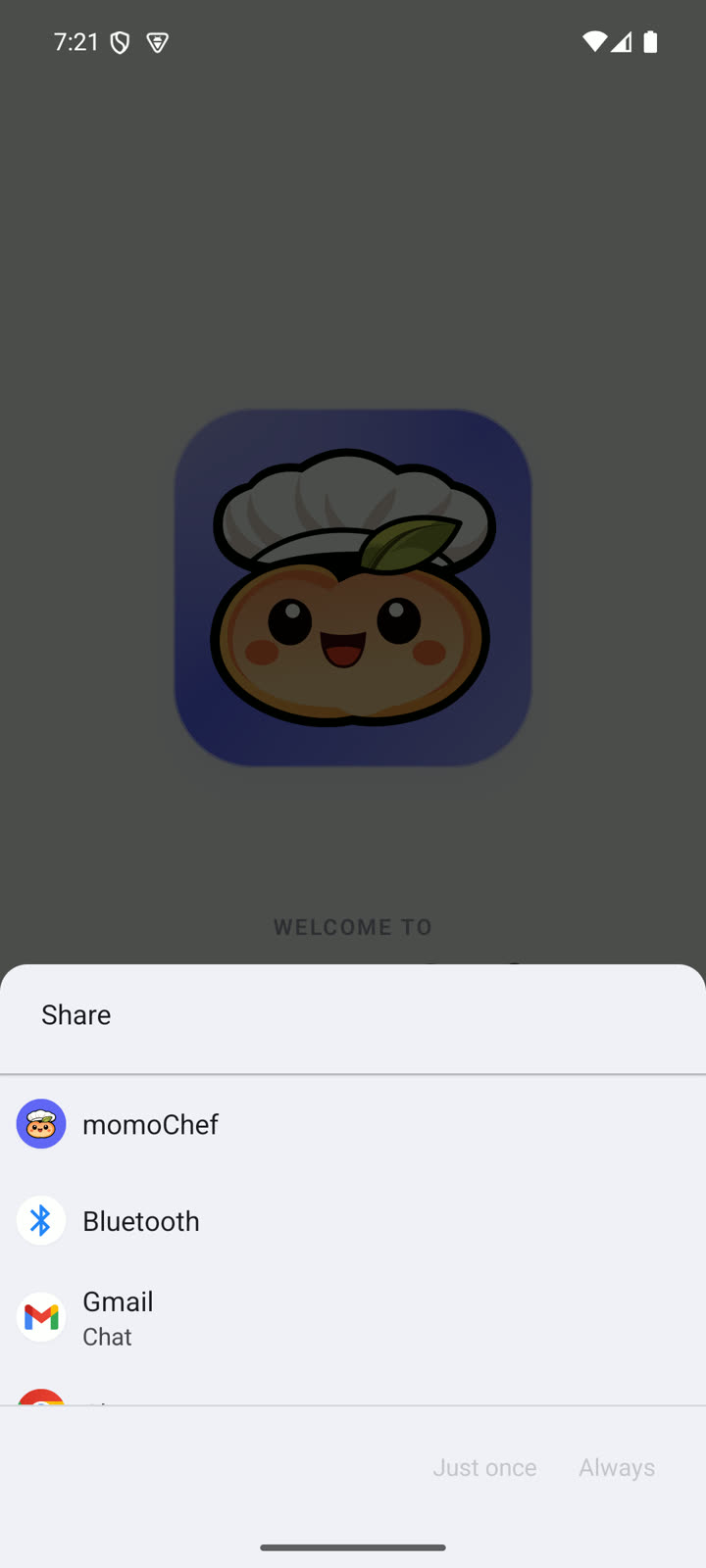
- Escolha o momoChef na folha de partilha do telemóvel, ou copie o link e cole-o no ecrã de importação do momoChef (na aplicação: o botão + → Web). Qualquer um dos caminhos inicia a mesma importação.
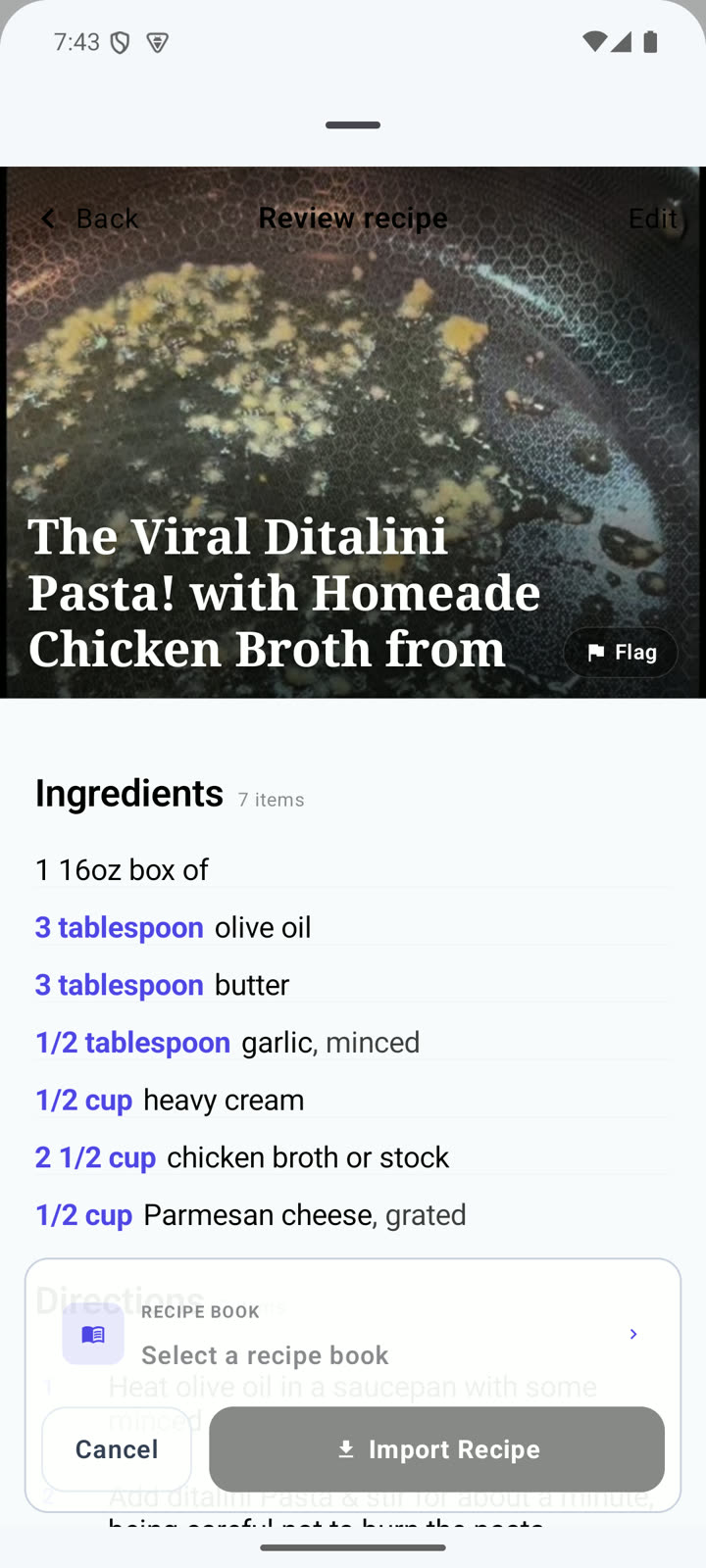
- Toque em Pré-visualizar receita. O momoChef pode usar a descrição, as legendas, o áudio falado e o texto no ecrã para construir um único rascunho editável.
- Reveja o rascunho. Ingredientes e passos, totalmente editáveis no local.
- Confira as quantidades e os passos com o vídeo. As legendas automáticas ouvem mal as palavras — "tablespoon" pode tornar-se "table spoons" — por isso corrija tudo o que faltar ou estiver errado antes de guardar.
- Escolha o livro e guarde. A partir daí comporta-se como qualquer receita na sua biblioteca: ajusta as porções, imprime-se, traduz-se e entra num plano alimentar.
Importar receitas do YouTube: o que a importação lê
Os vídeos de receitas trazem a receita aos pedaços — uma linha na descrição aqui, uma medida dita ali, ingredientes que vão aparecendo no ecrã. A importação segue essas provas e combina o que encontra:
| Onde a receita vive | O que o momoChef lê | Plano |
|---|---|---|
| A descrição do vídeo | Lida primeiro — muitos criadores colam lá a receita completa | Premium |
| Legendas do YouTube (automáticas ou escritas pelo criador) | Lidas como parte das provas | Premium |
| O áudio falado | Transcrito para preencher lacunas | Premium |
| Texto no ecrã (sobreposições de ingredientes, cartões de passos) | Lido dos fotogramas do vídeo | Premium |
| Várias destas ao mesmo tempo | Combinadas num só rascunho | Premium |
| Em lado nenhum do vídeo | Um erro de "no recipe found" | Premium |
Alguns vídeos não contêm informação de receita suficiente para importar. Se o momoChef mostrar um erro de "no recipe found", procure na descrição do vídeo um link para uma receita escrita e experimente importar essa página em vez disso — as importações de websites leem a página completa e contam para as 25 importações mensais gratuitas.
Guardar receitas do YouTube com a folha de partilha
No YouTube, toque em Partilhar, escolha o momoChef e reveja o rascunho.
O que faz uma receita do YouTube importar bem
A qualidade da importação depende das provas que o vídeo traz. Vídeos como estes produzem os rascunhos que precisam de menos correções:
- O criador colou a receita na descrição — a origem mais fiável, e comum em canais de confeitaria.
- As legendas estão ativadas — automáticas ou escritas pelo criador, as legendas dão ao motor um rasto escrito de cada passo falado.
- Os ingredientes aparecem no ecrã como texto quando são apresentados — essas sobreposições são lidas diretamente para a lista de ingredientes.
- Uma receita por vídeo. Um vídeo que cobre três pratos espalha as suas provas por demasiados sítios; o rascunho pode misturar passos entre eles.
Quanto custa importar receitas do YouTube
As importações do YouTube exigem o Premium ($0.99/mês ou $9.99/ano) e usam créditos de importação de vídeo; não estão incluídas nas 25 importações mensais gratuitas. Em vez disso, as importações de websites leem a página completa e contam para as importações mensais do plano gratuito. Se a receita que quer vive no website para o qual um vídeo aponta, importar esse website é o caminho gratuito.
Perguntas frequentes
Importar receitas do YouTube precisa de Premium? Sim. Exigem o Premium e usam créditos de importação de vídeo.
Que vídeos podem ser importados? Experimente um vídeo de receita público do YouTube, incluindo um Short. Se o momoChef não conseguir aceder ao vídeo ou encontrar uma receita, procure um link para uma receita escrita na descrição do vídeo.
O vídeo aponta para um website de receitas — importo o vídeo ou o website? O website. As importações de websites leem a página completa e contam para as importações mensais do plano gratuito; use a importação de vídeo quando a receita só existe no próprio vídeo.
As legendas automáticas escreveram uma palavra errada — posso corrigir? Sim. O rascunho é totalmente editável antes de guardar; o ecrã de revisão existe precisamente para isto.
As minhas importações do YouTube contam para o limite mensal gratuito? Não. Exigem o Premium e usam créditos de importação de vídeo; as 25 importações mensais do plano gratuito cobrem links de websites, texto colado e ficheiros.
E as receitas do TikTok e do Instagram? A mesma importação trata delas: as publicações do Instagram são importadas a partir da legenda, e os vídeos do TikTok executam este mesmo motor. O guia como importar receitas cobre todas as origens lado a lado.
Pronto para experimentar? Com o Premium e créditos de importação de vídeo disponíveis, cole um link de receita do YouTube no momoChef, reveja o rascunho e guarde-o. O momoChef é gratuito para começar e funciona na aplicação web ou na aplicação para iOS.