

Разширение за споделяне в iOS
Последно обновено: 2026-08-19
Най-бързият начин да запазвате рецепти. Използвайте листа за споделяне на iOS, за да импортирате от Safari, социални медии, снимки и други — без да напускате приложението, което използвате.
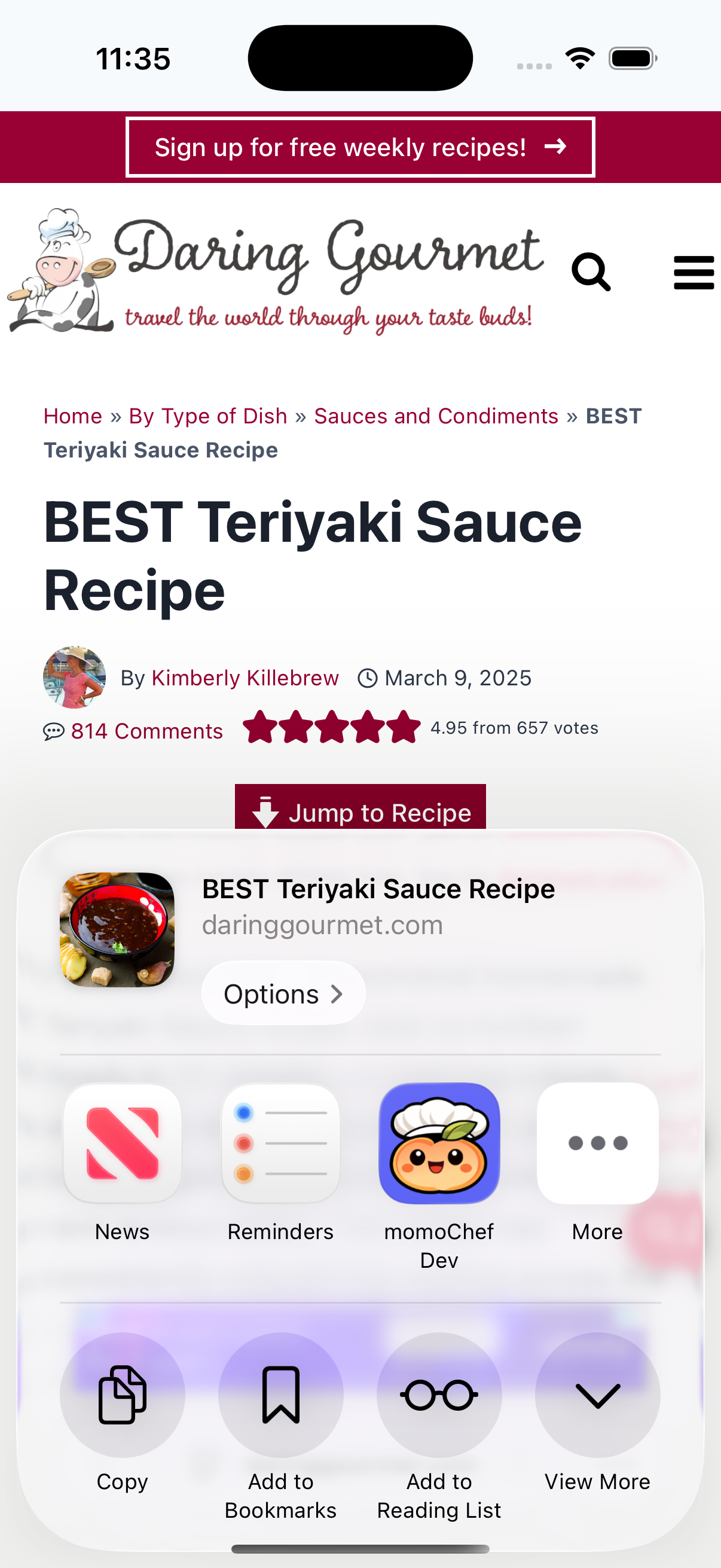
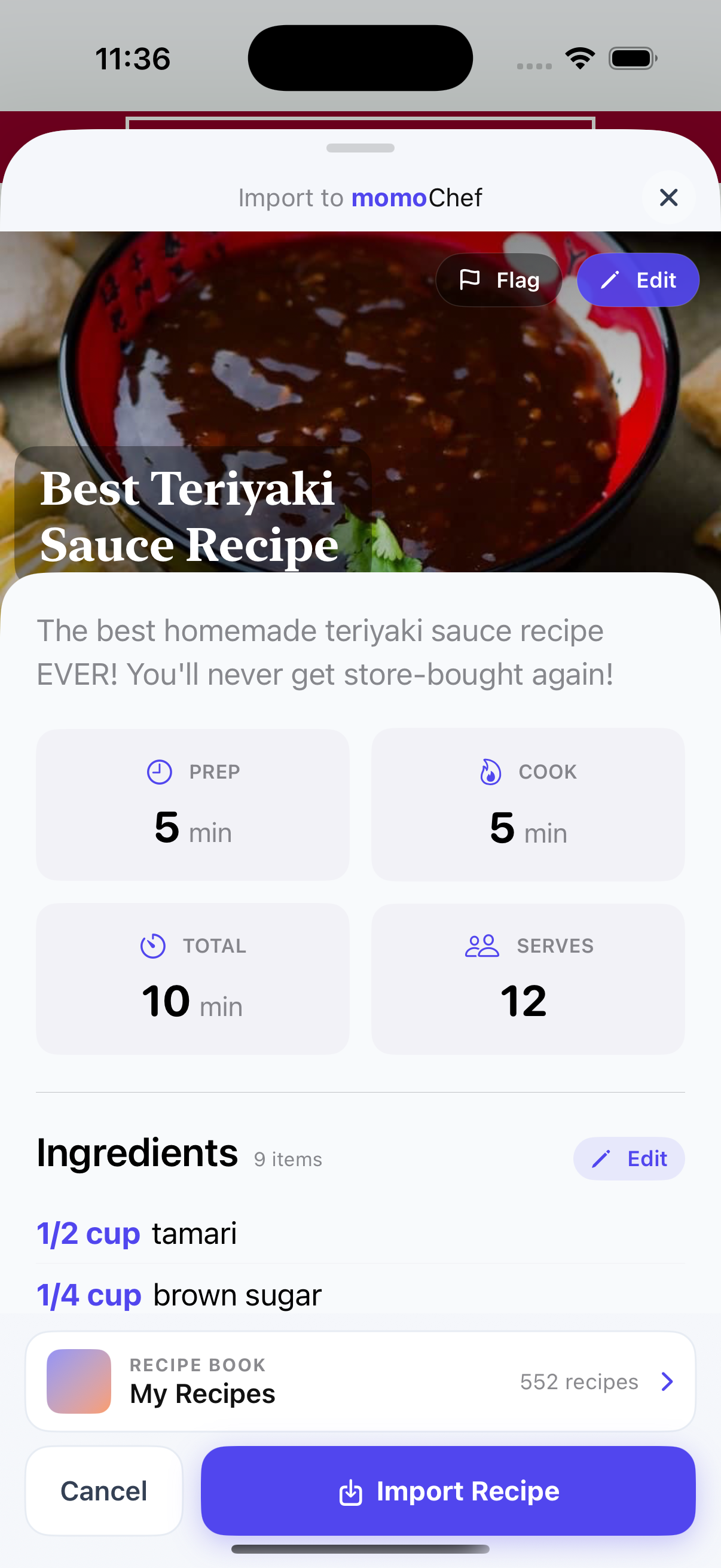
Какво е разширението за споделяне?
Разширението за споделяне интегрира momoChef директно в основния лист за споделяне на iOS. Това означава, че можете да запазвате рецепти, без да напускате Safari, Instagram, Pinterest или друго приложение. Това е най-бързият и безпроблемен начин да изградите своята колекция от рецепти.
Функции
Запазване с едно докосване
Запазвайте рецепти отвсякъде с едно докосване.
- Разглеждайте Safari, Chrome, Pinterest, Instagram, TikTok — навсякъде
- Докоснете „Споделяне“, след това momoChef — рецептата се импортира автоматично
- Няма нужда да копирате/поставяте URL адреси
- Най-бързият начин да изградите своята колекция от рецепти
Интелигентно откриване
Автоматично намира съдържание с рецепти на всяка страница.
- Открива рецепти дори на страници без структурирани данни
- Работи с кулинарни блогове, водещи сайтове за рецепти и социални медии
- Прегледът преди запазване гарантира точност
- Поддържа няколко езика
Импортиране на снимки (Premium)
Запазвайте рецепти директно от снимките си.
- Споделяйте снимки от фотогалерията си към momoChef
- Задвижваното от AI OCR разпознаване извлича текста на рецептата
- Идеално за запазване на рецепти от готварски книги или списания
- Редактирайте и организирайте след импортиране
Бързо редактиране
Прегледайте и редактирайте преди запазване.
- Вижте анализираната рецепта, преди да я добавите към колекцията си
- Изберете в кой Recipe Book да я запазите
- Редактирайте заглавието, съставките или инструкциите
- Добавете етикети или бележки, преди да запазите
Как се използва
- Отворете менюто за споделяне — В Safari или всяко приложение натиснете бутона за споделяне (квадрат със стрелка нагоре)
- Намерете momoChef — Превъртете реда с приложения и натиснете иконата на приложението momoChef или изберете действието „Import в momoChef“ — и двата начина правят едно и също
- Преглед и запазване — Прегледайте импортираната рецепта, направете промени и натиснете „Запази рецептата“
- Готово! — Рецептата е запазена във вашата колекция. Готова е за планиране на ястия или готвене.
Съвместими приложения
- Safari — Запазвайте от всеки уебсайт или блог за рецепти
- Chrome — Пълна поддръжка чрез менюто за споделяне
- Pinterest — Запазвайте рецепти от своите пинове
- Instagram — Запазвайте от публикации или Reels за храна
- TikTok — Запазвайте рецепти от видеа за готвене
- Снимки — Импортирайте снимки на рецепти с OCR
Професионални съвети
Не намирате momoChef в менюто за споделяне?
Натиснете Редактиране на действията или Още в долната част на менюто за споделяне и добавете momoChef към предпочитаните.
Рецептата не се анализира правилно?
Вместо това използвайте функцията за импортиране от снимка — направете снимка на рецептата и оставете AI да я извлече.
Искате да запазите няколко рецепти?
Запазете всяка поотделно — всички ще отидат във вашата Всички рецепти книга за по-късно организиране.