

Споделяне и съвместна работа
Последно обновено: 2026-08-19
Споделяйте рецептите си с приятели, семейство или целия свят. Работете съвместно по Recipe Book и гответе заедно в реално време.
Споделяне на рецепти
Споделяйте всяка рецепта с други хора, независимо дали използват momoChef.
Опции за споделяне
От всяка страница с рецепта натиснете „Споделяне“, за да видите опциите:
- Копиране на връзка: Получете URL адрес за споделяне
- Изпращане на приятел: Споделете директно с потребители на momoChef
- Публично споделяне: Добавете към откриването от общността
- Експортиране: Изтеглете като PDF или в други формати
Публични връзки за споделяне
Създайте връзка, която всеки може да преглежда:
- Щракнете върху Споделяне към рецепта
- Изберете Копиране на връзка
- Споделете връзката навсякъде – по имейл, в съобщение или социалните медии
- Получателите могат да преглеждат рецептата без вход в профила
Управление на връзките за споделяне
Управлявайте споделеното съдържание:
- Генериране наново: Създайте нова връзка (старата спира да работи)
- Деактивиране: Изключете публичния достъп
- Задаване на срок на валидност: Връзката спира да работи след определена дата
- Защита с парола: Изисквайте парола за преглед
Споделяне в социалните медии
Споделяйте рецепти директно в:
- Twitter/X
- Имейл
Съвет: Когато споделяте семейни рецепти, помислете дали да не добавите парола, за да ги запазите частично поверителни, като същевременно останат достъпни за роднини.
Съвместни Recipe Book колекции
Създавайте споделени Recipe Book колекции, в които няколко души могат да добавят и редактират рецепти.
Създаване на споделена колекция
- Отидете на Рецепти в страничната лента
- Щракнете върху Нова колекция
- Въведете име и описание
- В секцията „Споделяне“ изберете Споделена колекция
- Щракнете върху Създаване
Функции на споделената колекция
- Няколко сътрудници: Поканете приятели и роднини да добавят рецепти
- Синхронизация в реално време: Промените се появяват незабавно за всички
- История на активността: Вижте кой е добавил или редактирал рецепти
- Коментари: Обсъждайте рецепти в колекцията
Приложения на споделените колекции
- Семейна готварска книга: Съберете семейни рецепти от няколко поколения
- Размяна на рецепти: Обменяйте любими рецепти с приятели
- Група за приготвяне на храна: Споделяйте рецепти за приготвяне на храна със съквартиранти
- Кулинарен клуб: Създайте колекция с вашата кулинарна група
- Планиране на събития: Събирайте рецепти за общи трапези и партита
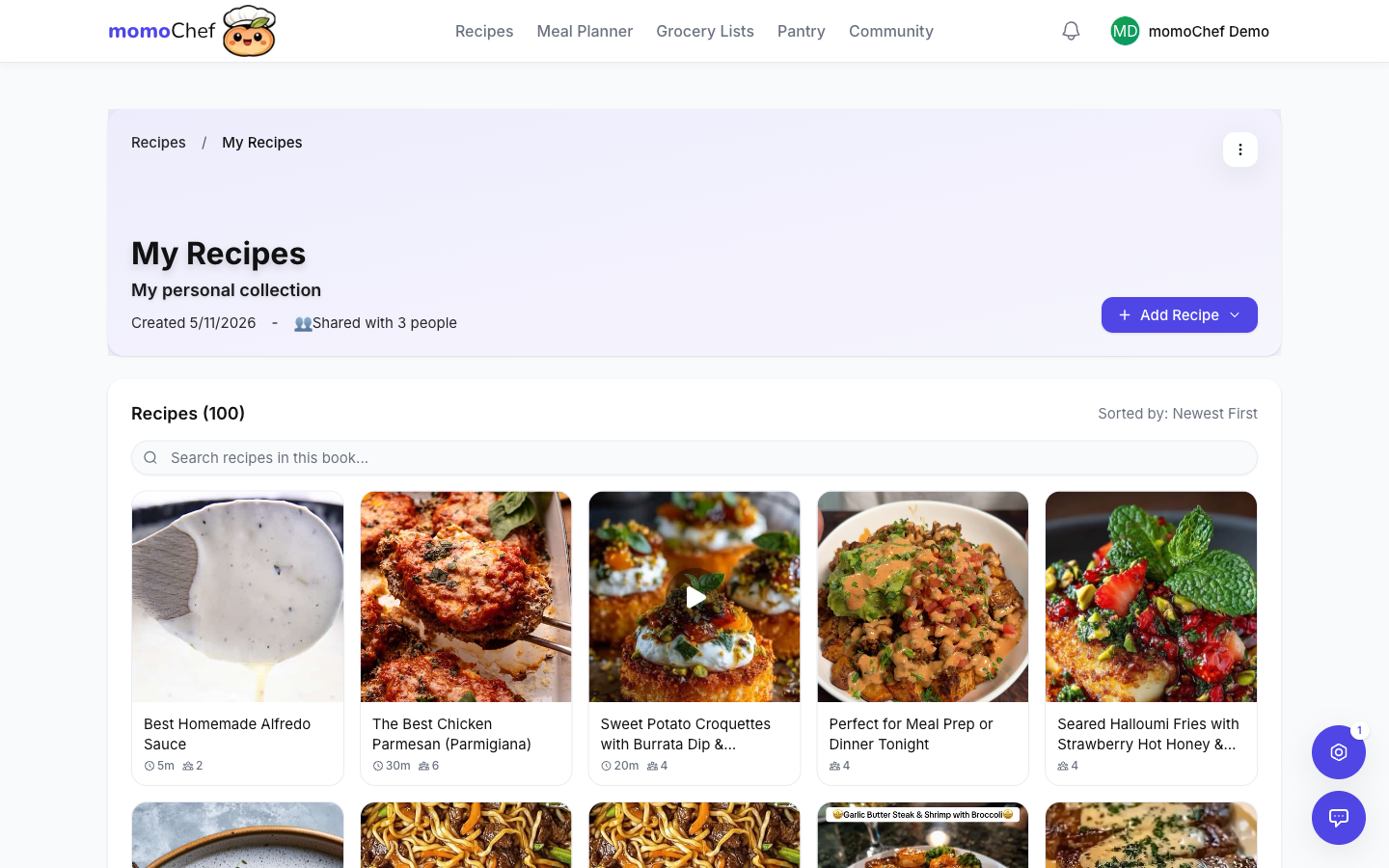
Преобразуване на съществуващи книги
Вече имате лична книга, която искате да споделите?
- Отворете книгата
- Щракнете върху Настройки
- Променете от лична на споделена
- Поканете сътрудници
Поканване на сътрудници
Добавете хора към споделените си книги с рецепти, за да могат да допринасят.
Изпращане на покани
- Отворете споделената си книга с рецепти
- Щракнете върху Покани или Управление на членовете
- Въведете имейл адреси или изберете от контактите си
- Изберете нивото им на разрешения
- Добавете незадължително съобщение
- Изпратете поканата
Методи за покана
- Имейл: Получателите получават имейл с връзка за присъединяване
- Връзка за споделяне: Генерирайте връзка, която всеки може да използва, за да се присъедини
- Потребителско име в momoChef: Изпратете директно, ако вече са в momoChef
Приемане на покани
Когато получите покана:
- Ще получите известие в приложението
- Щракнете върху Приеми , за да се присъедините към книгата
- Книгата се появява в раздела ви „Рецепти“
Чакащи покани
Управление на изпратените покани:
- Преглеждайте чакащите покани в настройките на книгата
- Изпращайте повторно или отменяйте покани
- Вижте кога изтичат поканите
Нива на разрешения
Контролирайте какво може да прави всеки сътрудник чрез нивата на разрешения.
Налични разрешения
Преглеждащ
Може само да преглежда рецепти в книгата:
- Преглежда всички рецепти
- Не може да добавя, редактира или изтрива рецепти
- Не може да кани други хора
Сътрудник
Може да добавя рецепти, но не и да управлява книгата:
- Преглежда всички рецепти
- Добавя нови рецепти
- Редактира собствените си рецепти
- Не може да редактира рецепти на други хора
- Не можете да каните членове или да променяте настройките
Редактор
Пълен достъп за редактиране на рецепти:
- Преглежда, добавя и редактира всички рецепти
- Изтрива рецепти
- Не може да управлява членове или да изтрива книгата
Администратор
Пълен контрол над книгата:
- Всичко, което могат да правят редакторите
- Кани и премахва членове
- Променя разрешенията на членовете
- Променя настройките на книгата
- Изтрива книгата
Промяна на разрешенията
- Отворете споделената книга
- Щракнете върху Управление на членовете
- Намерете члена, който искате да актуализирате
- Щракнете върху текущото му ниво на разрешения
- Изберете ново ниво
Премахване на сътрудници
- Отидете на Управление на членовете
- Намерете члена, когото искате да премахнете
- Щракнете върху Премахване
- Те незабавно губят достъп
Съвет: За семейни готварски книги задайте на всички ролята „Редактор“, за да може всеки да актуализира рецептите. Запазете ролята „Администратор“ за тези, които трябва да управляват членството.
Съвместно готвене (Premium)
Гответе заедно в реално време с приятели и семейството, дори от различни места. Това е функция на Premium.
Стартиране на Cooking Session
- Отворете произволна рецепта
- Щракнете върху Започване на готвене , за да влезете в режим на готвене
- Щракнете върху Споделяне на сесията
- Споделете кода или връзката към сесията с останалите
- Всички се присъединяват към една и съща Cooking Session
Функции на споделената сесия
- Синхронизиран напредък: Всички виждат една и съща стъпка
- Таймери: Стартирайте таймер и всички ще го виждат
- Отбелязване на стъпки: Отбелязвайте стъпките като завършени за всички
- Вграден чат: Общувайте, докато готвите
- Гласов чат: Говорете със свободни ръце, докато готвите
Начини на употреба
- Готвене от разстояние: Гответе заедно със семейството в различни градове
- Обучение: Преведете някого през рецепта от разстояние
- Подготовка за парти: Координирайте готвенето с няколко души в една и съща кухня
Вижте ръководството за Режим за готвене за повече подробности.
Приятели и съобщения
Свържете се с други готвачи и изпращайте рецепти директно.
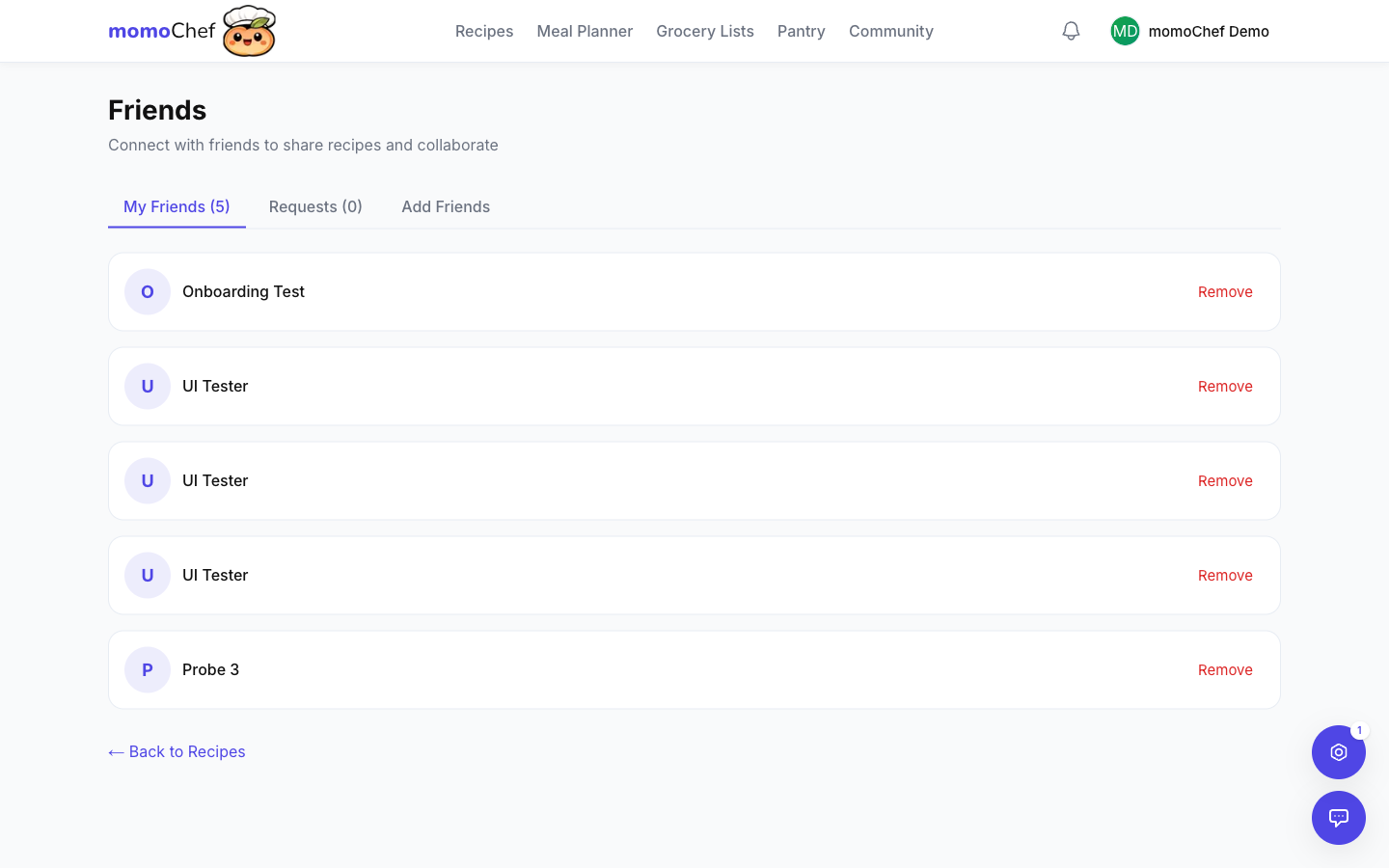
Добавяне на приятели
- Отидете в Общност > Приятели
- Търсете по потребителско име или имейл
- Кликнете върху Добавяне на приятел
- Те ще получат покана за приятелство
Изпращане на съобщения
- Отидете в Съобщения в страничната лента
- Кликнете върху Ново съобщение
- Изберете приятел или въведете името му
- Въведете съобщението си или споделете рецепта
Споделяне на рецепти чрез съобщение
- Отворете която и да е рецепта
- Кликнете върху Споделяне
- Изберете Изпращане до приятел
- Изберете получателя
- Добавете съобщение и го изпратете
Групи на общността
Присъединявайте се към групи или създавайте свои около общи кулинарни интереси.
Какво представляват групите?
Групите са общности в momoChef, фокусирани върху конкретни теми:
- Стилове на готвене (Instant Pot, Air Fryer, Sous Vide)
- Хранителни предпочитания (Keto, Vegetarian, Whole30)
- Кухни (Italian Cooking, Asian Fusion)
- Местни общности (NYC Home Cooks, London Foodies)
Присъединяване към група
- Отидете в Общност > Групи
- Разгледайте публичните групи или потърсете теми
- Кликнете върху Присъединяване във всяка публична група
Създаване на група
- Отидете в Общност > Групи
- Кликнете върху Създаване на група
- Въведете име, описание и категория
- Изберете публична или частна
- Поканете членове да се присъединят
Вижте ръководството за общността за повече подробности.
Поверителността на първо място
Вашата поверителност е важна. Ето как я защитаваме:
Вие контролирате кой какво вижда
Вашите рецепти са частни по подразбиране. Споделяйте ги само когато изберете да го направите.
Оттегляне на достъпа по всяко време
Деактивирайте споделянето, премахвайте сътрудници или изтривайте публични връзки незабавно.
Настройки за видимост на профила
Контролирайте дали профилът ви да е публичен, частично частен или напълно частен в настройките на акаунта си.
Споделяне извън momoChef
Споделяйте рецепти с хора, които не използват momoChef.
Формати за експортиране
Експортирайте рецепти в различни формати:
- PDF: Красив формат за печат
- Имейл: Изпращане директно до всеки имейл адрес
- Текст: Обикновен текст за копиране и поставяне
- JSON: За импортиране в други приложения
Печат на рецепти
- Отворете рецепта
- Щракнете върху Споделяне > Печат
- Изберете опциите за печат (размер на порцията, включване на снимка)
- Отпечатайте или запазете като PDF
Карти с рецепти
Създавайте красиви карти с рецепти за подарък:
- Изберете от няколко дизайна на карти
- Добавете лична бележка
- Отпечатайте върху картон за физически подарък
Свързани теми
- Функции на общността - Споделяйте публично и се свързвайте с други
- Режим на готвене - Гответе рецепти с инструкции стъпка по стъпка
- Управление на рецепти - Създавайте и организирайте рецепти