
Pour importer des recettes depuis YouTube, copiez le lien d'une vidéo dans momoChef. Premium exploite le texte et l'audio disponibles dans la vidéo pour reconstruire un brouillon de recette à vérifier et à modifier — confrontez les ingrédients, les quantités et les étapes à la vidéo avant d'enregistrer.
Ce guide couvre le fonctionnement de l'import, ce qu'il sait lire, et quoi faire quand une vidéo ne produit pas de brouillon utilisable.
Importer des recettes depuis YouTube, étape par étape
- Trouvez la vidéo de recette et touchez Partager.
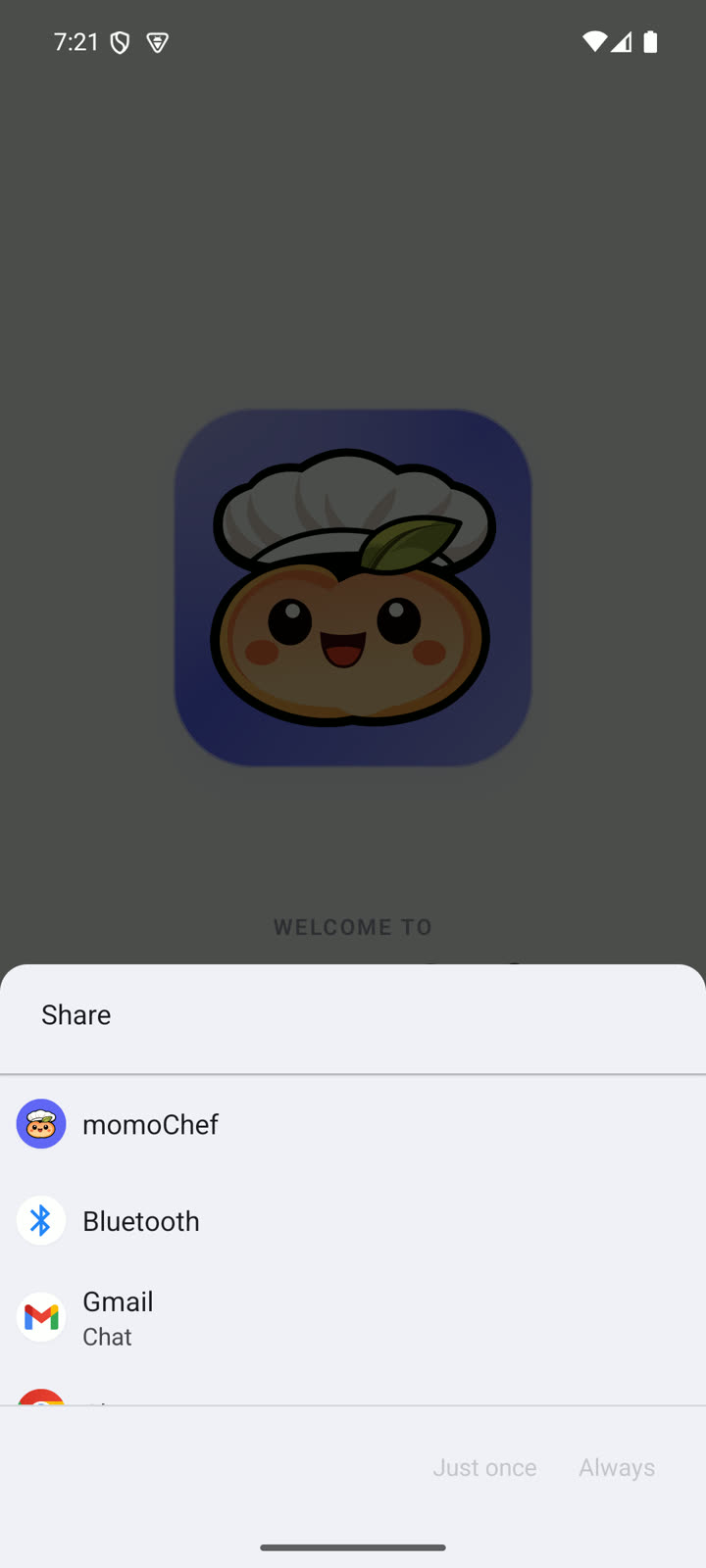
- Choisissez momoChef dans le menu de partage de votre téléphone, ou copiez le lien et collez-le dans l'écran d'import de momoChef (dans l'application : le bouton + → Web). Les deux voies lancent le même import.
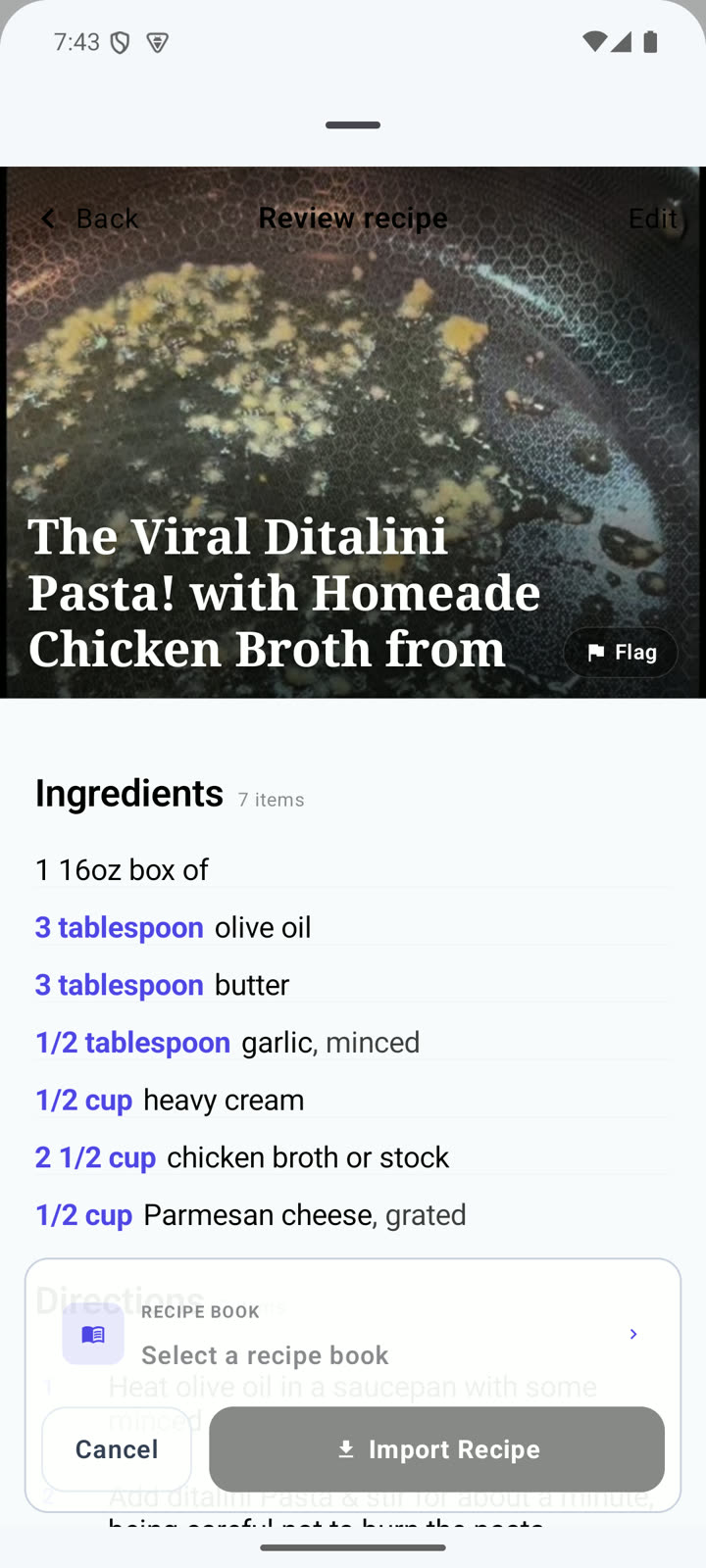
- Touchez Aperçu de la recette. momoChef lit la description, les sous-titres, l'audio parlé et le texte à l'écran pour reconstruire un seul brouillon modifiable.
- Vérifiez le brouillon. Ingrédients et étapes, entièrement modifiables sur place.
- Confrontez les quantités et les étapes à la vidéo. Les sous-titres automatiques entendent mal les mots — « tablespoon » peut devenir « table spoons » — corrigez donc tout ce qui manque ou cloche avant d'enregistrer.
- Choisissez le livre et enregistrez. À partir de là, elle se comporte comme n'importe quelle recette de votre bibliothèque : adaptable aux portions, imprimable, traduisible et prête pour le planificateur.
Importer des recettes depuis YouTube : ce que l'import lit
Les vidéos de recettes transportent leur recette en morceaux — une ligne dans la description ici, une quantité dite à voix haute là, des ingrédients qui défilent à l'écran. L'import suit cette cascade d'indices et réunit ce qu'il trouve :
| Où se cache la recette | Ce que lit momoChef | Ce qu'il vous faut |
|---|---|---|
| La description de la vidéo | Lue en premier — beaucoup de créateurs y collent la recette complète | Premium |
| Les sous-titres YouTube (auto ou rédigés par le créateur) | Lus parmi les indices de la vidéo | Premium |
| L'audio parlé | Transcrit pour combler les manques | Premium |
| Le texte à l'écran (incrustations d'ingrédients, cartes d'étapes) | Lu dans les images de la vidéo | Premium |
| Plusieurs de ces indices à la fois | Réunis en un seul brouillon | Premium |
| Nulle part dans la vidéo | Une erreur « recette introuvable » | Premium |
Certaines vidéos ne contiennent pas assez d'informations de recette pour être importées. Si momoChef affiche une erreur « recette introuvable », cherchez dans la description de la vidéo un lien vers une recette écrite et importez plutôt cette page — les imports de sites web lisent la page entière et comptent dans les 25 imports mensuels du forfait gratuit.
Enregistrer des recettes de YouTube avec le menu de partage
Touchez Partager dans YouTube, choisissez momoChef, puis vérifiez le brouillon.
Ce qui fait qu'une recette YouTube s'importe bien
La qualité de l'import dépend des indices que la vidéo contient. Les vidéos comme celles-ci donnent des brouillons qui demandent le moins de corrections :
- Le créateur a collé la recette dans la description — la source la plus fiable, et courante sur les chaînes de pâtisserie.
- Les sous-titres sont activés — générés automatiquement ou rédigés par le créateur, ils donnent au moteur une trace écrite de chaque étape dite à voix haute.
- Les ingrédients apparaissent à l'écran en texte au moment où ils sont présentés — ces incrustations sont lues directement dans la liste d'ingrédients.
- Une recette par vidéo. Une vidéo qui couvre trois plats disperse ses indices ; le brouillon peut mélanger les étapes entre eux.
Ce que coûte l'import de recettes depuis YouTube
Les imports YouTube exigent Premium ($0.99/mois ou $9.99/an) et consomment des crédits d'import vidéo ; ils ne sont pas compris dans les 25 imports mensuels du forfait gratuit. Les imports de sites web lisent la page entière et comptent plutôt dans les imports mensuels du forfait gratuit. Si la recette que vous voulez se trouve sur le site web vers lequel une vidéo renvoie, importer ce site est la voie gratuite.
FAQ
Importer des recettes depuis YouTube demande-t-il Premium ? Oui. Ils exigent Premium et consomment des crédits d'import vidéo.
Quelles vidéos peut-on importer ? Essayez une vidéo de recette YouTube publique, y compris un Short. Si momoChef ne parvient pas à accéder à la vidéo ou à trouver une recette, cherchez une recette écrite liée dans sa description.
La vidéo renvoie vers un site de recettes — importer la vidéo ou le site ? Le site. Les imports de sites web lisent la page entière et comptent dans les imports mensuels du forfait gratuit ; réservez l'import vidéo aux recettes qui n'existent que dans la vidéo elle-même.
Les sous-titres automatiques ont écrit un mot de travers — puis-je le corriger ? Oui. Le brouillon est entièrement modifiable avant l'enregistrement ; l'écran de vérification existe exactement pour ça.
Les imports YouTube comptent-ils dans la limite mensuelle gratuite ? Non. Ils exigent Premium et consomment des crédits d'import vidéo ; les 25 imports mensuels du forfait gratuit couvrent les liens de sites web, le texte collé et les fichiers.
Et les recettes TikTok et Instagram ? Le même import s'en occupe : les publications Instagram s'importent depuis la légende, et les vidéos TikTok font tourner ce même moteur. Le guide importer des recettes couvre toutes les sources côte à côte.
Envie d'essayer ? Avec Premium et des crédits d'import vidéo disponibles, collez le lien d'une recette YouTube dans momoChef, vérifiez le brouillon et enregistrez-le. momoChef est gratuit pour commencer et fonctionne dans l'application web ou l'application iOS.