

iOS 공유 확장 프로그램
마지막 업데이트: 2026-08-19
레시피를 저장하는 가장 빠른 방법입니다. iOS Share Sheet를 사용해 Safari, 소셜 미디어, 사진 등에서 현재 사용 중인 앱을 벗어나지 않고 Import하세요.
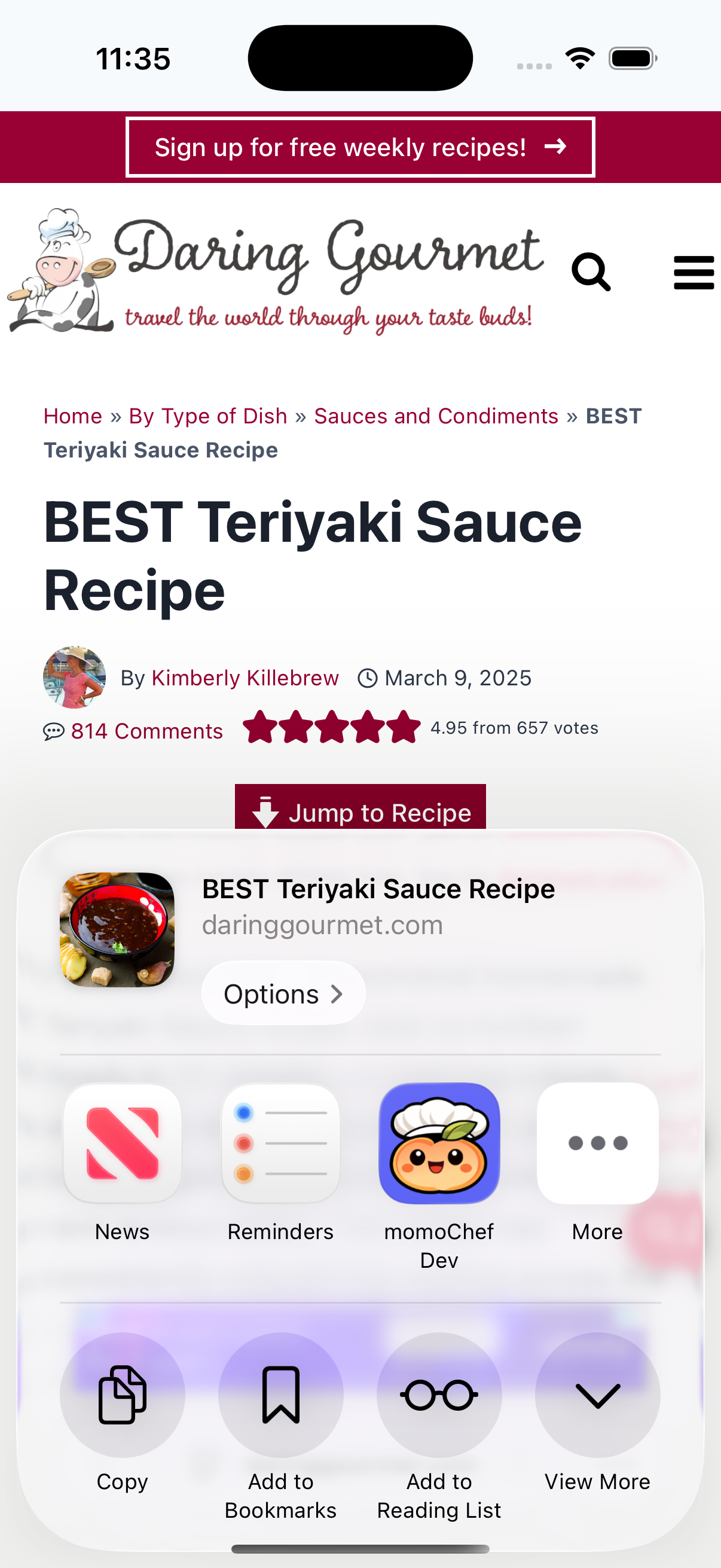
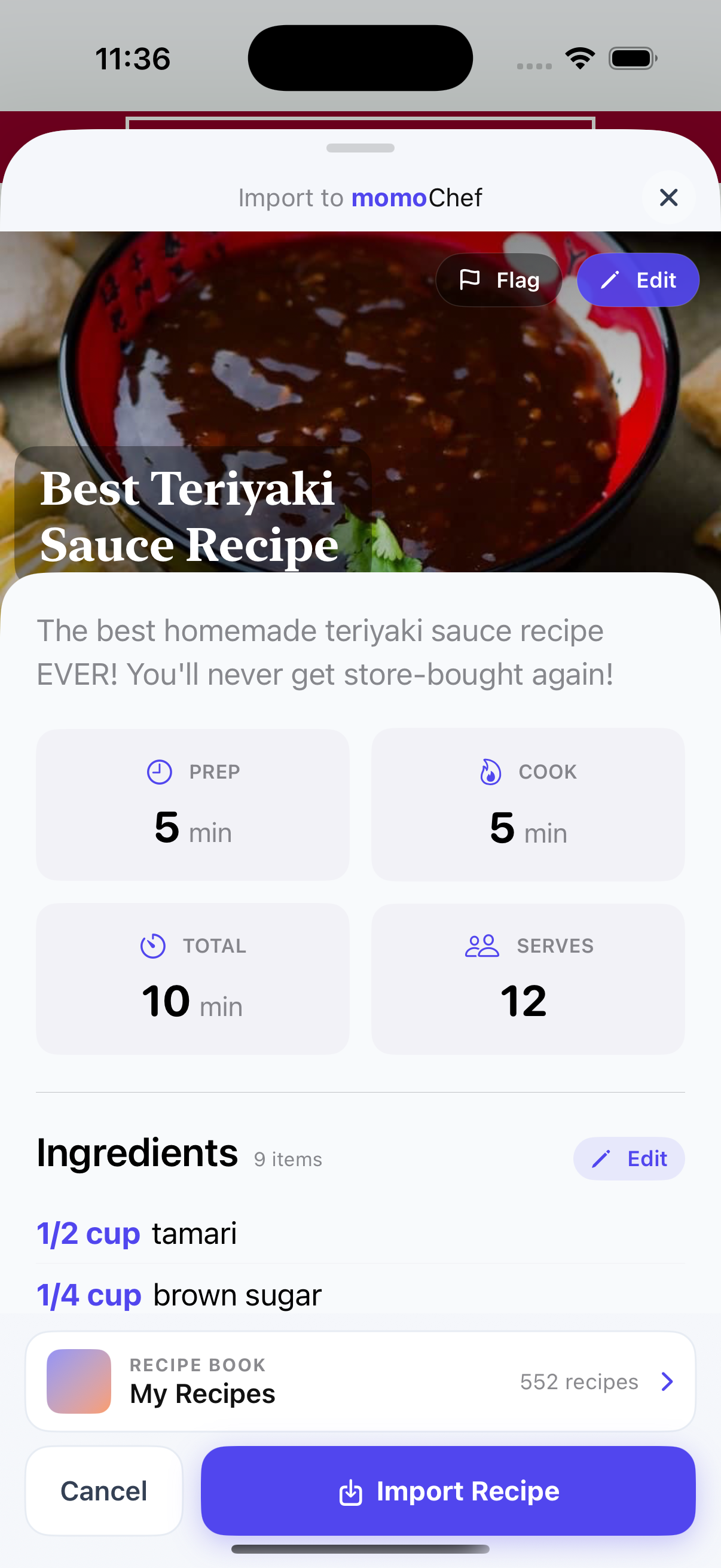
공유 확장 프로그램이란?
Share Extension은 momoChef를 iOS 기본 Share Sheet에 직접 통합합니다. 따라서 Safari, Instagram, Pinterest 또는 다른 어떤 앱에서도 벗어나지 않고 레시피를 저장할 수 있습니다. 레시피 컬렉션을 만드는 가장 빠르고 원활한 방법입니다.
기능
한 번 탭하여 저장
한 번의 탭으로 어디서든 레시피를 저장하세요.
- Safari, Chrome, Pinterest, Instagram, TikTok 등 어디서든 탐색하세요
- 공유를 탭한 다음 momoChef를 탭하면 레시피가 자동으로 Import됩니다
- URL을 복사해 붙여넣을 필요가 없습니다
- 레시피 컬렉션을 만드는 가장 빠른 방법입니다
스마트 감지
모든 페이지에서 레시피 콘텐츠를 자동으로 찾습니다.
- 구조화된 데이터가 없는 페이지에서도 레시피를 감지합니다
- 푸드 블로그, 주요 레시피 사이트, 소셜 미디어에서 작동합니다
- 저장 전에 미리 확인하여 정확성을 보장합니다
- 여러 언어를 지원합니다
사진 Import (Premium)
사진에서 직접 레시피를 저장하세요.
- 카메라 롤의 사진을 momoChef로 공유하세요
- AI 기반 OCR로 레시피 텍스트를 추출합니다
- 요리책이나 잡지에서 저장할 때 유용합니다
- Import 후 편집하고 정리하세요
빠른 편집
저장하기 전에 검토하고 편집하세요.
- 컬렉션에 추가하기 전에 파싱된 레시피를 확인하세요
- 저장할 Recipe Book을 선택하세요
- 제목, 재료 또는 조리법을 수정하세요
- 저장하기 전에 태그나 메모를 추가하세요
사용 방법
- 공유 시트 열기 — Safari 또는 다른 앱에서 공유 버튼(위쪽 화살표가 있는 상자)을 탭하세요
- momoChef 찾기 — 앱 목록을 스크롤하여 momoChef 앱 아이콘을 탭하거나 "momoChef으로 Import" 동작을 선택하세요. 둘 다 같은 기능을 합니다
- 검토 및 저장 — Import한 레시피를 미리 보고 수정한 다음 "레시피 저장"을 탭하세요
- 완료! — 레시피가 컬렉션에 저장되었습니다. 식사 계획을 만들거나 요리할 준비가 되었습니다.
호환 앱
- Safari — 모든 레시피 웹사이트나 블로그에서 저장
- Chrome — 공유 시트를 완전히 지원합니다
- Pinterest — 핀에서 레시피 저장
- Instagram — 음식 게시물이나 릴스에서 저장
- TikTok — 요리 동영상에서 레시피 저장
- 사진 — OCR로 레시피 사진 Import
전문가 팁
공유 시트에서 momoChef을 찾을 수 없나요?
탭 동작 편집 또는 더 보기를 공유 시트 하단에서 선택한 다음 momoChef을 즐겨찾기에 추가하세요.
레시피가 제대로 인식되지 않나요?
대신 사진 Import 기능을 사용하세요. 레시피 사진을 찍으면 AI가 내용을 추출합니다.
여러 레시피를 저장하고 싶나요?
각 레시피를 개별적으로 저장하세요. 모두 모든 레시피 Recipe Book에 저장되어 나중에 정리할 수 있습니다.