

공유 및 공동 작업
마지막 업데이트: 2026-08-19
친구, 가족 또는 모든 사람과 레시피를 공유하세요. Recipe Book에서 협업하고 실시간으로 함께 요리할 수 있습니다.
레시피 공유
상대방이 momoChef를 사용하는지와 관계없이 모든 레시피를 공유할 수 있습니다.
공유 옵션
레시피 페이지에서 공유를 클릭하면 다음 옵션을 확인할 수 있습니다:
- 링크 복사: 공유 가능한 URL 받기
- 친구에게 보내기: momoChef 사용자와 직접 공유
- 공개 공유: 커뮤니티 탐색에 추가
- 내보내기: PDF 또는 다른 형식으로 다운로드
공개 공유 링크
누구나 볼 수 있는 링크 만들기:
- 클릭 공유 레시피에서
- 선택 링크 복사
- 이메일, 문자, 소셜 미디어 등 어디서나 링크 공유
- 수신자는 로그인하지 않고도 레시피를 볼 수 있습니다
공유 링크 관리
공유 콘텐츠 관리:
- 재생성: 새 링크 만들기(이전 링크는 작동 중지)
- 비활성화: 공개 액세스 끄기
- 만료 설정: 날짜 이후 링크 작동 중지
- 비밀번호 보호: 보려면 비밀번호 필요
소셜 미디어에 공유
다음으로 레시피를 직접 공유:
- Twitter/X
- 이메일
팁: 가족 레시피를 공유할 때 비밀번호를 추가하면 친척들이 계속 이용할 수 있으면서도 반공개로 유지할 수 있습니다.
공동 Recipe Book
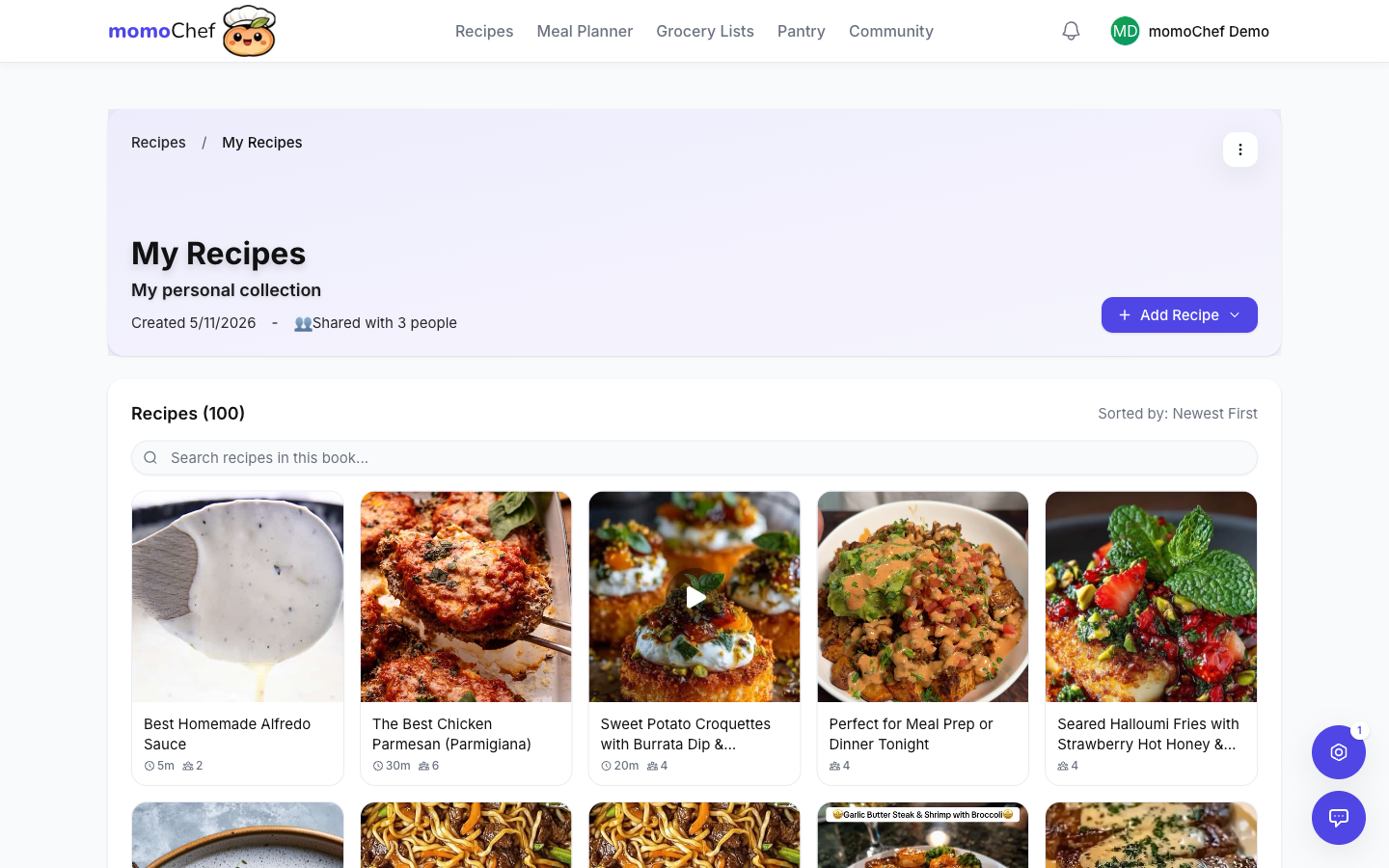
여러 사람이 레시피를 추가하고 편집할 수 있는 공유 Recipe Book을 만드세요.
공유 Recipe Book 만들기
- 사이드바에서 Recipes(으)로 이동
- 클릭 New Book
- 이름과 설명 입력
- Sharing에서 Shared Book
- 클릭 Create
공유 Recipe Book 기능
- 여러 기여자: 친구와 가족을 초대하여 레시피 추가
- 실시간 동기화: 모든 사람에게 변경 사항이 즉시 표시됨
- 활동 기록: 누가 레시피를 추가하거나 편집했는지 확인
- 댓글: Recipe Book에서 레시피에 대해 의견 나누기
공유 Recipe Book 활용 사례
- 가족 요리책: 여러 세대에 걸친 가족 레시피 모으기
- Recipe Swap: 친구들과 좋아하는 레시피를 공유하세요
- Meal Prep Group: 룸메이트들과 Meal Prep 레시피를 공유하세요
- Cooking Club: 요리 모임과 함께 컬렉션을 만들어 보세요
- Event Planning: 포트럭과 파티를 위한 레시피를 모아 보세요
기존 Recipe Book 변환
공유하고 싶은 개인 Recipe Book이 이미 있나요?
- Recipe Book 열기
- 클릭 Settings
- Personal에서 Shared로 변경
- 협업자 초대
협업자 초대
공유 Recipe Book에 사람을 추가하여 함께 기여할 수 있도록 하세요.
초대 보내기
- 공유 Recipe Book 열기
- 클릭 Invite 또는 Manage Members
- 이메일 주소를 입력하거나 연락처에서 선택
- 권한 수준 선택
- 선택 사항인 메시지 추가
- 초대 보내기
초대 방법
- Email: 수신자에게 참여 링크가 포함된 이메일이 전송됩니다
- Share Link: 누구나 참여할 수 있는 링크 생성
- momoChef Username: 이미 momoChef을 사용 중인 경우 직접 보내기
초대 수락
초대를 받으면 다음과 같이 진행하세요:
- 앱에서 알림을 받습니다
- 클릭 Accept하여 Recipe Book에 참여
- Recipe Book이 Recipes 섹션에 표시됩니다
대기 중인 초대
보낸 초대 관리:
- Recipe Book 설정에서 대기 중인 초대 보기
- 초대 다시 보내기 또는 취소
- 초대 만료 시점 확인
권한 수준
권한 수준으로 각 협업자가 할 수 있는 작업을 관리하세요.
사용 가능한 권한
뷰어
Recipe Book의 레시피를 보기만 할 수 있습니다:
- 모든 레시피 보기
- 레시피 추가, 수정 또는 삭제 불가
- 다른 사람 초대 불가
기여자
레시피를 추가할 수 있지만 Recipe Book을 관리할 수는 없습니다:
- 모든 레시피 보기
- 새 레시피 추가
- 자신의 레시피 수정
- 다른 사람의 레시피 수정 불가
- 멤버를 초대하거나 설정을 변경할 수 없습니다
편집자
레시피를 완전히 편집할 수 있습니다:
- 모든 레시피 보기, 추가 및 편집
- 레시피 삭제
- 멤버를 관리하거나 Recipe Book을 삭제할 수 없습니다
관리자
Recipe Book을 완전히 관리할 수 있습니다:
- Editor가 할 수 있는 모든 작업
- 멤버 초대 및 제거
- 멤버 권한 변경
- Recipe Book 설정 변경
- Recipe Book 삭제
권한 변경
- 공유된 Recipe Book 열기
- 클릭 Manage Members
- 업데이트할 멤버 찾기
- 현재 권한 수준 클릭
- 새 권한 수준 선택
공동 작업자 제거
- 다음으로 이동: Manage Members
- 제거할 멤버 찾기
- 클릭 Remove
- 즉시 액세스 권한을 잃습니다
팁: 가족용 Recipe Book이라면 누구나 레시피를 업데이트할 수 있도록 모두를 Editor로 지정하세요. 멤버십을 관리해야 하는 사람에게만 Admin을 지정하세요.
공동 Cooking (Premium)
친구 및 가족과 실시간으로 함께 요리하세요. 서로 다른 장소에 있어도 됩니다. Premium 기능입니다.
Cooking Session 시작
- 레시피 열기
- 클릭 Start Cooking하여 Cooking Session 모드로 들어가기
- 클릭 Share Session
- 다른 사람에게 Session 코드 또는 링크 공유
- 모두 같은 Cooking Session에 참여
공유 Session 기능
- 진행 상황 동기화: 모두가 같은 단계를 봅니다
- 타이머: 타이머를 시작하면 모두에게 표시됩니다
- 단계 완료 표시: 모두의 단계 완료 표시
- 내장 채팅: 요리하면서 소통
- 음성 채팅: 요리하면서 손을 쓰지 않고 대화
사용 사례
- 장거리 요리: 다른 도시에 있는 가족과 함께 요리
- 교육: 원격으로 다른 사람의 레시피 조리 과정을 안내
- 파티 준비: 같은 주방에서 여러 사람의 요리 조율
다음 내용을 확인하세요: 요리 모드 가이드자세한 내용은
친구 및 메시지
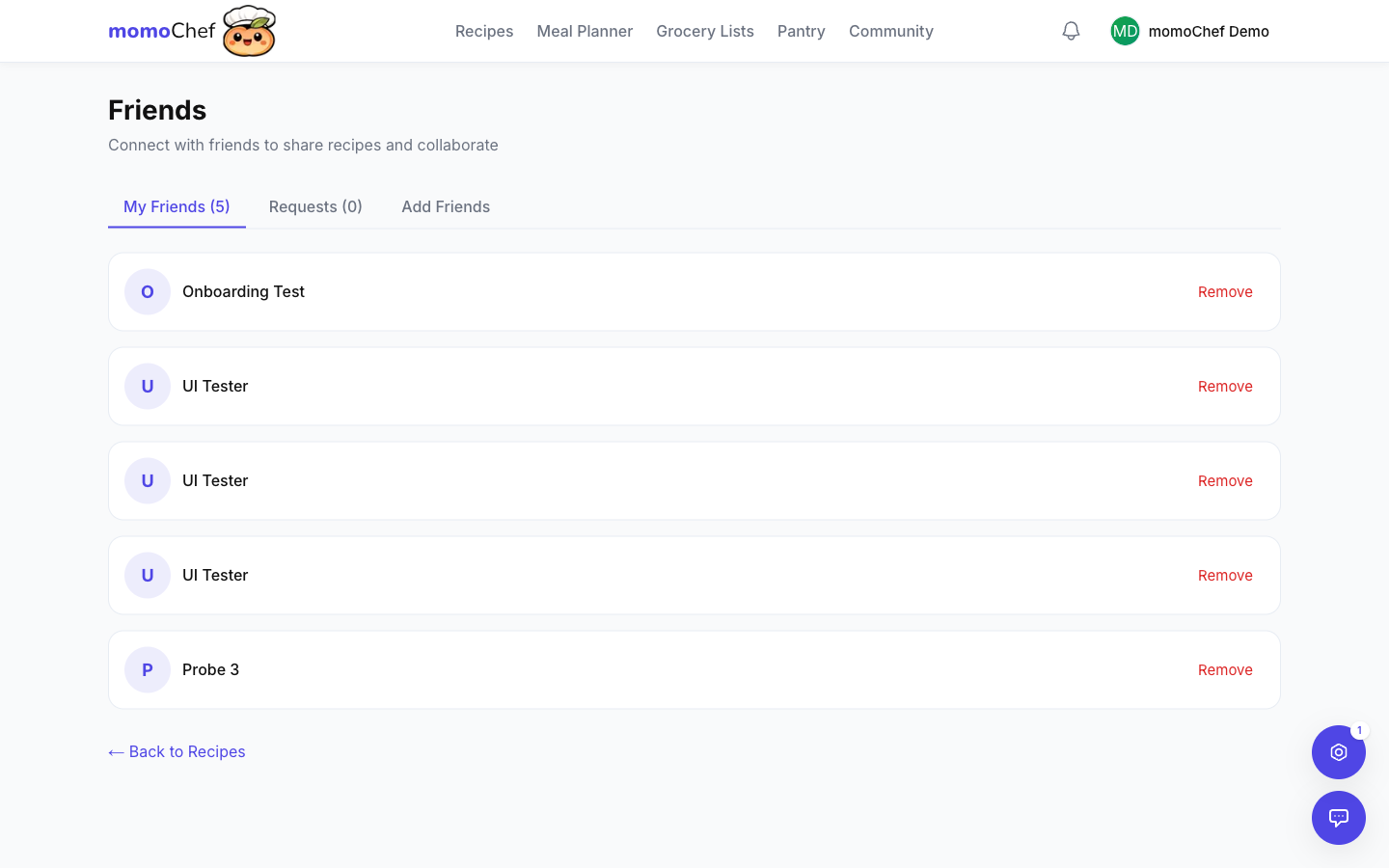
다른 요리 사용자와 연결하고 레시피를 직접 보내세요.
친구 추가
- 다음으로 이동: Community > Friends
- 사용자 이름 또는 이메일로 검색
- 클릭: 친구 추가
- 친구 요청이 전송됩니다
메시지 보내기
- 다음으로 이동: Messages 사이드바에서
- 클릭: 새 메시지
- 친구를 선택하거나 이름을 입력하세요
- 메시지를 입력하거나 레시피를 공유하세요
메시지로 레시피 공유하기
- 레시피를 엽니다
- 클릭: 공유
- 선택: 친구에게 보내기
- 받는 사람을 선택하세요
- 메시지를 추가하고 보내세요
커뮤니티 그룹
공통된 요리 관심사를 중심으로 그룹에 가입하거나 그룹을 만들어 보세요.
그룹이란?
그룹은 특정 주제를 중심으로 한 momoChef 내 커뮤니티입니다:
- 요리 스타일 (Instant Pot, Air Fryer, Sous Vide)
- 식단 선호 (Keto, Vegetarian, Whole30)
- 요리 (Italian Cooking, Asian Fusion)
- 지역 커뮤니티 (NYC Home Cooks, London Foodies)
그룹 가입
- 다음으로 이동: Community > Groups
- 공개 그룹을 둘러보거나 주제를 검색하세요
- 클릭: 가입 공개 그룹에서
그룹 만들기
- 다음으로 이동: Community > Groups
- 클릭: 그룹 만들기
- 이름, 설명, 카테고리를 입력하세요
- 공개 또는 비공개를 선택하세요
- 멤버를 초대하세요
자세한 내용은 커뮤니티 가이드를 참조하세요.
개인정보 보호 우선
개인정보 보호는 중요합니다. 다음과 같이 개인정보를 보호합니다:
공개 대상을 직접 관리
레시피는 기본적으로 비공개입니다. 원할 때만 공유하세요.
언제든지 액세스 권한 철회
공유를 비활성화하고, 공동 작업자를 삭제하거나, 공개 링크를 즉시 삭제할 수 있습니다.
프로필 공개 범위 설정
계정 설정에서 프로필을 공개, 일부 공개 또는 완전 비공개로 설정할 수 있습니다.
momoChef 외부 공유
momoChef를 사용하지 않는 사람들과 레시피를 공유하세요.
내보내기 형식
다양한 형식으로 레시피를 내보내세요:
- PDF: 인쇄하기 좋은 아름다운 형식
- 이메일: 어떤 이메일 주소로든 바로 보내기
- 텍스트: 일반 텍스트로 복사하여 붙여넣기
- JSON: 다른 앱으로 가져오기
레시피 인쇄
- 레시피 열기
- 클릭 공유 > 인쇄
- 인쇄 옵션 선택(인분, 사진 포함 여부)
- 인쇄하거나 PDF로 저장
레시피 카드
선물용으로 아름다운 레시피 카드를 만들어 보세요:
- 여러 카드 디자인 중에서 선택
- 개인적인 메모 추가
- 실물 선물로 카드 용지에 인쇄