

Recepthantering
Senast uppdaterad: 2026-08-19
Lär dig hur du skapar, redigerar, organiserar och hittar dina recept i momoChef. Den här guiden täcker allt du behöver veta om att hantera din receptsamling.
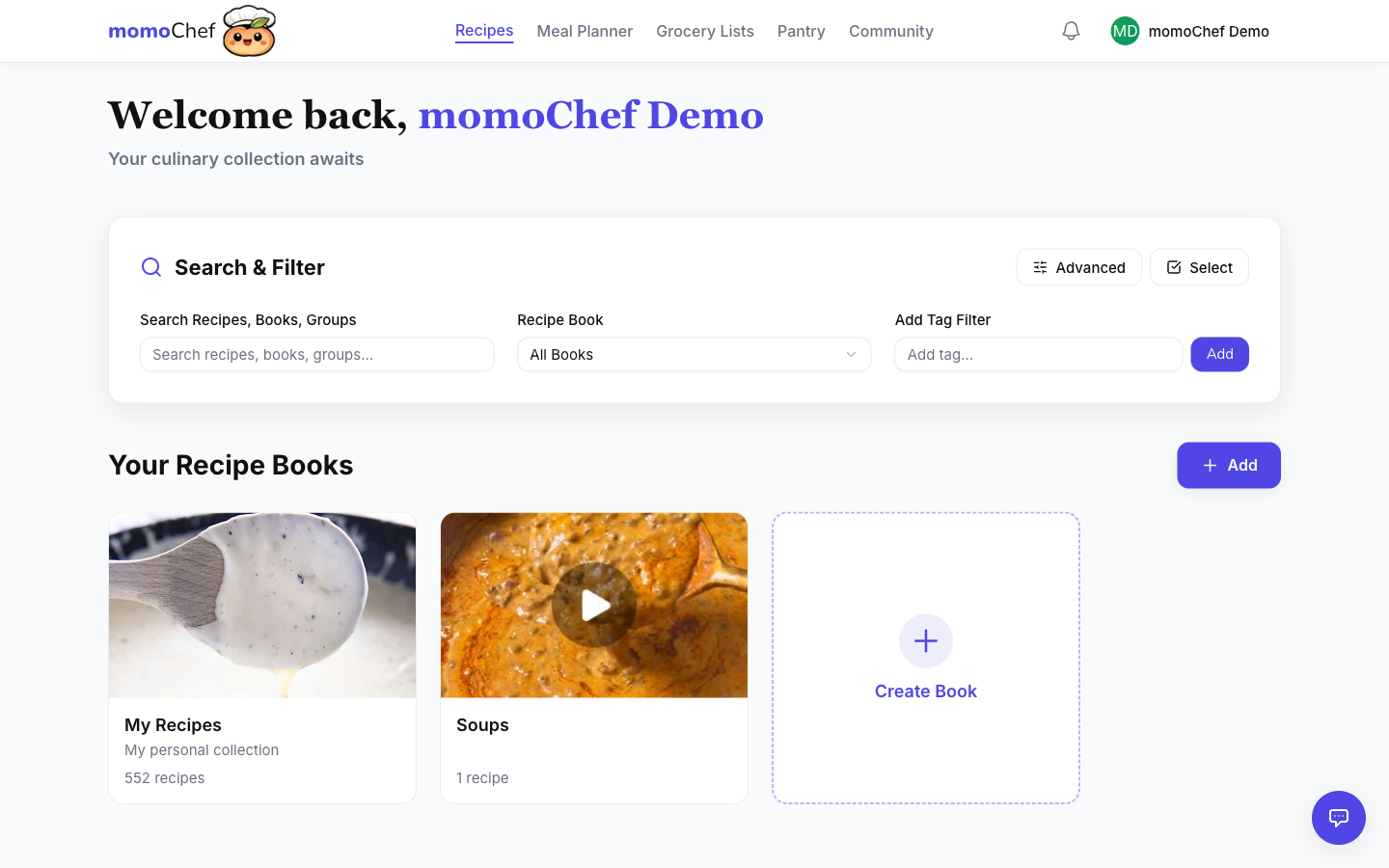
Skapa recept
Det finns flera sätt att lägga till nya recept i din samling.
Manuell inmatning
Så här skapar du ett recept från grunden:
- Klicka på Lägg till recept från sidofältet eller instrumentpanelen
- Välj Skapa manuellt
- Fyll i receptuppgifterna (titel, beskrivning, portioner och tider)
- Lägg till ingredienserna, en per rad
- Lägg till tillagningsinstruktionerna
- Lägg vid behov till taggar, ett foto och näringsinformation
- Klicka på Spara recept
Import från URL
Spara tid genom att importera recept från dina favoritwebbplatser:
- Klicka på Lägg till recept
- Välj Import från URL
- Klistra in receptets URL
- Klicka på Import
- Granska det importerade innehållet och gör eventuella ändringar
- Spara receptet
Tips: Vår tolk fungerar med de flesta större receptsajter. Om en import inte fungerar perfekt kan du alltid redigera receptet efteråt.
Import från foto (Premium)
Ta ett foto av ett recept från en kokbok eller ett receptkort:
- Klicka på Lägg till recept
- Välj Import från foto
- Ladda upp eller ta ett foto av receptet
- Vår AI extraherar texten och tolkar den till ingredienser och instruktioner
- Granska och spara
Massimport
Byter du från en annan receptapp? Importera alla dina recept på en gång:
- Importera från Paprika, CopyMeThat och andra populära appar
- Ladda upp ZIP-filer som innehåller flera recept
- Importera från JSON- eller CSV-filer
Se vår guide för receptimport för detaljerade instruktioner.
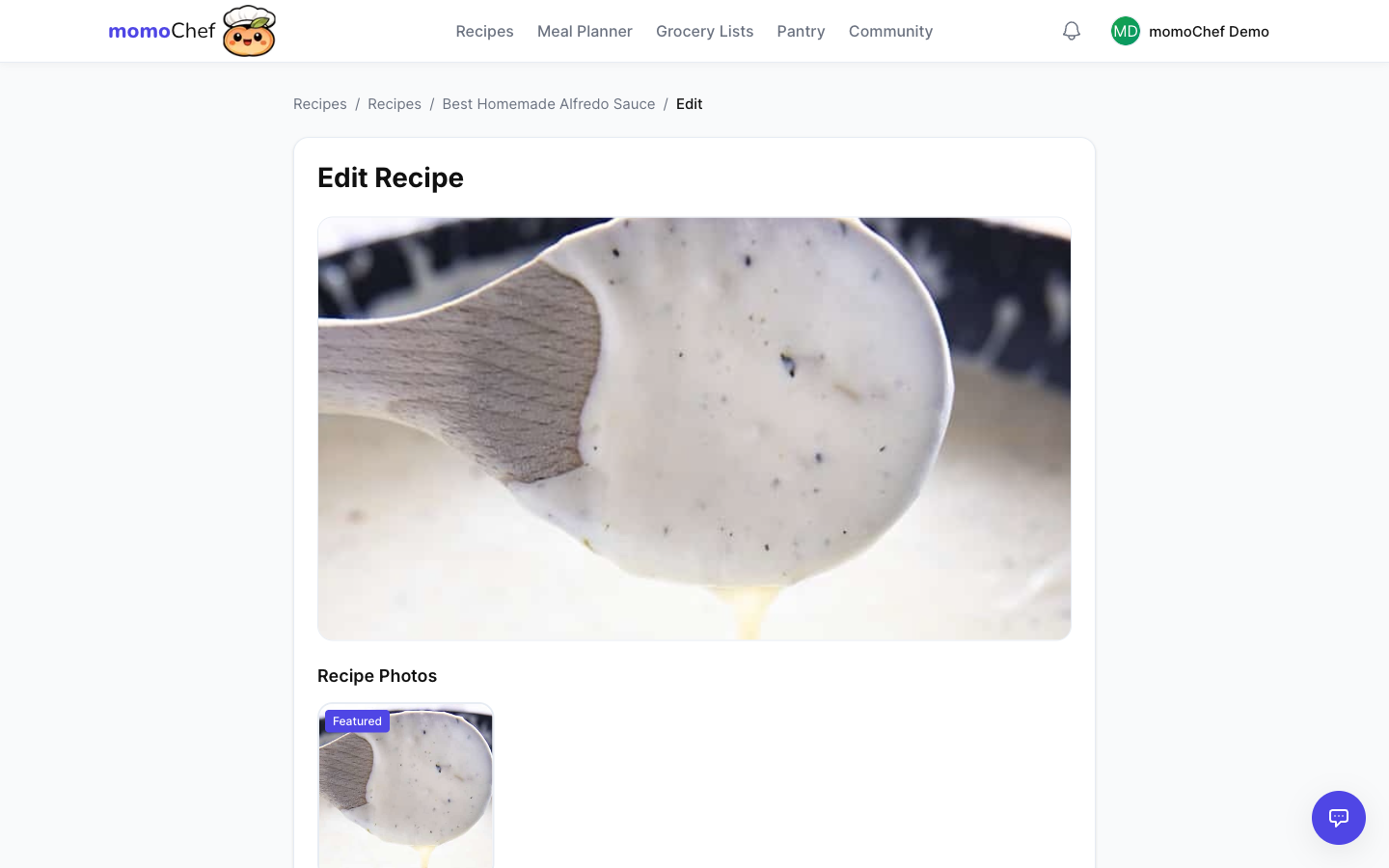
Redigera recept
Så här redigerar du ett befintligt recept:
- Gå till receptet du vill redigera
- Klicka på Redigera-knappen (pennikon)
- Gör dina ändringar
- Klicka på Spara
Redigera valfritt fält
Du kan ändra vilken del av ett recept som helst:
- Titel och beskrivning
- Antal portioner, förberedelsetid och tillagningstid
- Ingredienser (lägg till, ta bort eller ändra ordning)
- Instruktioner (lägg till, ta bort eller ändra ordning på steg)
- Taggar och kategorier
- Foto
- Näringsinformation
- Anteckningar och tips
Versionshistorik
momoChef håller reda på ändringar i dina recept. Om du gör ett misstag kan du visa historiken och återställa en tidigare version.
Recipe Books och organisering
Håll ordning på dina recept med Recipe Books. Tänk på dem som mappar eller samlingar för att gruppera relaterade recept.
Skapa en Recipe Book
- Gå till Recept i sidofältet
- Klicka på + Ny bok
- Ange ett namn och en valfri beskrivning
- Välj en omslagsfärg eller ladda upp en bild
- Klicka på Skapa
Lägga till recept i Recipe Book
När du visar ett recept klickar du på Lägg till i Recipe Book för att lägga till det i en eller flera Recipe Books. Ett recept kan finnas i flera Recipe Books samtidigt.
Typer av Recipe Books
- Personliga Recipe Books: Privata Recipe Books som bara du kan se
- Delade Recipe Books: Bjud in vänner och familj att samarbeta
- Offentliga Recipe Books: Dela din samling med momoChef-communityn
Tips: Skapa Recipe Books utifrån hur du lagar mat: "Middagar på vardagskvällar", "Högtidsbakning", "Barnvänligt" osv.
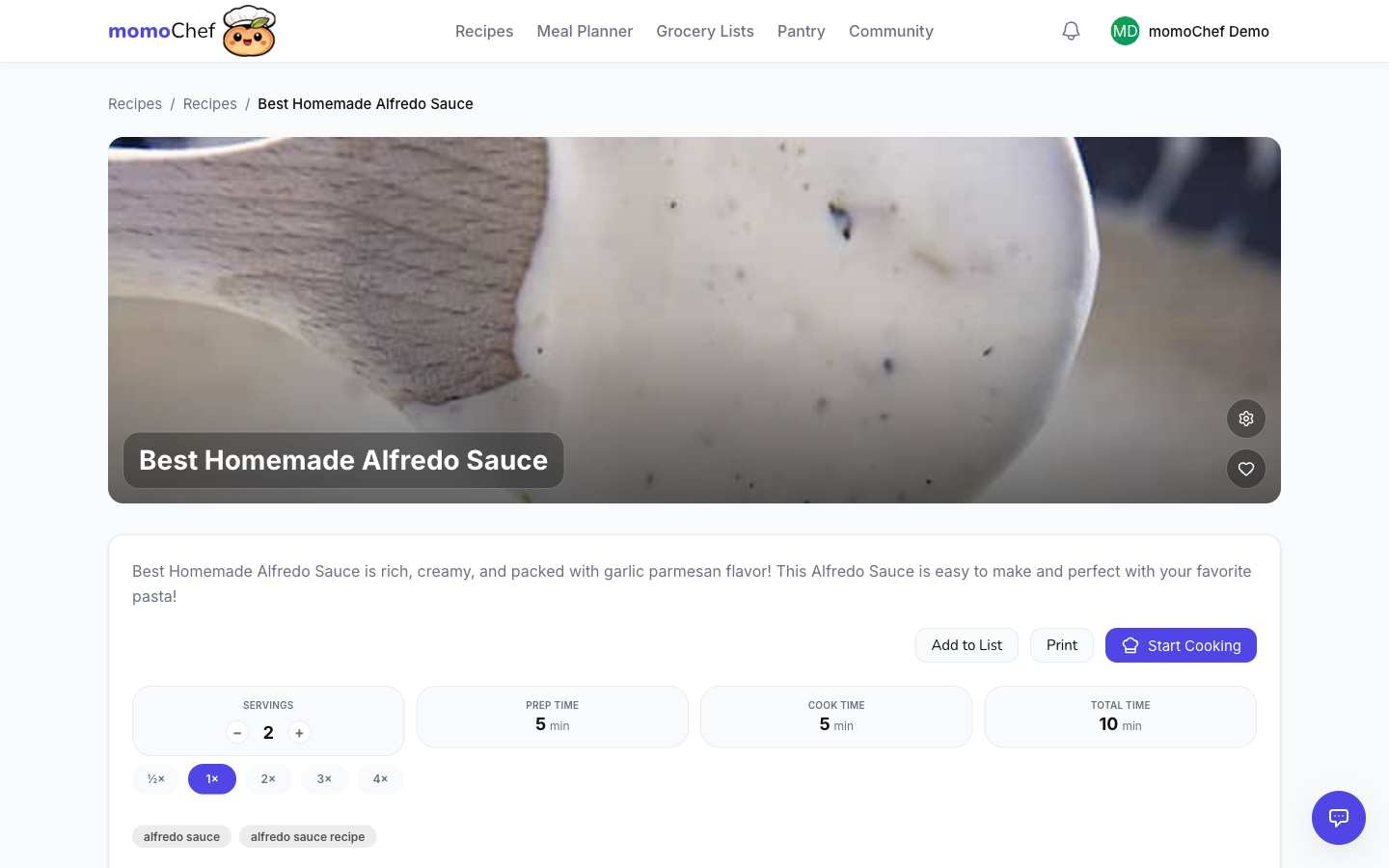
Taggar och kategorier
Taggar hjälper dig att snabbt hitta och filtrera recept. Lägg till flera taggar för varje recept för flexibel organisering.
Lägga till taggar
När du redigerar ett recept lägger du till taggar i taggfältet:
- Skriv ett taggnamn och tryck på Enter för att lägga till det
- Klicka på en befintlig tagg för att ta bort den
- Taggar föreslås automatiskt utifrån vad du har använt tidigare
Idéer på taggar
- Matkultur: Italiensk, mexikansk, asiatisk, medelhavsmat
- Måltidstyp: Frukost, lunch, middag, mellanmål, dessert
- Kost: Vegetarisk, vegansk, glutenfri, mjölkfri, keto
- Tillfälle: Snabbt, högtid, fest, comfort food
- Huvudingrediens: Kyckling, nötkött, skaldjur, grönsaker
- Tillagningsmetod: Slow Cooker, Instant Pot, grill, ugn
Filtrera efter taggar
På sidan Recept klickar du på valfri tagg för att filtrera dina recept. Kombinera flera taggar för att begränsa resultaten.
Sökning och filtrering
Hitta vilket recept som helst direkt med kraftfulla sök- och filtreringsalternativ.
Snabbsökning
Använd sökfältet högst upp på valfri sida:
- Sök efter receptnamn
- Sök efter ingrediens
- Sök efter tagg
- Resultaten visas medan du skriver
Avancerade filter
På sidan Recept använder du filter för att begränsa resultaten:
- Efter Recipe Book: Visa endast recept i en specifik Recipe Book
- Efter taggar: Välj en eller flera taggar
- Efter tid: Recept under 30 minuter, 1 timme osv.
- Efter kost: Vegetarisk, vegansk, glutenfri osv.
- Efter ingrediens: Inkludera eller exkludera specifika ingredienser
Sortering
Sortera din receptlista efter:
- Nyligen tillagda
- Alfabetiskt (A–Ö eller Ö–A)
- Nyligen tillagade
- Betyg
- Förberedelsetid
- Tillagningstid
Skala recept
Ska du laga mat till många? Skala valfritt recept för att ändra antalet portioner.
Så skalar du
- Öppna ett recept
- Hitta väljaren för portionsstorlek
- Justera antalet portioner upp eller ner
- Alla ingrediensmängder uppdateras automatiskt
Smart skalning
momoChef skalar ingredienser på ett intelligent sätt:
- Mängder konverteras till lämpliga enheter (t.ex. blir 8 msk 1/2 kopp)
- Bråk används för enkel mätning (1/2, 1/3, 1/4)
- Instruktionerna förblir desamma (du kan behöva justera tillagningstiderna)
Tips: Skalning fungerar bäst med recept där ingredienserna har tolkats korrekt. Om skalningen verkar fel, kontrollera att ingredienserna är korrekt formaterade.
Enhetskonvertering
Konvertera enkelt mellan olika måttenheter.
Tillgängliga konverteringar
- Volym: koppar, matskedar, teskedar, ml, liter, fluid ounces
- Vikt: ounces, pounds, gram, kilogram
- Temperatur: Fahrenheit, Celsius
Så konverterar du
På valfri receptsida klickar du på Konvertera för att växla mellan:
- Metriska och brittiska måttenheter
- Enheter för enskilda ingredienser
Ställ in dina preferenser
Ställ in ditt standardsystem för måttenheter i Inställningar > Preferenser:
- Välj metriskt eller brittiskt som standard
- Alla nya recept använder dina föredragna enheter
- Importerade recept konverteras automatiskt
Relaterade ämnen
- Importera recept - Importera recept från URL:er, foton och filer
- Dela och samarbeta - Dela recept med vänner och familj
- Matlagningsläge - Använd recept medan du lagar mat
- Måltidsplanering - Lägg till recept i din måltidsplan