

Delingsutvidelse for iOS
Sist oppdatert: 2026-08-19
Den raskeste måten å lagre oppskrifter på. Bruk iOS Share Sheet til å importere fra Safari, sosiale medier, bilder og mer — uten å forlate appen du bruker.
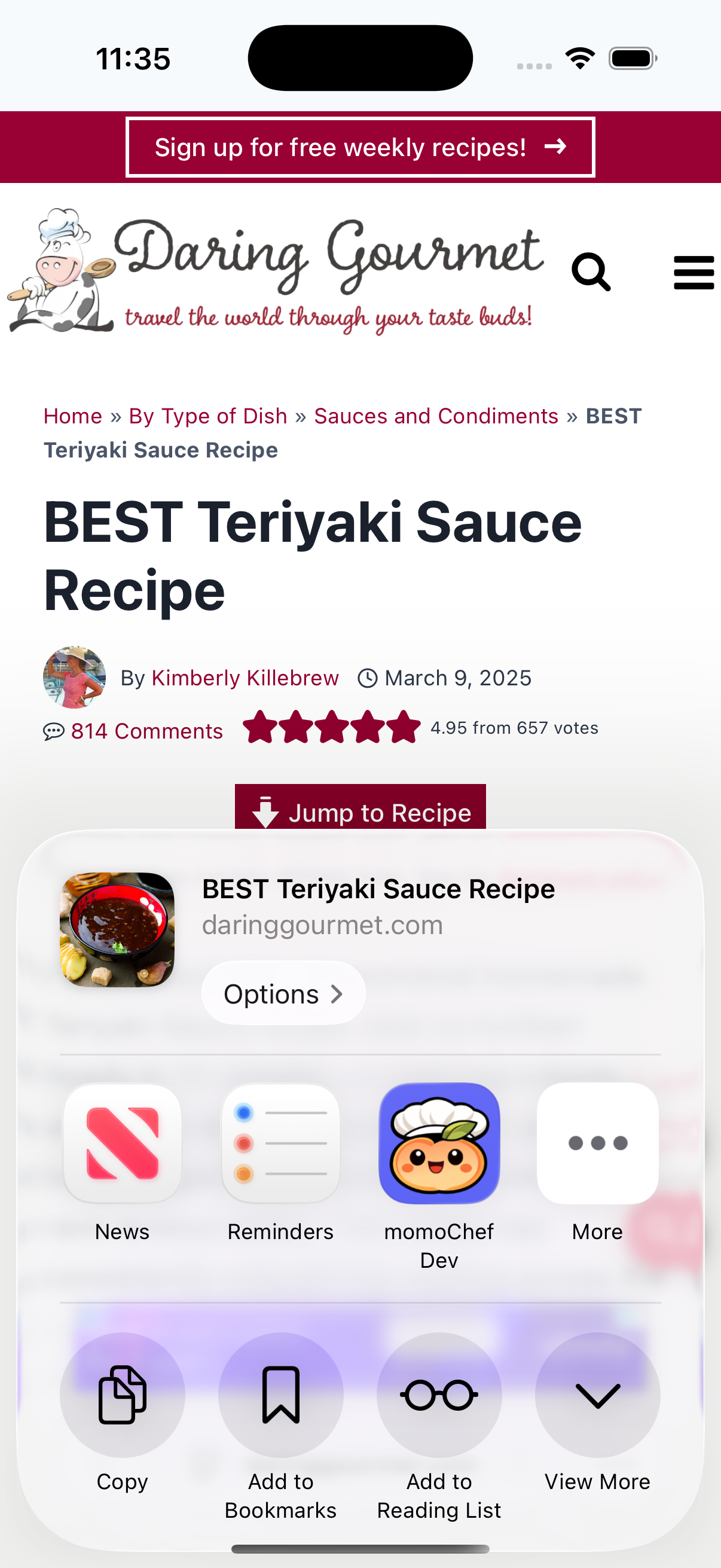
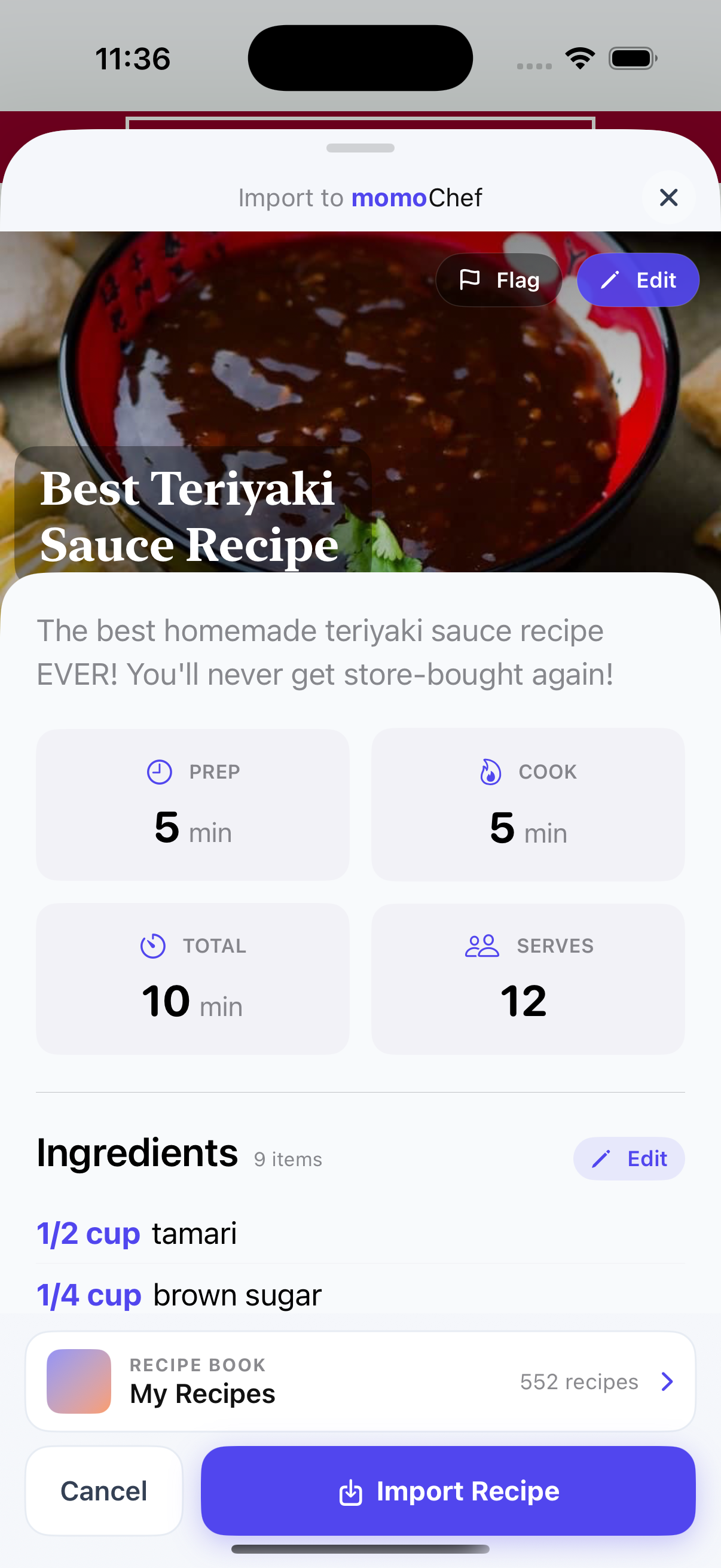
Hva er deleutvidelsen?
Share Extension integrerer momoChef direkte i iOS sitt innebygde Share Sheet. Det betyr at du kan lagre oppskrifter uten å forlate Safari, Instagram, Pinterest eller andre apper. Det er den raskeste og mest sømløse måten å bygge opp oppskriftssamlingen din på.
Funksjoner
Lagre med ett trykk
Lagre oppskrifter hvor som helst med ett enkelt trykk.
- Bla gjennom Safari, Chrome, Pinterest, Instagram, TikTok — hvor som helst
- Trykk på Share, og deretter på momoChef — oppskriften importeres automatisk
- Du trenger ikke å kopiere/lime inn URL-er
- Den raskeste måten å bygge opp oppskriftssamlingen din på
Smart gjenkjenning
Finner automatisk oppskriftsinnhold på alle sider.
- Gjenkjenner oppskrifter selv på sider uten strukturerte data
- Fungerer med matblogger, store oppskriftssider og sosiale medier
- Forhåndsvisning før lagring sikrer nøyaktighet
- Støtter flere språk
Importer bilder (Premium)
Lagre oppskrifter direkte fra bildene dine.
- Del bilder fra kamerarullen din til momoChef
- AI-drevet OCR henter ut oppskriftstekst
- Perfekt for lagring fra kokebøker eller magasiner
- Rediger og organiser etter import
Hurtigredigering
Gå gjennom og rediger før du lagrer.
- Se den tolkede oppskriften før du legger den til i samlingen din
- Velg hvilken Recipe Book oppskriften skal lagres i
- Rediger tittel, ingredienser eller fremgangsmåte
- Legg til tagger eller notater før du lagrer
Slik bruker du det
- Åpne Del-arket — I Safari eller en annen app trykker du på Del-knappen (boks med pil som peker opp)
- Finn momoChef — Bla gjennom raden med apper og trykk på momoChef-appikonet, eller velg handlingen "Importer til momoChef" — begge gjør det samme
- Se gjennom og lagre — Forhåndsvis den importerte oppskriften, gjør endringer og trykk på "Lagre oppskrift"
- Ferdig! — Oppskriften er lagret i samlingen din. Klar for måltidsplanlegging eller matlaging.
Kompatible apper
- Safari — Lagre fra alle oppskriftsnettsteder eller blogger
- Chrome — Full støtte med Del-arket
- Pinterest — Lagre oppskrifter fra pinnene dine
- Instagram — Lagre fra matinnlegg eller reels
- TikTok — Lagre oppskrifter fra matlagingsvideoer
- Bilder — Importer oppskriftsbilder med OCR
Profftips
Finner du ikke momoChef i Del-arket?
Trykk på Rediger handlinger eller Mer nederst i Del-arket, og legg til momoChef i favorittene dine.
Tolkes ikke oppskriften riktig?
Bruk bildeimportfunksjonen i stedet — ta et bilde av oppskriften og la AI hente ut innholdet.
Vil du lagre flere oppskrifter?
Lagre hver oppskrift individuelt — alle blir lagt i Alle oppskrifter-boken din for organisering senere.