

Deling og samarbeid
Sist oppdatert: 2026-08-19
Del oppskriftene dine med venner, familie eller hele verden. Samarbeid om Recipe Book og lag mat sammen i sanntid.
Dele oppskrifter
Del en hvilken som helst oppskrift med andre, uansett om de bruker momoChef eller ikke.
Delingsalternativer
Klikk på Del på en hvilken som helst oppskriftsside for å se alternativene dine:
- Kopier lenke: Få en URL som kan deles
- Send til en venn: Del direkte med momoChef-brukere
- Del offentlig: Legg til i fellesskapets oppdagelse
- Eksporter: Last ned som PDF eller andre formater
Offentlige delingslenker
Opprett en lenke som alle kan se:
- Klikk på Del på en oppskrift
- Velg Kopier lenke
- Del lenken hvor som helst – via e-post, tekstmelding eller sosiale medier
- Mottakere kan se oppskriften uten å logge inn
Administrere delingslenker
Kontroller det du deler:
- Generer på nytt: Opprett en ny lenke (den gamle lenken slutter å fungere)
- Deaktiver: Slå av offentlig tilgang
- Angi utløpsdato: Lenken slutter å fungere etter en bestemt dato
- Passordbeskytt: Krev passord for visning
Deling på sosiale medier
Del oppskrifter direkte til:
- Twitter/X
- E-post
Tips: Når du deler familieoppskrifter, bør du vurdere å legge til et passord for å holde dem delvis private, samtidig som de fortsatt er tilgjengelige for slektninger.
Samarbeidende Recipe Books
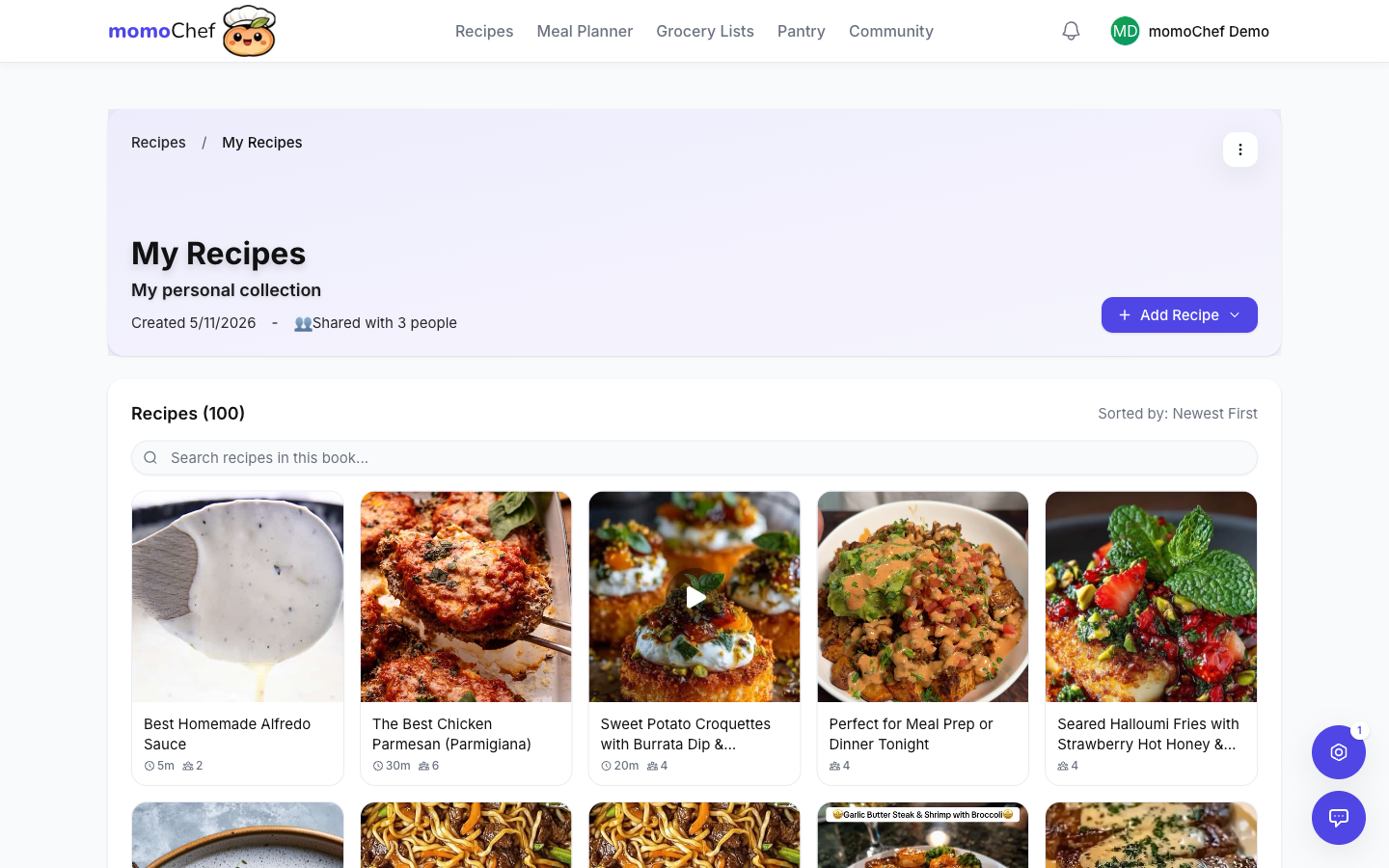
Opprett delte Recipe Books der flere personer kan legge til og redigere oppskrifter.
Opprette en delt bok
- Gå til Recipes i sidestolpen
- Klikk på New Book
- Skriv inn et navn og en beskrivelse
- Velg Shared Book
- under Deling, og klikk på Create
Funksjoner i delte bøker
- Flere bidragsytere: Inviter venner og familie til å legge til oppskrifter
- Synkronisering i sanntid: Endringer vises umiddelbart for alle
- Aktivitetshistorikk: Se hvem som la til eller redigerte oppskrifter
- Kommentarer: Diskuter oppskrifter i boken
Bruksområder for delte bøker
- Familiekokebok: Samle familieoppskrifter fra flere generasjoner
- Bytte av oppskrifter: Bytt favorittoppskrifter med venner
- Matlagingsgruppe: Del oppskrifter for matforberedelser med romkamerater
- Matlagingsklubb: Bygg en samling med matlagingsgruppen din
- Arrangementsplanlegging: Samle oppskrifter til spleiselag og fester
Konvertere eksisterende bøker
Har du allerede en personlig bok du vil dele?
- Åpne boken
- Klikk på Innstillinger
- Endre fra personlig til delt
- Inviter samarbeidspartnere
Invitere samarbeidspartnere
Legg til personer i de delte oppskriftsbøkene dine, slik at de kan bidra.
Sende invitasjoner
- Åpne den delte oppskriftsboken din
- Klikk på Inviter eller Administrer medlemmer
- Skriv inn e-postadresser eller velg fra kontaktene dine
- Velg tilgangsnivået deres
- Legg til en valgfri melding
- Send invitasjonen
Invitasjonsmetoder
- E-post: Mottakerne får en e-post med en lenke for å bli med
- Delingslenke: Generer en lenke som alle kan bruke til å bli med
- momoChef-brukernavn: Send direkte hvis de allerede bruker momoChef
Godta invitasjoner
Når du mottar en invitasjon:
- Du får et varsel i appen
- Klikk på Godta for å bli med i boken
- Boken vises i Oppskrifter-delen din
Ventende invitasjoner
Administrer sendte invitasjoner:
- Se ventende invitasjoner i bokinnstillingene
- Send invitasjoner på nytt eller avbryt dem
- Se når invitasjoner utløper
Tilgangsnivåer
Styr hva hver samarbeidspartner kan gjøre med tilgangsnivåer.
Tilgjengelige tilganger
Leser
Kan bare se oppskrifter i boken:
- Se alle oppskrifter
- Kan ikke legge til, redigere eller slette oppskrifter
- Kan ikke invitere andre
Bidragsyter
Kan legge til oppskrifter, men ikke administrere boken:
- Se alle oppskrifter
- Legg til nye oppskrifter
- Rediger egne oppskrifter
- Kan ikke redigere andres oppskrifter
- Kan ikke invitere medlemmer eller endre innstillinger
Redaktør
Full redigeringstilgang til oppskrifter:
- Se, legge til og redigere alle oppskrifter
- Slette oppskrifter
- Kan ikke administrere medlemmer eller slette boken
Administrator
Full kontroll over boken:
- Alt redaktører kan gjøre
- Invitere og fjerne medlemmer
- Endre medlemstillatelser
- Endre bokinnstillinger
- Slette boken
Endre tillatelser
- Åpne den delte boken
- Klikk på Administrer medlemmer
- Finn medlemmet du vil oppdatere
- Klikk på gjeldende tillatelsesnivå
- Velg et nytt nivå
Fjerne samarbeidspartnere
- Gå til Administrer medlemmer
- Finn medlemmet som skal fjernes
- Klikk på Fjern
- De mister tilgangen umiddelbart
Tips: For familiekokebøker bør alle få rollen Redaktør, slik at hvem som helst kan oppdatere oppskrifter. Begrens Administrator til dem som skal administrere medlemskapet.
Samarbeidende matlaging (Premium)
Lag mat sammen i sanntid med venner og familie, selv fra ulike steder. Dette er en Premium-funksjon.
Starte en Cooking Session
- Åpne en oppskrift
- Klikk på Start matlaging for å gå inn i matlagingsmodus
- Klikk på Del økten
- Del øktkoden eller lenken med andre
- Alle blir med i den samme Cooking Session
Funksjoner i delt økt
- Synkronisert fremdrift: Alle ser det samme trinnet
- Tidtakere: Start en tidtaker, så ser alle den
- Krysse av for trinn: Marker trinn som fullført for alle
- Innebygd chat: Kommuniser mens dere lager mat
- Taleklubb: Snakk håndfritt mens dere lager mat
Bruksområder
- Matlaging på avstand: Lag mat sammen med familie i ulike byer
- Undervisning: Veiled noen gjennom en oppskrift på avstand
- Forberedelser til fest: Koordiner matlagingen med flere personer på samme kjøkken
Se veiledningen for Cooking Mode for mer informasjon.
Venner og meldinger
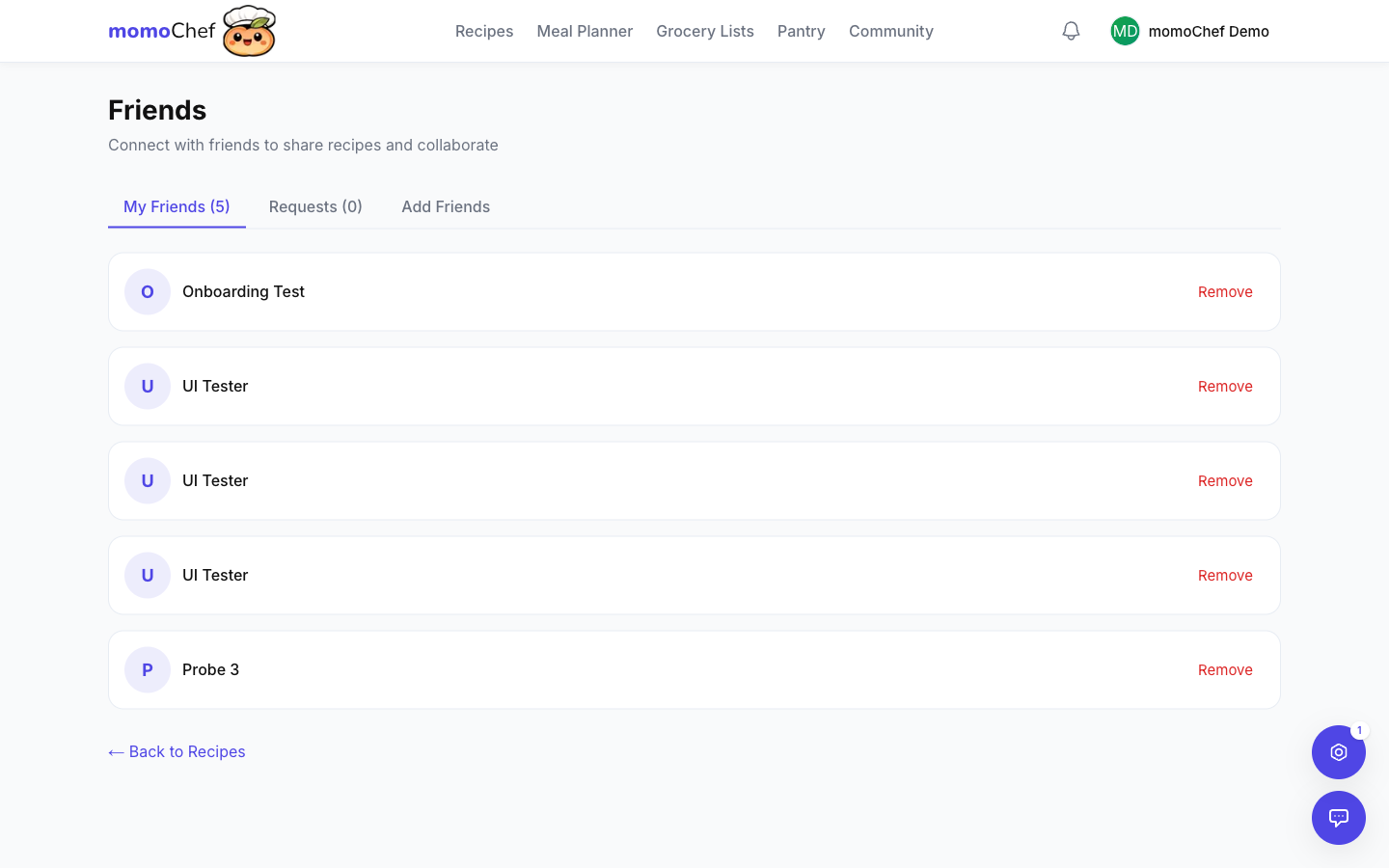
Kom i kontakt med andre matlagingsentusiaster og send oppskrifter direkte.
Legge til venner
- Gå til Community > Friends
- Søk etter brukernavn eller e-postadresse
- Klikk på Add Friend
- De mottar en venneforespørsel
Sende meldinger
- Gå til Messages i sidepanelet
- Klikk på New Message
- Velg en venn eller skriv inn navnet deres
- Skriv meldingen din eller del en oppskrift
Dele oppskrifter via melding
- Åpne en oppskrift
- Klikk på Share
- Velg Send to Friend
- Velg mottakeren
- Legg til en melding og send
Community-grupper
Bli med i eller opprett grupper rundt felles matlagingsinteresser.
Hva er grupper?
Grupper er fellesskap i momoChef med fokus på bestemte temaer:
- Matlagingsstiler (Instant Pot, Air Fryer, Sous Vide)
- Kostholdspreferanser (Keto, Vegetarisk, Whole30)
- Matretter (italiensk matlaging, asiatisk fusion)
- Lokale fellesskap (hjemmekokker i NYC, matentusiaster i London)
Bli med i en gruppe
- Gå til Community > Groups
- Utforsk offentlige grupper eller søk etter temaer
- Klikk på Join i en offentlig gruppe
Opprette en gruppe
- Gå til Community > Groups
- Klikk på Create Group
- Skriv inn et navn, en beskrivelse og en kategori
- Velg offentlig eller privat
- Inviter medlemmer til å bli med
Se Community guide for mer informasjon.
Personvern først
Personvernet ditt er viktig. Slik beskytter vi det:
Du bestemmer hvem som ser hva
Oppskriftene dine er private som standard. Del dem bare når du selv velger det.
Trekk tilbake tilgang når som helst
Deaktiver deling, fjern samarbeidspartnere eller slett offentlige lenker umiddelbart.
Innstillinger for profilsynlighet
Bestem om profilen din skal være offentlig, delvis privat eller helt privat i kontoinnstillingene.
Deling utenfor momoChef
Del oppskrifter med personer som ikke bruker momoChef.
Eksportformater
Eksporter oppskrifter i ulike formater:
- PDF: Vakkert utskriftsvennlig format
- E-post: Send direkte til en hvilken som helst e-postadresse
- Tekst: Ren tekst for kopiering og innliming
- JSON: For import til andre apper
Skrive ut oppskrifter
- Åpne en oppskrift
- Klikk på Del > Skriv ut
- Velg utskriftsalternativer (porsjonsstørrelse, inkluder bilde)
- Skriv ut eller lagre som PDF
Oppskriftskort
Lag vakre oppskriftskort som gave:
- Velg blant flere kortdesign
- Legg til en personlig hilsen
- Skriv ut på kartong som en fysisk gave
Relaterte emner
- Fellesskapsfunksjoner – Del offentlig og knytt kontakt med andre
- Matlagingsmodus – Lag oppskrifter med trinnvis veiledning
- Oppskriftsadministrasjon – Opprett og organiser oppskrifter