

Расширение «Поделиться» для iOS
Последнее обновление: 2026-08-19
Самый быстрый способ сохранять рецепты. Используйте меню «Поделиться» в iOS, чтобы импортировать рецепты из Safari, соцсетей, фотографий и других источников — не выходя из текущего приложения.
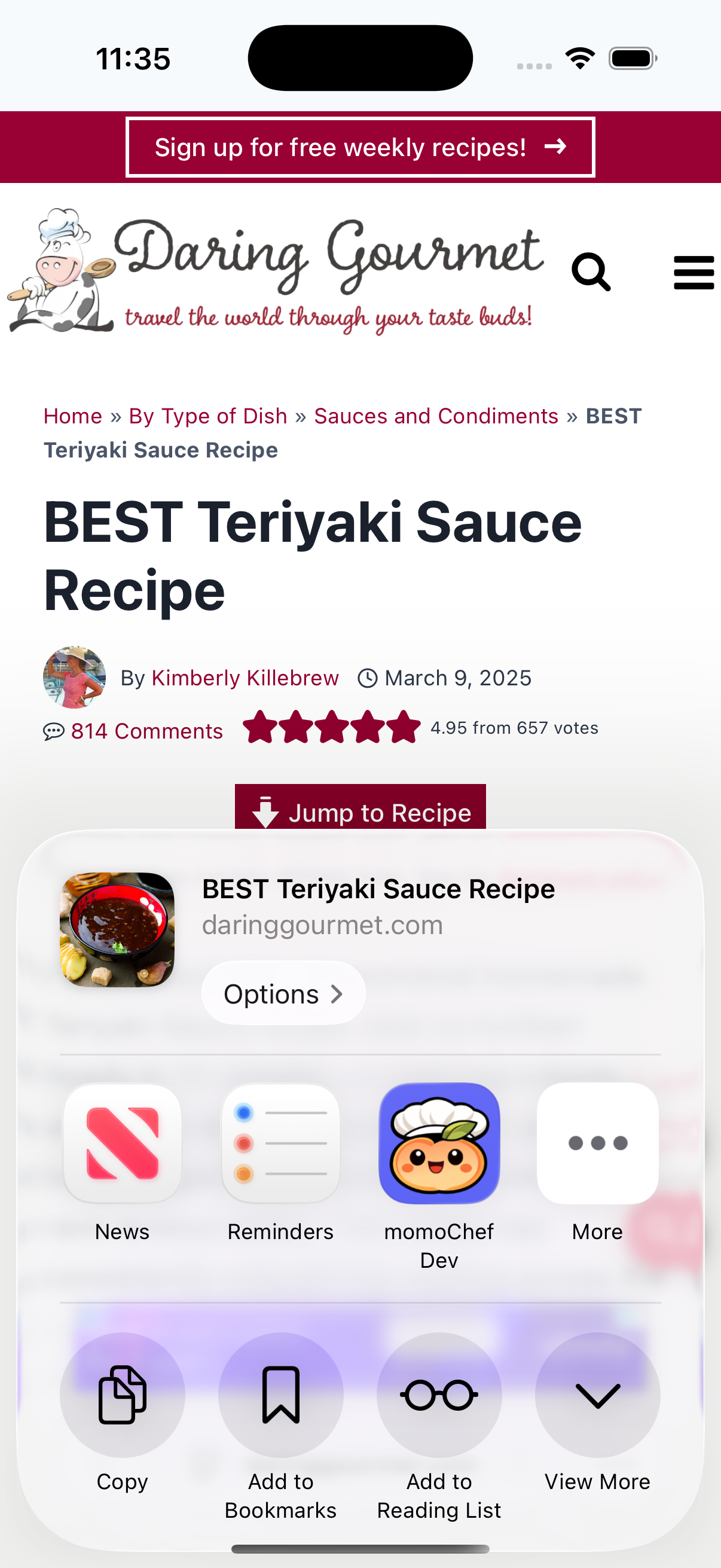
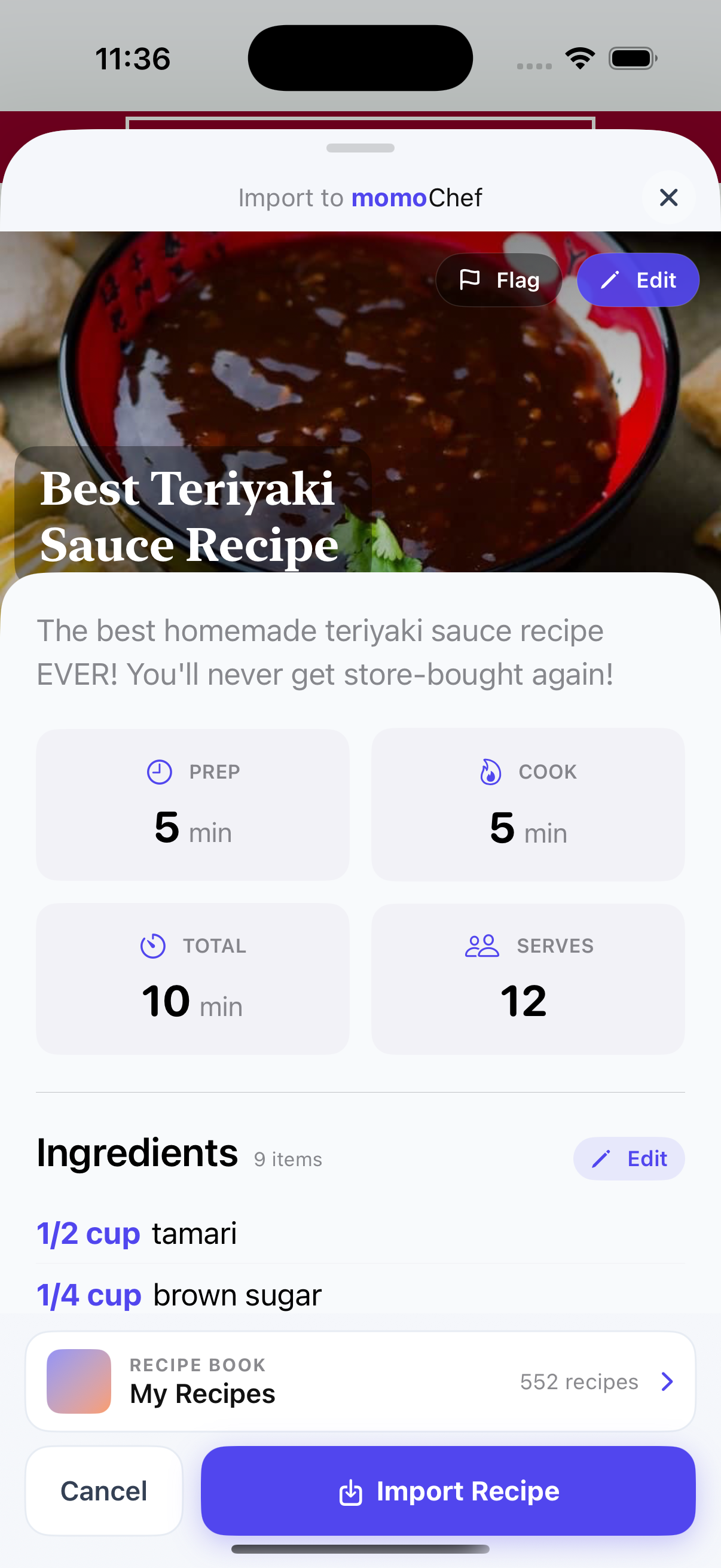
Что такое расширение «Поделиться»?
Расширение «Поделиться» напрямую интегрирует momoChef в стандартное меню «Поделиться» iOS. Это позволяет сохранять рецепты, не покидая Safari, Instagram, Pinterest или любое другое приложение. Это самый быстрый и удобный способ собрать свою коллекцию рецептов.
Возможности
Сохранение одним нажатием
Сохраняйте рецепты откуда угодно одним нажатием.
- Просматривайте Safari, Chrome, Pinterest, Instagram, TikTok — где угодно
- Нажмите «Поделиться», затем momoChef — рецепт импортируется автоматически
- Не нужно копировать и вставлять URL
- Самый быстрый способ собрать свою коллекцию рецептов
Умное распознавание
Автоматически находит содержимое рецепта на любой странице.
- Распознаёт рецепты даже на страницах без структурированных данных
- Работает с кулинарными блогами, популярными сайтами с рецептами и соцсетями
- Предварительный просмотр перед сохранением помогает обеспечить точность
- Поддерживает несколько языков
Импорт фотографий (Premium)
Сохраняйте рецепты прямо с фотографий.
- Отправляйте фотографии из медиатеки в momoChef
- OCR на основе ИИ извлекает текст рецепта
- Идеально для сохранения рецептов из кулинарных книг и журналов
- Редактируйте и упорядочивайте после импорта
Быстрое редактирование
Проверьте и отредактируйте перед сохранением.
- Просмотрите распознанный рецепт перед добавлением в коллекцию
- Выберите Recipe Book для сохранения
- Измените название, ингредиенты или инструкции
- Добавьте теги или заметки перед сохранением
Как использовать
- Откройте меню «Поделиться» — В Safari или любом другом приложении нажмите кнопку «Поделиться» (квадрат со стрелкой вверх)
- Найдите momoChef — Прокрутите ряд приложений и нажмите значок momoChef или выберите действие «Импортировать в momoChef» — оба варианта делают одно и то же
- Проверьте и сохраните — Просмотрите импортированный рецепт, внесите изменения и нажмите «Сохранить рецепт»
- Готово! — Рецепт сохранён в вашей коллекции. Теперь его можно добавить в Планирование питания или начать готовить.
Совместимые приложения
- Safari — Сохраняйте рецепты с любого кулинарного сайта или блога
- Chrome — Полная поддержка меню «Поделиться»
- Pinterest — Сохраняйте рецепты из своих пинов
- Instagram — Сохраняйте рецепты из публикаций или Reels о еде
- TikTok — Сохраняйте рецепты из кулинарных видео
- Фото — Импортируйте фотографии рецептов с помощью OCR
Полезные советы
Не можете найти momoChef в меню «Поделиться»?
Нажмите Изменить действия или Ещё в нижней части меню «Поделиться» и добавьте momoChef в избранное.
Рецепт импортируется неправильно?
Вместо этого используйте импорт фотографий — сфотографируйте рецепт и позвольте ИИ извлечь его.
Хотите сохранить несколько рецептов?
Сохраняйте каждый рецепт отдельно — все они попадут в вашу книгу Все рецепты для дальнейшей организации.