

Общий доступ и совместная работа
Последнее обновление: 2026-08-19
Делитесь рецептами с друзьями, семьёй или всем миром. Совместно работайте над сборниками рецептов и готовьте вместе в режиме реального времени.
Общий доступ к рецептам
Делитесь любым рецептом с другими, независимо от того, используют они momoChef или нет.
Варианты общего доступа
На любой странице рецепта нажмите «Поделиться», чтобы просмотреть доступные варианты:
- Скопировать ссылку: Получить URL для общего доступа
- Отправить другу: Поделиться напрямую с пользователями momoChef
- Поделиться публично: Добавить в раздел «Обзор сообщества»
- Экспорт: Скачать в формате PDF или другом формате
Публичные ссылки для общего доступа
Создайте ссылку, которую сможет просмотреть любой пользователь:
- Нажмите «Поделиться» у рецепта
- Выберите «Скопировать ссылку
- Поделитесь ссылкой где угодно — по электронной почте, в сообщении или социальных сетях
- Получатели смогут просмотреть рецепт без входа в аккаунт
Управление ссылками для общего доступа
Управляйте контентом, которым вы поделились:
- Создать заново: Создать новую ссылку (старая перестанет работать)
- Отключить: Отключить публичный доступ
- Установить срок действия: Ссылка перестанет работать после указанной даты
- Защитить паролем: Требовать пароль для просмотра
Публикация в социальных сетях
Поделитесь рецептами напрямую в:
- Twitter/X
- электронной почте
Совет: При публикации семейных рецептов добавьте пароль, чтобы сохранить их частично закрытыми, но доступными для родственников.
Совместные Recipe Book
Создавайте общие Recipe Book, в которых несколько пользователей смогут добавлять и редактировать рецепты.
Создание общей книги
- Перейдите в раздел «Recipes» на боковой панели
- Нажмите «New Book
- Введите название и описание
- В разделе «Общий доступ» выберите «Shared Book
- Нажмите «Create
Возможности общей книги
- Несколько авторов: Приглашайте друзей и родственников добавлять рецепты
- Синхронизация в реальном времени: Изменения мгновенно отображаются у всех пользователей
- История действий: Смотрите, кто добавил или отредактировал рецепты
- Комментарии: Обсуждайте рецепты внутри книги
Варианты использования общих книг
- Семейная кулинарная книга: Собирайте семейные рецепты разных поколений
- Обмен рецептами: Обменивайтесь любимыми рецептами с друзьями
- Группа кулинарной подготовки: Делитесь рецептами для приготовления еды с соседями по дому
- Кулинарный клуб: Создавайте коллекцию вместе со своей кулинарной группой
- Планирование мероприятий: Собирайте рецепты для совместных обедов и вечеринок
Преобразование существующих сборников
У вас уже есть личный сборник, которым вы хотите поделиться?
- Откройте сборник
- Нажмите Настройки
- Измените статус с «Личный» на «Общий»
- Пригласите соавторов
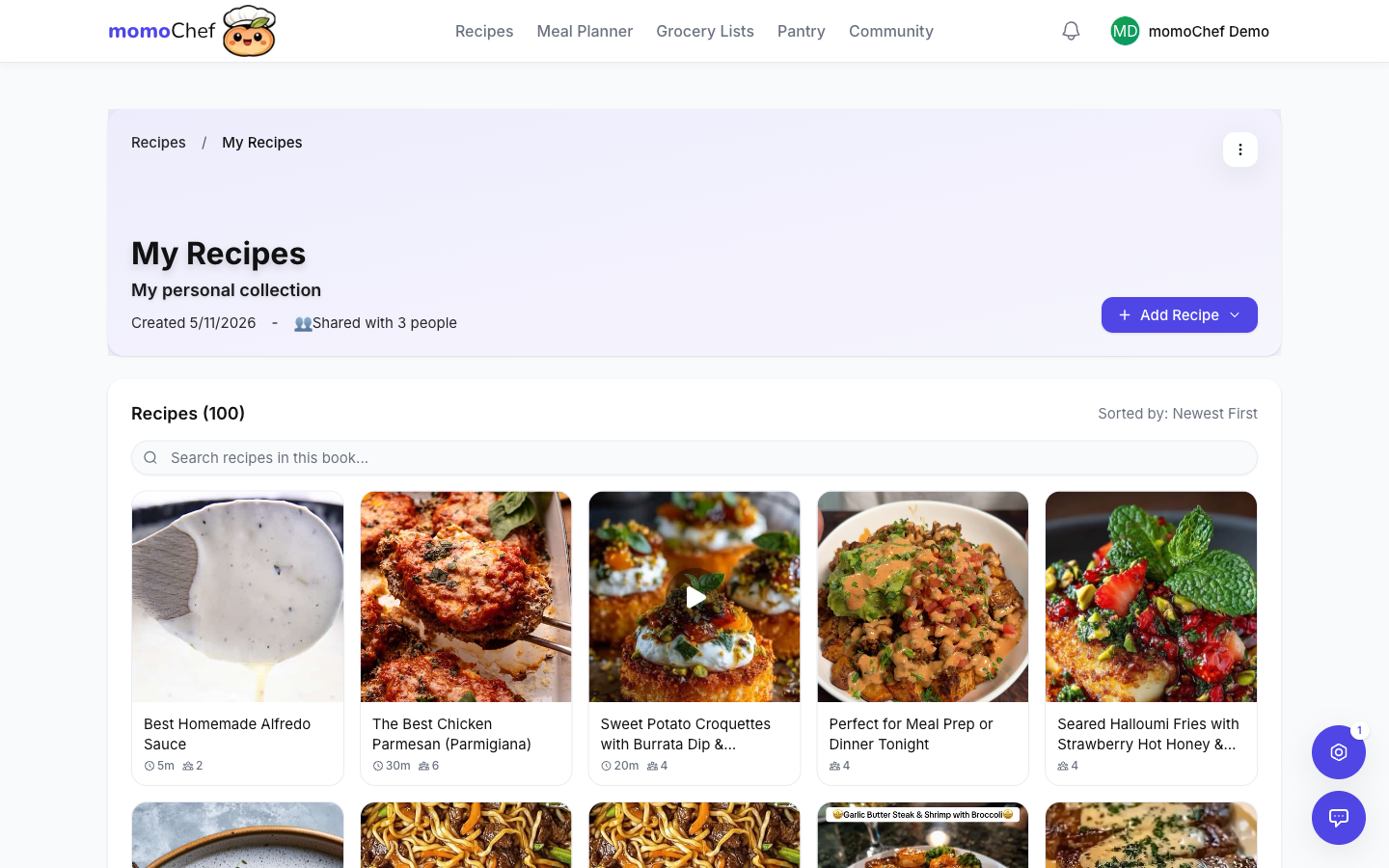
Приглашение соавторов
Добавьте людей в свои общие сборники рецептов, чтобы они могли вносить свой вклад.
Отправка приглашений
- Откройте общий сборник рецептов
- Нажмите Пригласить или Управление участниками
- Введите адреса электронной почты или выберите людей из контактов
- Выберите уровень доступа
- Добавьте необязательное сообщение
- Отправьте приглашение
Способы приглашения
- Электронная почта: Получатели получат письмо со ссылкой для присоединения
- Ссылка для общего доступа: Создайте ссылку, по которой сможет присоединиться любой человек
- Имя пользователя momoChef: Отправьте приглашение напрямую, если получатель уже зарегистрирован в momoChef
Принятие приглашений
Когда вы получаете приглашение:
- Вы получите уведомление в приложении
- Нажмите Принять , чтобы присоединиться к сборнику
- Сборник появится в разделе «Рецепты»
Ожидающие приглашения
Управление отправленными приглашениями:
- Просматривайте ожидающие приглашения в настройках сборника
- Повторно отправляйте или отменяйте приглашения
- Просматривайте сроки действия приглашений
Уровни доступа
Управляйте возможностями каждого соавтора с помощью уровней доступа.
Доступные разрешения
Просмотр
Может только просматривать рецепты в сборнике:
- Просматривать все рецепты
- Не может добавлять, редактировать или удалять рецепты
- Не может приглашать других пользователей
Участник
Может добавлять рецепты, но не управлять сборником:
- Просматривать все рецепты
- Добавлять новые рецепты
- Редактировать собственные рецепты
- Не может редактировать рецепты других пользователей
- Нельзя приглашать участников или изменять настройки
Редактор
Полный доступ к редактированию рецептов:
- Просмотр, добавление и редактирование всех рецептов
- Удаление рецептов
- Нельзя управлять участниками или удалять книгу
Администратор
Полный контроль над книгой:
- Всё, что могут делать редакторы
- Приглашение и удаление участников
- Изменение разрешений участников
- Изменение настроек книги
- Удаление книги
Изменение разрешений
- Откройте общую книгу
- Нажмите Управление участниками
- Найдите участника, данные которого хотите обновить
- Нажмите на его текущий уровень разрешений
- Выберите новый уровень
Удаление соавторов
- Перейдите в раздел Управление участниками
- Найдите участника, которого хотите удалить
- Нажмите Удалить
- Доступ будет немедленно закрыт
Совет: Для семейных кулинарных книг назначьте всех редакторами, чтобы любой мог обновлять рецепты. Назначайте роль администратора тем, кто должен управлять участниками.
Совместная готовка (Premium)
Готовьте вместе с друзьями и семьёй в реальном времени, даже находясь в разных местах. Это функция Premium.
Начало Cooking Session
- Откройте любой рецепт
- Нажмите Начать готовку для перехода в режим готовки
- Нажмите Поделиться Cooking Session
- Поделитесь кодом или ссылкой на Cooking Session с другими
- Все присоединяются к одной Cooking Session
Возможности общей Cooking Session
- Синхронизация прогресса: Все видят один и тот же шаг
- Таймеры: Запустите таймер — и его увидят все
- Отметка шагов: Отметьте шаги выполненными для всех
- Встроенный чат: Общайтесь во время готовки
- Голосовой чат: Разговаривайте во время готовки, не занимая руки
Варианты использования
- Готовка на расстоянии: Готовьте вместе с семьёй, находящейся в разных городах
- Обучение: Удалённо помогите кому-либо приготовить блюдо по рецепту
- Подготовка к вечеринке: Координируйте готовку с несколькими людьми на одной кухне
См. руководство по режиму готовки для получения дополнительной информации.
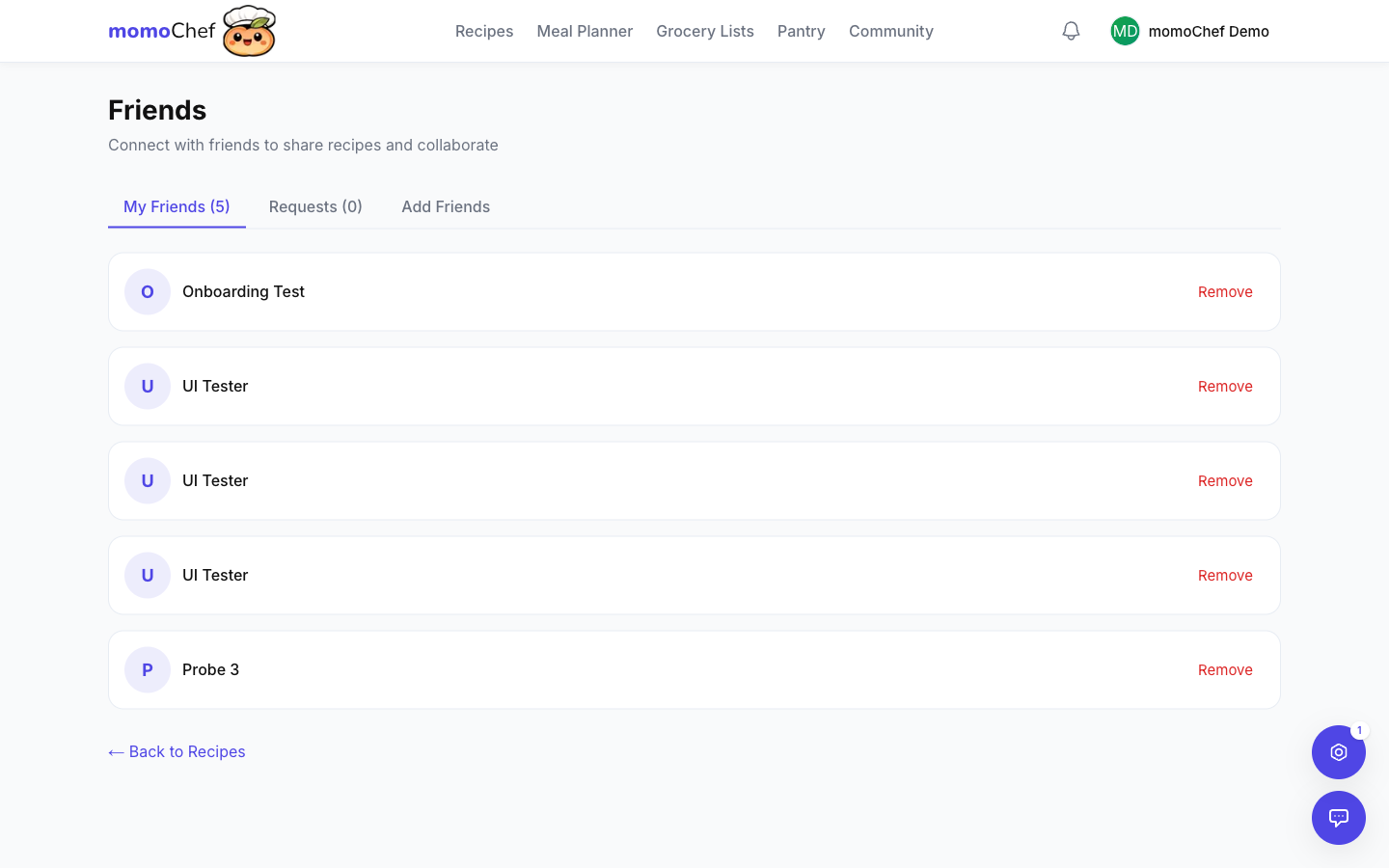
Друзья и сообщения
Общайтесь с другими кулинарами и отправляйте рецепты напрямую.
Добавление друзей
- Перейдите в Community > Friends
- Ищите по имени пользователя или электронной почте
- Нажмите Add Friend
- Они получат запрос на добавление в друзья
Отправка сообщений
- Перейдите в Messages на боковой панели
- Нажмите New Message
- Выберите друга или введите его имя
- Введите сообщение или поделитесь рецептом
Отправка рецептов в сообщениях
- Откройте любой рецепт
- Нажмите Share
- Выберите Send to Friend
- Выберите получателя
- Добавьте сообщение и отправьте его
Группы сообщества
Присоединяйтесь к группам или создавайте их для общения на общие кулинарные темы.
Что такое группы?
Группы — это сообщества внутри momoChef, посвящённые определённым темам:
- Стили приготовления (Instant Pot, аэрогриль, су-вид)
- Пищевые предпочтения (кето, вегетарианство, Whole30)
- Кухни мира (итальянская кухня, азиатский фьюжн)
- Местные сообщества (домашние кулинары Нью-Йорка, лондонские гурманы)
Присоединение к группе
- Перейдите в Community > Groups
- Просматривайте открытые группы или ищите интересующие темы
- Нажмите Join в любой открытой группе
Создание группы
- Перейдите в Community > Groups
- Нажмите Create Group
- Введите название, описание и категорию
- Выберите открытый или закрытый доступ
- Пригласите участников присоединиться
Подробнее см. в руководстве по сообществу .
Конфиденциальность прежде всего
Ваша конфиденциальность важна. Вот как мы её защищаем:
Вы управляете тем, кто что видит
По умолчанию ваши рецепты видны только вам. Делитесь ими только по своему выбору.
Отзывайте доступ в любое время
Мгновенно отключайте общий доступ, удаляйте соавторов или публичные ссылки.
Настройки видимости профиля
В настройках аккаунта укажите, будет ли ваш профиль открытым, частично закрытым или полностью приватным.
Публикация за пределами momoChef
Делитесь рецептами с людьми, которые не используют momoChef.
Форматы экспорта
Экспортируйте рецепты в различных форматах:
- PDF: Красивый формат для печати
- Электронная почта: Отправка напрямую на любой адрес электронной почты
- Текст: Обычный текст для копирования и вставки
- JSON: Для импорта в другие приложения
Печать рецептов
- Откройте рецепт
- Нажмите Поделиться > Печать
- Выберите параметры печати (количество порций, включить фото)
- Распечатайте или сохраните как PDF
Карточки рецептов
Создавайте красивые карточки рецептов в подарок:
- Выберите один из нескольких дизайнов карточек
- Добавьте личную заметку
- Распечатайте на плотном картоне для физического подарка
Связанные темы
- Возможности сообщества — Публикуйте рецепты и общайтесь с другими
- Режим готовки — Готовьте по рецептам с пошаговыми инструкциями
- Управление рецептами — Создавайте рецепты и наводите в них порядок