

Розширення «Поділитися» для iOS
Востаннє оновлено: 2026-08-19
Найшвидший спосіб зберігати рецепти. Використовуйте системний екран поширення iOS, щоб імпортувати рецепти із Safari, соціальних мереж, фотографій тощо — не виходячи із застосунку, яким ви користуєтеся.
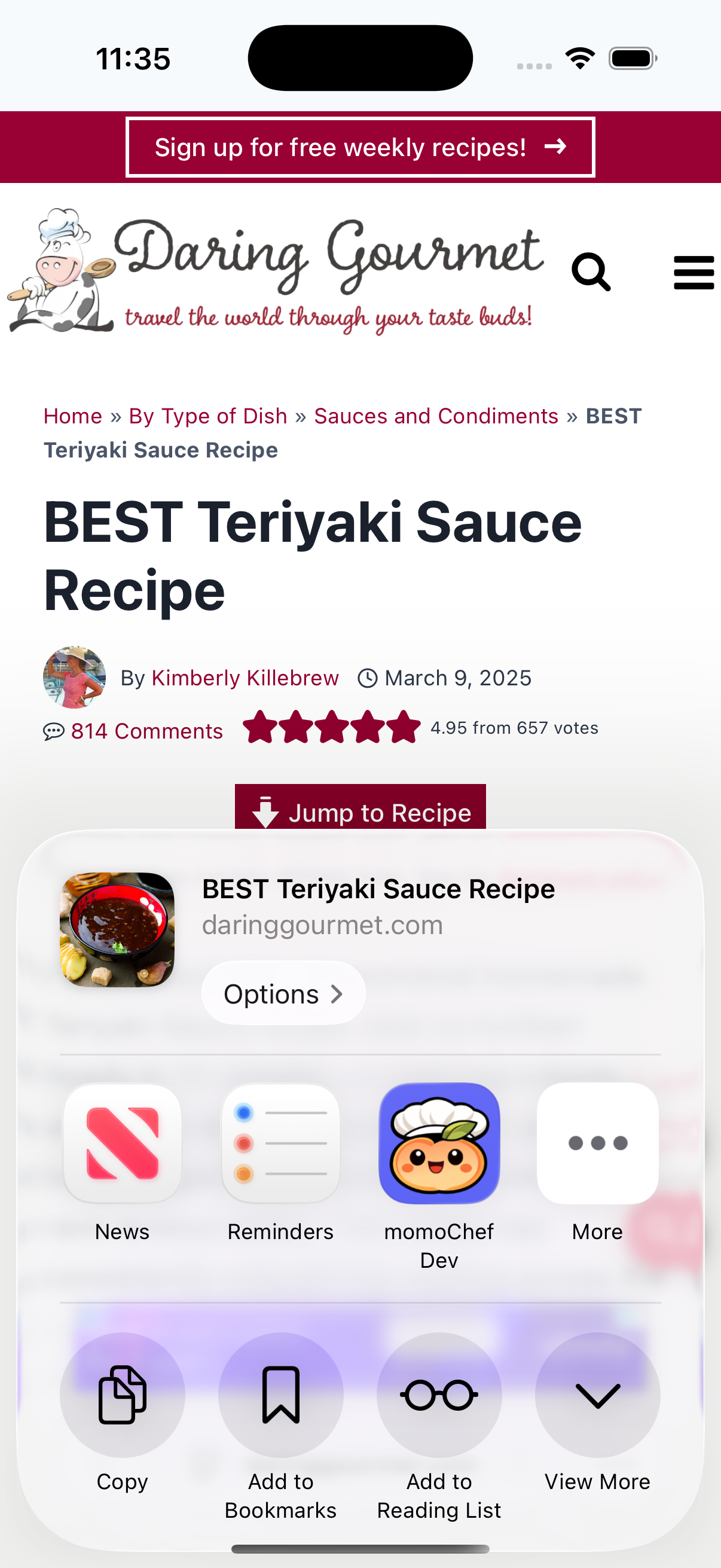
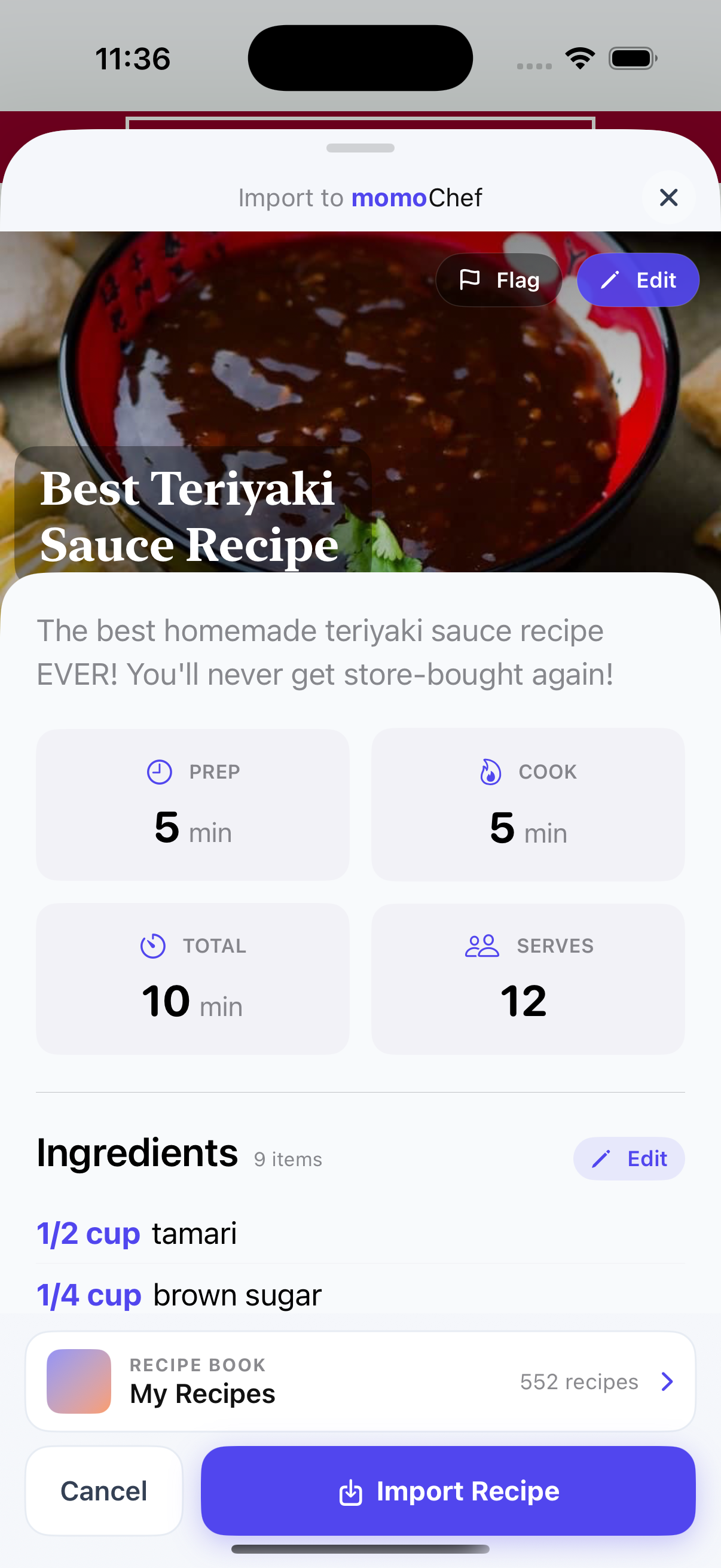
Що таке розширення «Поділитися»?
Розширення для поширення безпосередньо інтегрує momoChef у системний екран поширення iOS. Це означає, що ви можете зберігати рецепти, не виходячи із Safari, Instagram, Pinterest чи будь-якого іншого застосунку. Це найшвидший і найзручніший спосіб створювати свою колекцію рецептів.
Функції
Збереження одним дотиком
Зберігайте рецепти звідусіль одним дотиком.
- Переглядайте Safari, Chrome, Pinterest, Instagram, TikTok — будь-де
- Натисніть «Поширити», а потім momoChef — рецепт буде імпортовано автоматично
- Не потрібно копіювати й вставляти URL-адреси
- Найшвидший спосіб створити свою колекцію рецептів
Інтелектуальне розпізнавання
Автоматично знаходить вміст рецептів на будь-якій сторінці.
- Розпізнає рецепти навіть на сторінках без структурованих даних
- Працює з кулінарними блогами, популярними сайтами рецептів і соціальними мережами
- Попередній перегляд перед збереженням допомагає забезпечити точність
- Підтримує кілька мов
Імпорт фото (Premium)
Зберігайте рецепти безпосередньо зі своїх фотографій.
- Поширюйте фотографії з фотоплівки в momoChef
- OCR на основі ШІ видобуває текст рецепту
- Ідеально для збереження рецептів із кулінарних книг або журналів
- Редагуйте й упорядковуйте після імпорту
Швидке редагування
Перегляньте й відредагуйте перед збереженням.
- Перегляньте розпізнаний рецепт перед додаванням до своєї колекції
- Виберіть Recipe Book для збереження
- Редагуйте назву, інгредієнти або інструкції
- Додавайте теги або нотатки перед збереженням
Як користуватися
- Відкрийте меню «Поділитися» — У Safari або будь-якому іншому застосунку натисніть кнопку «Поділитися» (квадрат зі стрілкою вгору)
- Знайдіть momoChef — Прокрутіть рядок застосунків і натисніть іконку momoChef або виберіть дію «Імпортувати в momoChef» — обидва способи виконують те саме
- Перегляньте та збережіть — Перегляньте імпортований рецепт, внесіть зміни та натисніть «Зберегти рецепт»
- Готово! — Рецепт збережено у вашій колекції. Готовий для планування харчування або приготування.
Сумісні застосунки
- Safari — Зберігайте рецепти з будь-якого кулінарного сайту або блогу
- Chrome — Повна підтримка меню «Поділитися»
- Pinterest — Зберігайте рецепти зі своїх пінів
- Instagram — Зберігайте рецепти з дописів або Reels
- TikTok — Зберігайте рецепти з кулінарних відео
- Фото — Імпортуйте фотографії рецептів за допомогою OCR
Корисні поради
Не можете знайти momoChef у меню «Поділитися»?
Натисніть Редагувати дії або Більше унизу меню «Поділитися» та додайте momoChef до вибраного.
Рецепт неправильно розпізнається?
Скористайтеся функцією імпорту фото — сфотографуйте рецепт і дозвольте ШІ витягнути його.
Хочете зберегти кілька рецептів?
Зберігайте кожен окремо — усі вони потраплять до вашої Книга рецептів для подальшого впорядкування.