

Поширення та спільна робота
Востаннє оновлено: 2026-08-19
Діліться своїми рецептами з друзями, родиною або всім світом. Спільно працюйте над збірками рецептів і готуйте разом у реальному часі.
Поширення рецептів
Діліться будь-яким рецептом з іншими, незалежно від того, користуються вони momoChef чи ні.
Варіанти поширення
На будь-якій сторінці рецепта натисніть «Поділитися», щоб переглянути доступні варіанти:
- Копіювати посилання: Отримати URL для поширення
- Надіслати другу: Поширити безпосередньо серед користувачів momoChef
- Поширити публічно: Додати до пошуку спільноти
- Експорт: Завантажити у форматі PDF або іншому форматі
Публічні посилання для поширення
Створіть посилання, яке зможе переглянути будь-хто:
- Натисніть «Поширити» для рецепта
- Виберіть «Копіювати посилання
- Поширте посилання будь-де — електронною поштою, у повідомленні чи соціальних мережах
- Одержувачі можуть переглядати рецепт без входу в обліковий запис
Керування посиланнями для поширення
Керуйте поширеним вмістом:
- Створити нове: Створити нове посилання (старе посилання перестане працювати)
- Вимкнути: Вимкнути публічний доступ
- Установити термін дії: Посилання перестане працювати після вказаної дати
- Захистити паролем: Для перегляду потрібен пароль
Поширення в соціальних мережах
Поширюйте рецепти безпосередньо в:
- Twitter/X
- Електронна пошта
Порада: Поширюючи сімейні рецепти, додайте пароль, щоб зберегти їх частково приватними, але водночас доступними для родичів.
Спільні Recipe Book
Створюйте спільні Recipe Book, де кілька людей можуть додавати й редагувати рецепти.
Створення спільної книги
- Перейдіть до розділу «Рецепти» на бічній панелі
- Натисніть «Нова книга
- Введіть назву й опис
- У розділі «Поширення» виберіть «Спільна книга
- Натисніть «Створити
Функції спільної книги
- Кілька учасників: Запрошуйте друзів і родичів додавати рецепти
- Синхронізація в реальному часі: Зміни миттєво відображаються для всіх
- Історія активності: Переглядайте, хто додавав або редагував рецепти
- Коментарі: Обговорюйте рецепти в книзі
Варіанти використання спільних книг
- Сімейна кулінарна книга: Збирайте сімейні рецепти різних поколінь
- Обмін рецептами: Обмінюйтеся улюбленими рецептами з друзями
- Група підготовки страв: Діліться рецептами для підготовки страв із сусідами по кімнаті
- Кулінарний клуб: Створюйте колекцію разом зі своєю кулінарною групою
- Планування подій: Збирайте рецепти для спільних обідів і вечірок
Перетворення наявних книг
У вас уже є особиста книга, якою ви хочете поділитися?
- Відкрийте книгу
- Натисніть Налаштування
- Змініть статус із особистої на спільну
- Запросіть співавторів
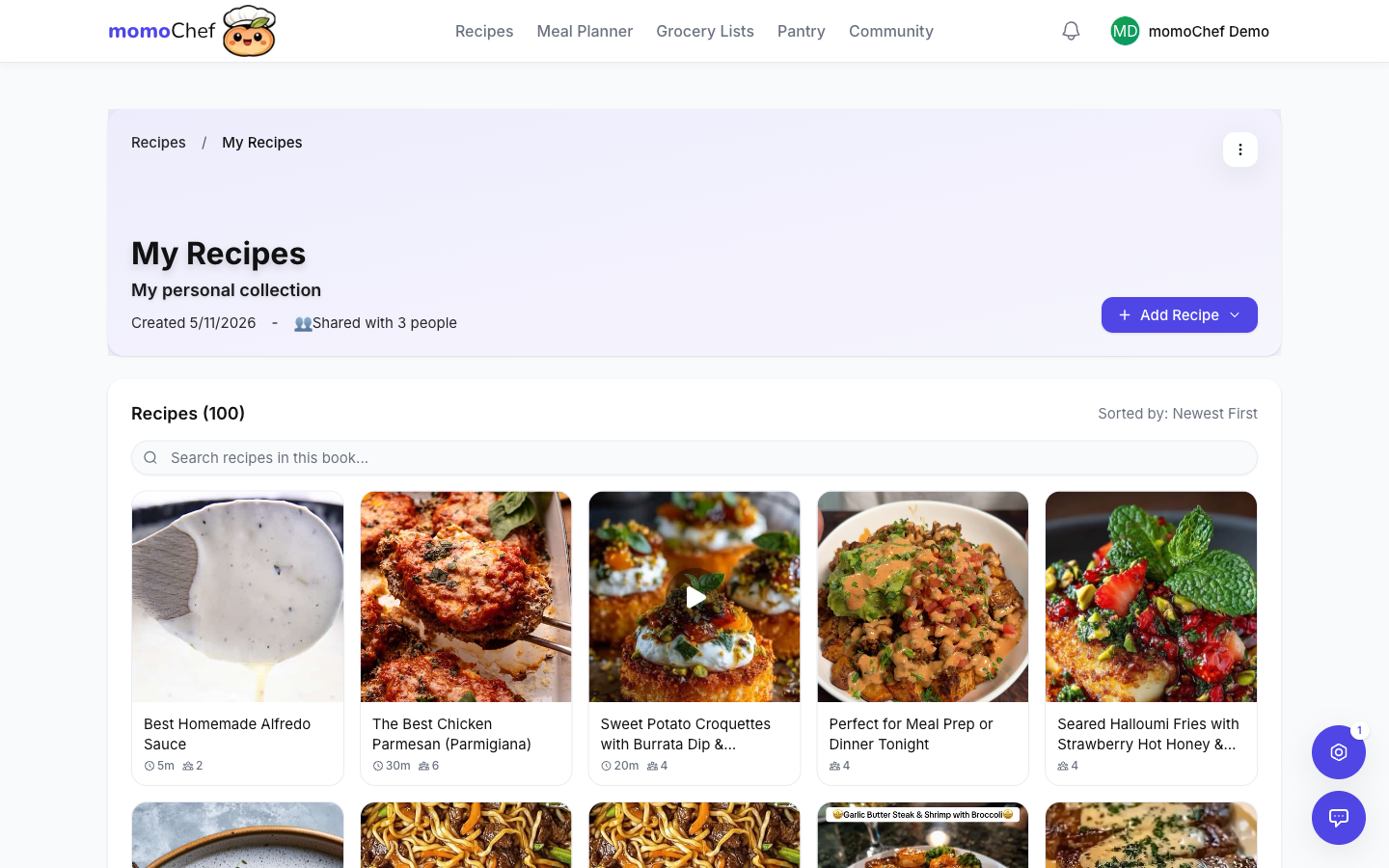
Запрошення співавторів
Додавайте людей до спільних книг рецептів, щоб вони могли робити свій внесок.
Надсилання запрошень
- Відкрийте спільну книгу рецептів
- Натисніть Запросити або Керувати учасниками
- Введіть адреси електронної пошти або виберіть людей із контактів
- Виберіть рівень їхніх дозволів
- Додайте необов’язкове повідомлення
- Надішліть запрошення
Способи запрошення
- Електронна пошта: Одержувачі отримають електронного листа з посиланням для приєднання
- Посилання для спільного доступу: Створіть посилання, за яким будь-хто зможе приєднатися
- Ім’я користувача momoChef: Надішліть безпосередньо, якщо вони вже користуються momoChef
Прийняття запрошень
Коли ви отримуєте запрошення:
- Ви отримаєте сповіщення в застосунку
- Натисніть Прийняти , щоб приєднатися до книги
- Книга з’явиться у вашому розділі «Рецепти»
Запрошення, що очікують
Керуйте надісланими запрошеннями:
- Переглядайте запрошення, що очікують, у налаштуваннях книги
- Повторно надсилайте або скасовуйте запрошення
- Переглядайте, коли завершиться термін дії запрошень
Рівні дозволів
Керуйте можливостями кожного співавтора за допомогою рівнів дозволів.
Доступні дозволи
Перегляд
Може лише переглядати рецепти в книзі:
- Переглядати всі рецепти
- Не може додавати, редагувати або видаляти рецепти
- Не може запрошувати інших
Співавтор
Може додавати рецепти, але не керувати книгою:
- Переглядати всі рецепти
- Додавати нові рецепти
- Редагувати власні рецепти
- Не може редагувати рецепти інших
- Не можна запрошувати учасників або змінювати налаштування
Редактор
Повний доступ до редагування рецептів:
- Перегляд, додавання та редагування всіх рецептів
- Видалення рецептів
- Не можна керувати учасниками або видаляти книгу
Адміністратор
Повний контроль над книгою:
- Усе, що можуть робити редактори
- Запрошення та видалення учасників
- Зміна дозволів учасників
- Зміна налаштувань книги
- Видалення книги
Зміна дозволів
- Відкрийте спільну книгу
- Натисніть Керувати учасниками
- Знайдіть учасника, якого хочете оновити
- Натисніть його поточний рівень дозволів
- Виберіть новий рівень
Видалення співавторів
- Перейдіть до Керування учасниками
- Знайдіть учасника, якого потрібно видалити
- Натисніть Видалити
- Вони негайно втратять доступ
Порада: Для сімейних кулінарних книг призначте всіх редакторами, щоб кожен міг оновлювати рецепти. Призначайте роль адміністратора тим, хто має керувати учасниками.
Спільне готування (Premium)
Готуйте разом у реальному часі з друзями та родиною, навіть перебуваючи в різних місцях. Це функція Premium.
Початок Cooking Session
- Відкрийте будь-який рецепт
- Натисніть Почати готування щоб увійти в режим готування
- Натисніть Поділитися сесією
- Поділіться кодом або посиланням на сесію з іншими
- Усі приєднаються до тієї самої Cooking Session
Функції спільної сесії
- Синхронізований прогрес: Усі бачать той самий крок
- Таймери: Запустіть таймер — і всі його побачать
- Позначення кроків: Позначайте кроки виконаними для всіх
- Вбудований чат: Спілкуйтеся під час готування
- Голосовий чат: Розмовляйте під час готування, не використовуючи руки
Варіанти використання
- Готування на відстані: Готуйте разом із родиною, яка живе в інших містах
- Навчання: Віддалено проведіть когось через рецепт
- Підготовка до вечірки: Координуйте готування з кількома людьми на одній кухні
Перегляньте посібник із режиму готуваннядля докладнішої інформації.
Друзі та повідомлення
Спілкуйтеся з іншими кухарями та надсилайте рецепти безпосередньо.
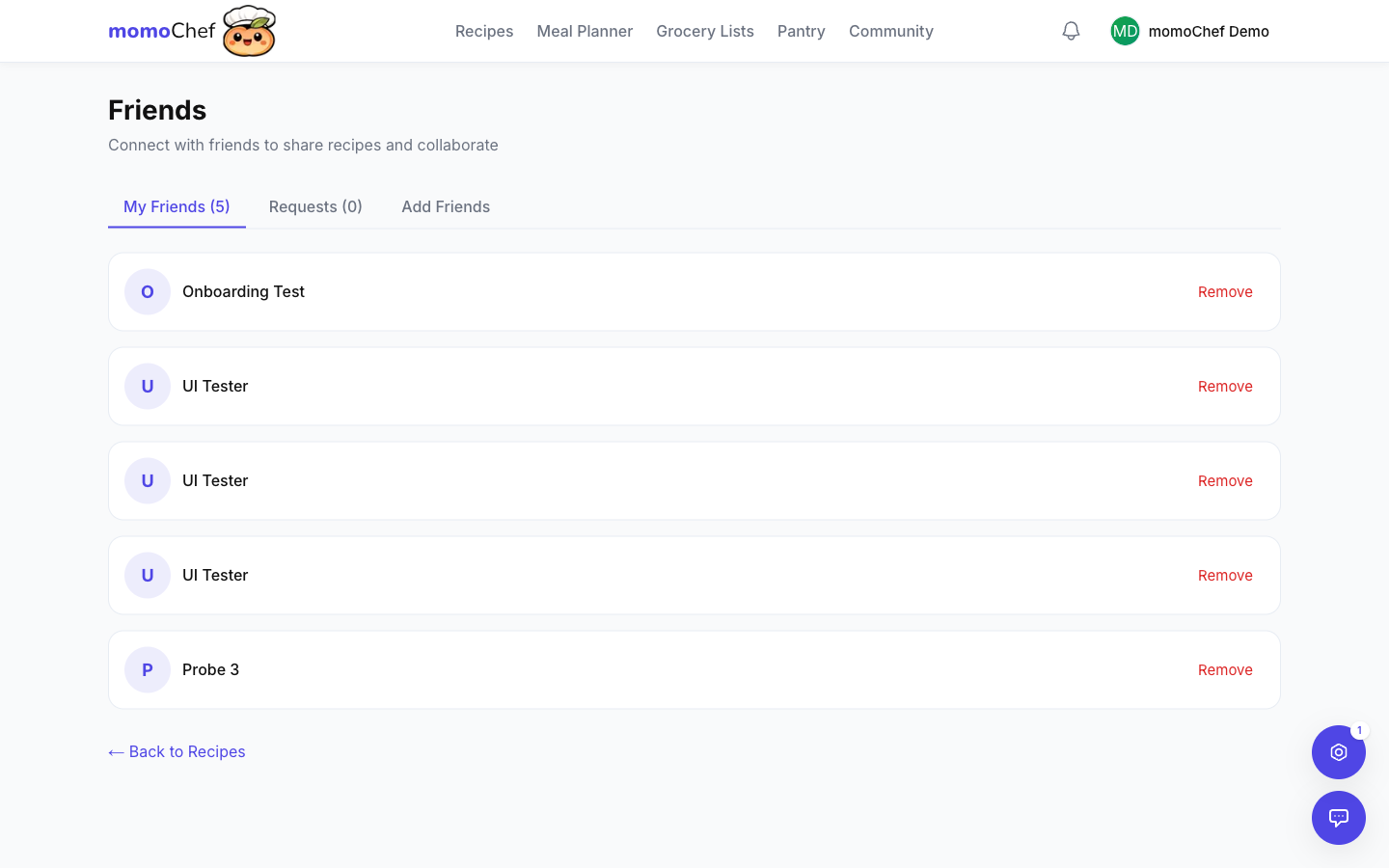
Додавання друзів
- Перейдіть до Спільнота > Друзі
- Шукайте за іменем користувача або електронною поштою
- Натисніть Додати друга
- Вони отримають запит на додавання в друзі
Надсилання повідомлень
- Перейдіть до Повідомлення на бічній панелі
- Натисніть Нове повідомлення
- Виберіть друга або введіть його ім’я
- Введіть повідомлення або поділіться рецептом
Надсилання рецептів у повідомленнях
- Відкрийте будь-який рецепт
- Натисніть Поділитися
- Виберіть Надіслати другу
- Виберіть одержувача
- Додайте повідомлення та надішліть його
Групи спільноти
Приєднуйтеся до груп або створюйте їх навколо спільних кулінарних інтересів.
Що таке групи?
Групи — це спільноти в momoChef, зосереджені на певних темах:
- Стилі приготування (Instant Pot, аерофритюрниця, су-від)
- Харчові вподобання (кето, вегетаріанство, Whole30)
- Кухні світу (італійська кухня, азійський ф’южн)
- Місцеві спільноти (домашні кухарі Нью-Йорка, лондонські гурмани)
Приєднання до групи
- Перейдіть до Спільнота > Групи
- Переглядайте загальнодоступні групи або шукайте теми
- Натисніть Приєднатися у будь-якій загальнодоступній групі
Створення групи
- Перейдіть до Спільнота > Групи
- Натисніть Створити групу
- Введіть назву, опис і категорію
- Виберіть загальнодоступну або приватну групу
- Запросіть учасників приєднатися
Докладніше дивіться в посібнику зі спільноти
Конфіденційність передусім
Ваша конфіденційність важлива. Ось як ми її захищаємо:
Ви контролюєте, хто що бачить
Ваші рецепти за замовчуванням приватні. Діліться ними лише тоді, коли вирішите це зробити.
Відкликайте доступ у будь-який час
Миттєво вимикайте спільний доступ, видаляйте співавторів або загальнодоступні посилання.
Налаштування видимості профілю
Вибирайте в налаштуваннях облікового запису, чи буде ваш профіль загальнодоступним, частково приватним або повністю приватним.
Поширення за межами momoChef
Діліться рецептами з людьми, які не користуються momoChef.
Формати експорту
Експортуйте рецепти в різних форматах:
- PDF: Гарний формат для друку
- Електронна пошта: Надсилайте безпосередньо на будь-яку адресу електронної пошти
- Текст: Копія звичайного тексту для вставлення
- JSON: Для імпорту в інші застосунки
Друк рецептів
- Відкрийте рецепт
- Натисніть Share > Print
- Виберіть параметри друку (кількість порцій, додати фото)
- Роздрукуйте або збережіть як PDF
Картки рецептів
Створюйте красиві картки рецептів для подарунків:
- Виберіть один із кількох дизайнів карток
- Додайте особисту нотатку
- Роздрукуйте на картоні для фізичного подарунка
Пов’язані теми
- Функції спільноти - Діліться публічно та спілкуйтеся з іншими
- Режим приготування - Готуйте за рецептами з покроковими інструкціями
- Керування рецептами - Створюйте рецепти та впорядковуйте їх