

Správa receptů
Naposledy aktualizováno: 2026-08-19
Zjistěte, jak v momoChef vytvářet, upravovat, organizovat a vyhledávat recepty. Tento průvodce obsahuje vše, co potřebujete vědět o správě své sbírky receptů.
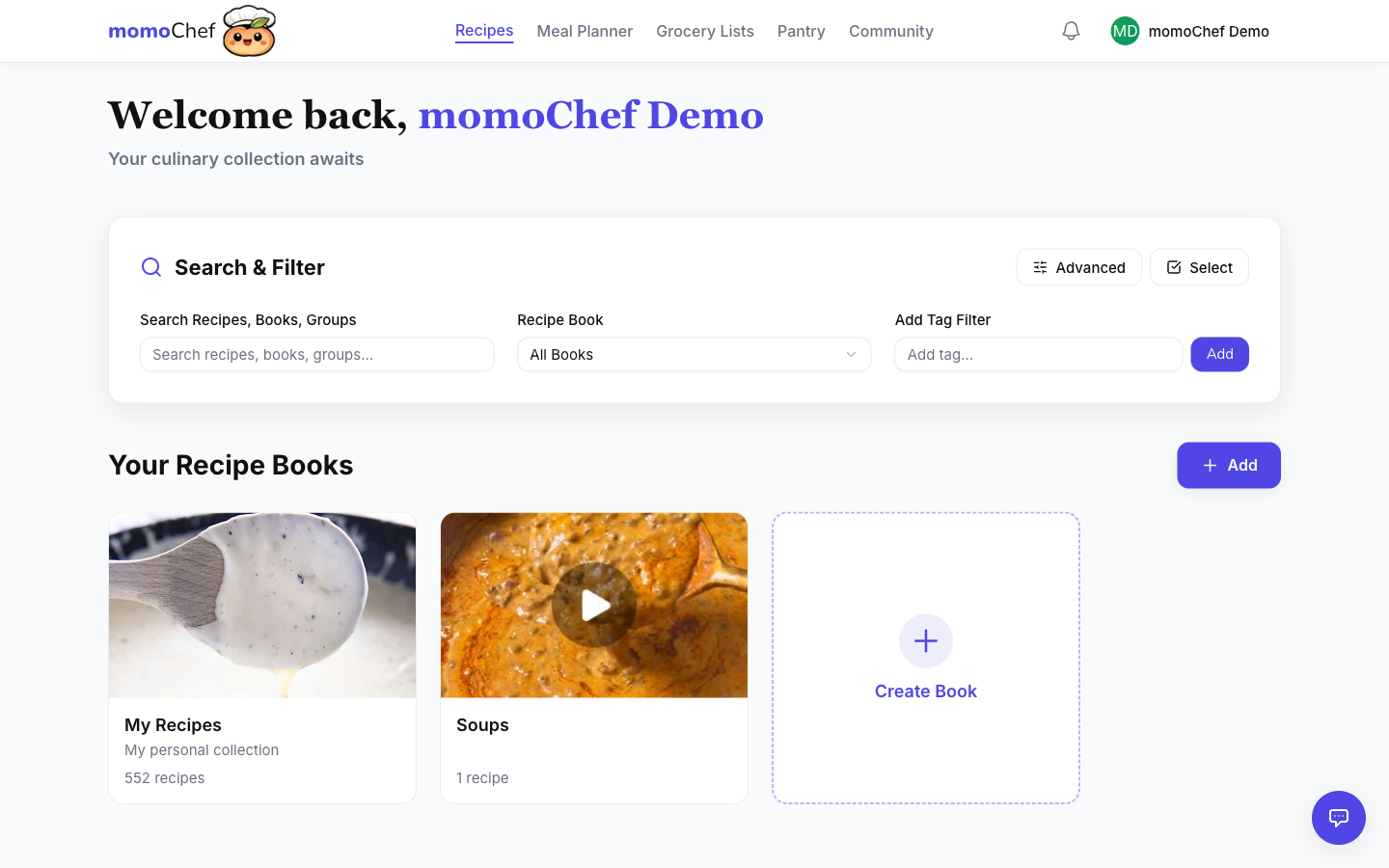
Vytváření receptů
Existuje několik způsobů, jak do sbírky přidat nové recepty.
Ruční zadání
Chcete-li vytvořit recept od začátku:
- Klikněte na Přidat recept v postranním panelu nebo na nástěnce
- Vyberte Vytvořit ručně
- Vyplňte podrobnosti receptu (název, popis, počet porcí, časy)
- Přidejte ingredience, každou na samostatný řádek
- Přidejte pokyny k vaření
- Volitelně přidejte štítky, fotografii a nutriční údaje
- Klikněte na Uložit recept
Import z URL
Ušetřete čas importem receptů z oblíbených webů:
- Klikněte na Přidat recept
- Vyberte Import z URL
- Vložte URL receptu
- Klikněte na Import
- Zkontrolujte importovaný obsah a podle potřeby jej upravte
- Uložte recept
Tip: Náš analyzátor funguje s většinou hlavních webů s recepty. Pokud import neproběhne dokonale, recept můžete vždy následně upravit.
Import z fotografie (Premium)
Vyfoťte recept z kuchařky nebo kartičky s receptem:
- Klikněte na Přidat recept
- Vyberte Import z fotografie
- Nahrajte fotografii receptu nebo jej vyfoťte
- Naše AI extrahuje text a převede jej na ingredience a pokyny
- Zkontrolujte a uložte
Hromadný import
Přecházíte z jiné aplikace s recepty? Importujte všechny své recepty najednou:
- Importujte z aplikací Paprika, CopyMeThat a dalších oblíbených aplikací
- Nahrajte soubory ZIP obsahující více receptů
- Importujte ze souborů JSON nebo CSV
Podrobné pokyny najdete v našem průvodci importem receptů.
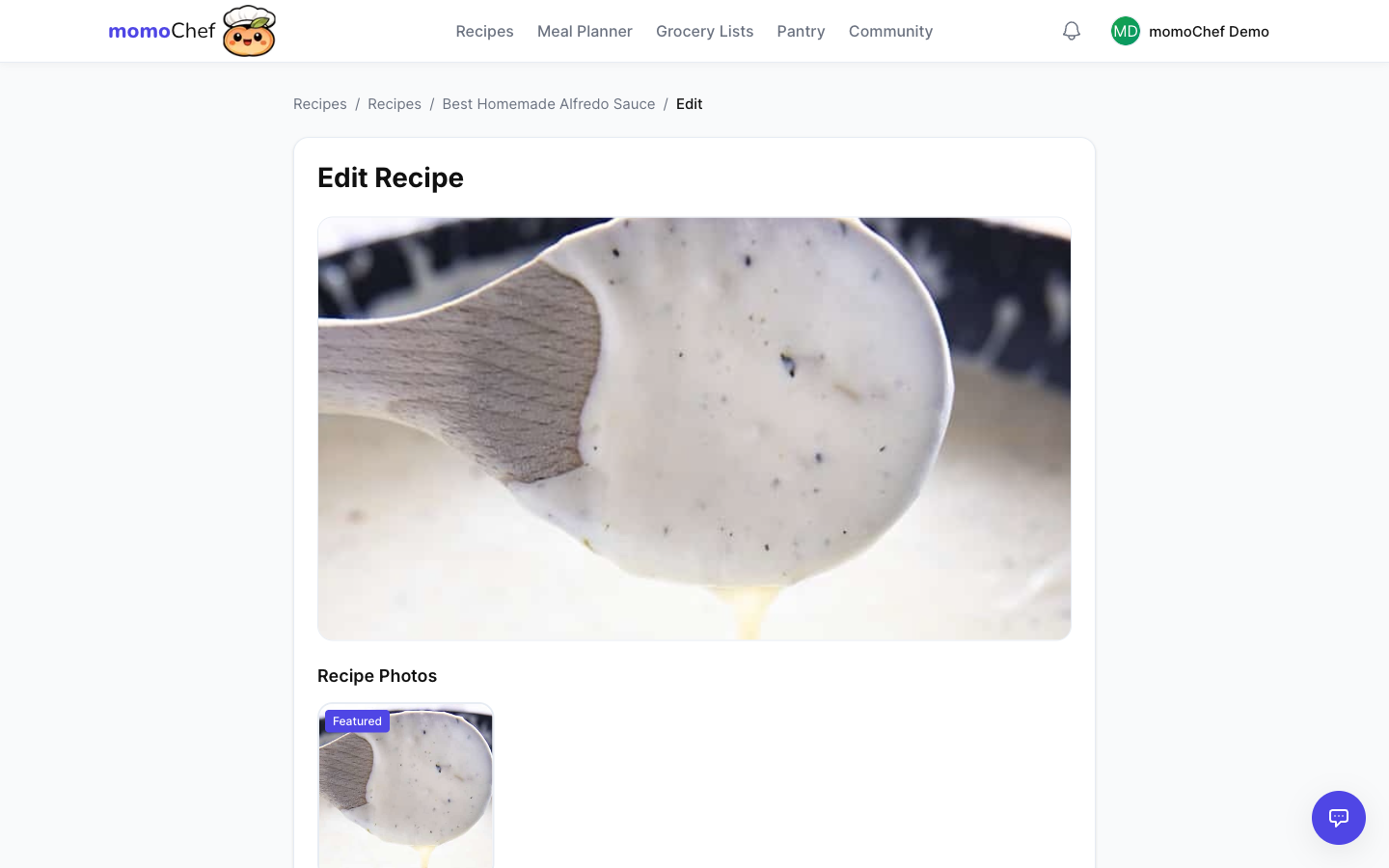
Úprava receptů
Postup úpravy existujícího receptu:
- Přejděte na recept, který chcete upravit
- Klikněte na tlačítko Upravit (ikona tužky)
- Proveďte změny
- Klikněte na Uložit
Úprava libovolného pole
Upravit můžete libovolnou část receptu:
- Název a popis
- Počet porcí, doba přípravy a doba vaření
- Ingredience (přidání, odebrání nebo změna pořadí)
- Pokyny (přidání, odebrání nebo změna pořadí kroků)
- Štítky a kategorie
- Fotografie
- Nutriční informace
- Poznámky a tipy
Historie verzí
momoChef sleduje změny ve vašich receptech. Pokud uděláte chybu, můžete zobrazit historii a obnovit předchozí verzi.
Recipe Book a organizace
Udržujte své recepty uspořádané pomocí kolekcí Recipe Book. Představte si je jako složky nebo kolekce pro seskupování souvisejících receptů.
Vytvoření Recipe Book
- Přejděte na Recepty v postranním panelu
- Klikněte na + Nová kniha
- Zadejte název a volitelný popis
- Zvolte barvu obálky nebo nahrajte obrázek
- Klikněte na Vytvořit
Přidávání receptů do sbírek
Při prohlížení receptu klikněte na Přidat do sbírky a přidejte ho do jedné nebo více sbírek receptů. Recept může být současně ve více sbírkách.
Typy sbírek
- Osobní sbírky: Soukromé sbírky, které vidíte jen vy
- Sdílené sbírky: Pozvěte přátele a rodinu ke spolupráci
- Veřejné sbírky: Sdílejte svou sbírku s komunitou momoChef
Tip: Vytvářejte sbírky podle toho, jak vaříte: "Večeře ve všední dny", "Sváteční pečení", "Vhodné pro děti" atd.
Štítky a kategorie
Štítky vám pomohou rychle najít a filtrovat recepty. Pro flexibilní organizaci přidejte ke každému receptu více štítků.
Přidávání štítků
Při úpravě receptu přidejte štítky do pole pro štítky:
- Zadejte název štítku a stisknutím klávesy Enter ho přidejte
- Kliknutím na existující štítek ho odeberete
- Štítky jsou automaticky navrhovány podle toho, co jste použili dříve
Nápady na štítky
- Kuchyně: Italská, mexická, asijská, středomořská
- Typ jídla: Snídaně, oběd, večeře, svačina, dezert
- Stravování: Vegetariánské, veganské, bezlepkové, bez mléčných výrobků, keto
- Příležitost: Rychlé, sváteční, na večírek, komfortní jídlo
- Hlavní surovina: Kuřecí maso, hovězí maso, mořské plody, zelenina
- Způsob vaření: Pomalý hrnec, Instant Pot, gril, trouba
Filtrování podle štítků
Na stránce Recepty klikněte na libovolný štítek a vyfiltrujte své recepty. Kombinací více štítků výsledky dále zúžíte.
Vyhledávání a filtrování
Díky výkonnému vyhledávání a možnostem filtrování najdete jakýkoli recept okamžitě.
Rychlé vyhledávání
Použijte vyhledávací pole v horní části kterékoli stránky:
- Vyhledávání podle názvu receptu
- Vyhledávání podle suroviny
- Vyhledávání podle štítku
- Výsledky se zobrazují během psaní
Pokročilé filtry
Na stránce Recepty použijte filtry pro zúžení výsledků:
- Podle sbírky: Zobrazit pouze recepty v konkrétní sbírce
- Podle štítků: Vyberte jeden nebo více štítků
- Podle času: Recepty do 30 minut, 1 hodiny atd.
- Podle stravování: Vegetariánské, veganské, bezlepkové atd.
- Podle suroviny: Zahrnout nebo vyloučit konkrétní suroviny
Řazení
Seřaďte seznam receptů podle:
- Nedávno přidané
- Abecedně (A–Z nebo Z–A)
- Nedávno uvařené
- Hodnocení
- Doba přípravy
- Doba vaření
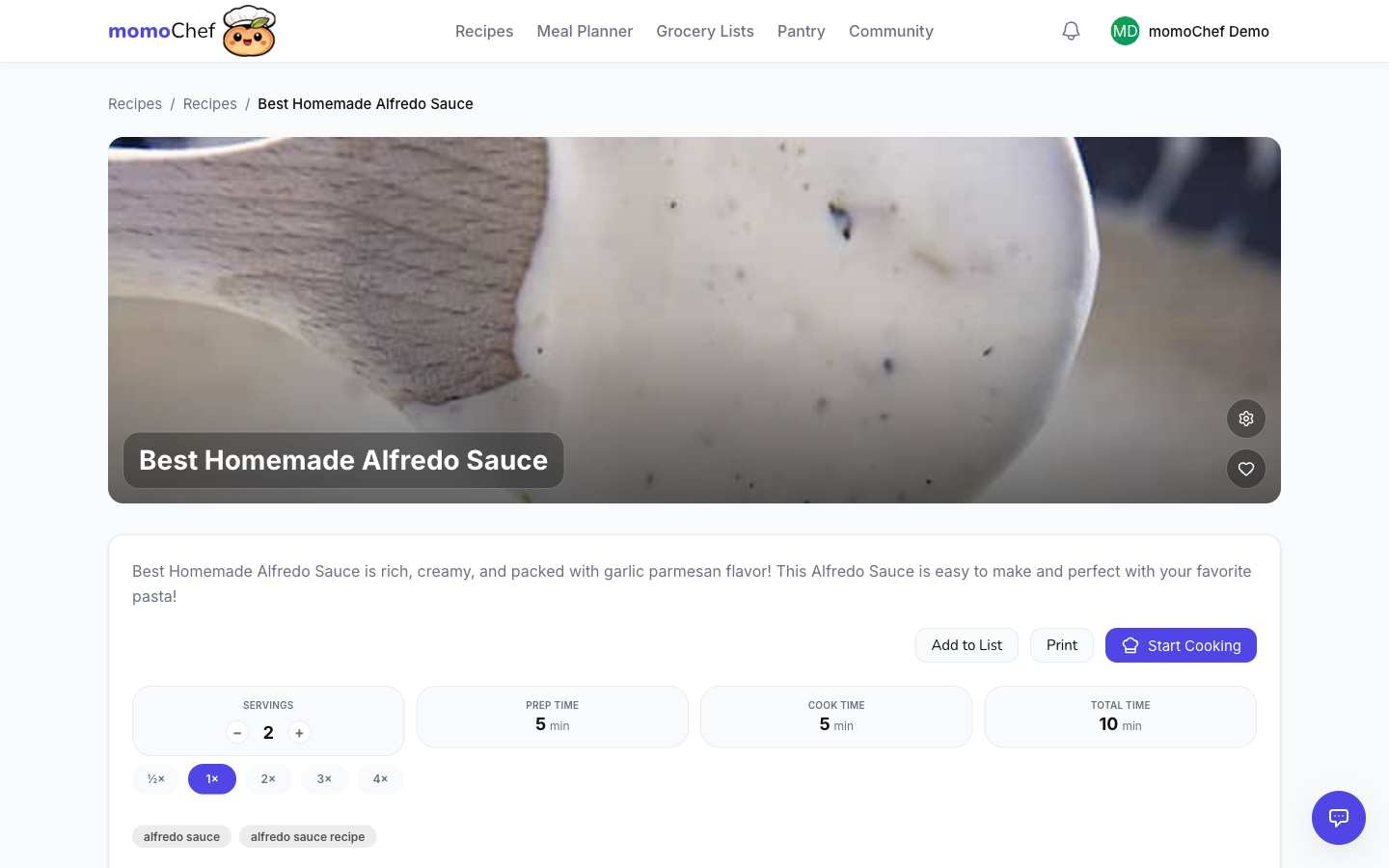
Úprava množství receptů
Potřebujete vařit pro více lidí? Upravte množství libovolného receptu a změňte počet porcí.
Jak upravit množství
- Otevřete recept
- Najděte volbu počtu porcí
- Upravte počet porcí nahoru nebo dolů
- Množství všech ingrediencí se automaticky aktualizuje
Chytré úpravy množství
momoChef chytře upravuje množství ingrediencí:
- Množství se převádějí na vhodné jednotky (např. 8 lžic se převede na 1/2 šálku)
- Pro snadné odměřování se používají zlomky (1/2, 1/3, 1/4)
- Pokyny zůstávají stejné (možná budete muset upravit dobu vaření)
Tip: Úpravy množství fungují nejlépe u receptů se správně rozpoznanými ingrediencemi. Pokud se množství zdá nesprávné, zkontrolujte, zda jsou ingredience správně naformátované.
Převod jednotek
Snadno převádějte mezi různými měrnými jednotkami.
Dostupné převody
- Objem: šálky, lžíce, čajové lžičky, ml, litry, tekuté unce
- Hmotnost: unce, libry, gramy, kilogramy
- Teplota: stupně Fahrenheita, stupně Celsia
Jak převádět
Na stránce libovolného receptu klikněte na Převést a přepínejte mezi:
- Metrickými a imperiálními jednotkami
- Jednotkami jednotlivých ingrediencí
Nastavení předvoleb
Nastavte výchozí systém jednotek v části Nastavení > Předvolby:
- Zvolte jako výchozí metrické nebo imperiální jednotky
- Všechny nové recepty budou používat vámi preferované jednotky
- Importované recepty se automaticky převedou
Související témata
- Import receptů – Importujte recepty z URL adres, fotografií a souborů
- Sdílení a spolupráce – Sdílejte recepty s přáteli a rodinou
- Režim vaření – Používejte recepty při vaření
- Plánování jídel – Přidávejte recepty do svého jídelního plánu