

Deling og samarbejde
Sidst opdateret: 2026-08-19
Del dine opskrifter med venner, familie eller hele verden. Samarbejd om Recipe Book, og lav mad sammen i realtid.
Deling af opskrifter
Del enhver opskrift med andre, uanset om de bruger momoChef eller ej.
Delingsmuligheder
Klik på Del på enhver opskriftsside for at se dine muligheder:
- Kopiér link: Få en URL, der kan deles
- Send til ven: Del direkte med momoChef-brugere
- Del offentligt: Føj til fællesskabets opdagelse
- Eksportér: Download som PDF eller andre formater
Offentlige delingslinks
Opret et link, som alle kan se:
- Klik på Del på en opskrift
- Vælg Kopiér link
- Del linket hvor som helst – via e-mail, sms eller sociale medier
- Modtagere kan se opskriften uden at logge ind
Administration af delingslinks
Styr dit delte indhold:
- Generér igen: Opret et nyt link (det gamle link holder op med at virke)
- Deaktivér: Slå offentlig adgang fra
- Angiv udløb: Linket holder op med at virke efter en bestemt dato
- Beskyt med adgangskode: Kræv en adgangskode for at se indholdet
Deling på sociale medier
Del opskrifter direkte til:
- Twitter/X
Tip: Når du deler familieopskrifter, kan du overveje at tilføje en adgangskode for at holde dem delvist private, samtidig med at de stadig er tilgængelige for familiemedlemmer.
Samarbejdsbaserede Recipe Books
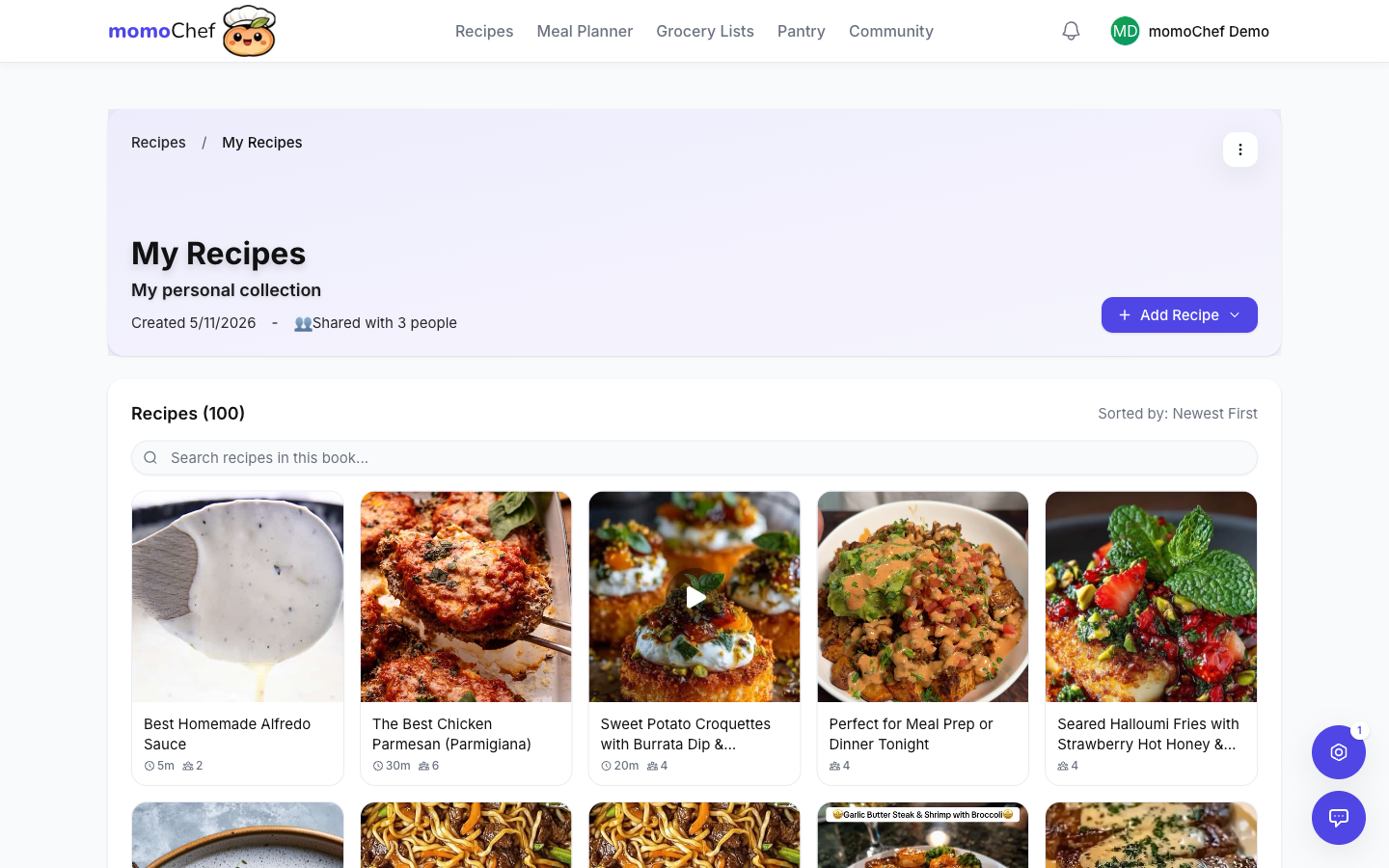
Opret delte Recipe Books, hvor flere personer kan tilføje og redigere opskrifter.
Opret en delt Recipe Book
- Gå til Opskrifter i sidepanelet
- Klik på Ny Recipe Book
- Indtast et navn og en beskrivelse
- Vælg under Deling Delt Recipe Book
- Klik på Opret
Funktioner i delte Recipe Books
- Flere bidragydere: Invitér venner og familie til at tilføje opskrifter
- Synkronisering i realtid: Ændringer vises med det samme for alle
- Aktivitetshistorik: Se, hvem der har tilføjet eller redigeret opskrifter
- Kommentarer: Diskutér opskrifter i Recipe Book
Anvendelser af delte Recipe Books
- Familiekogebog: Saml generationers familieopskrifter
- Opskriftsudveksling: Udveksl favoritter med venner
- Madlavningsgruppe: Del opskrifter til madforberedelse med bofæller
- Madlavningsklub: Opret en samling med din madlavningsgruppe
- Eventplanlægning: Saml opskrifter til fællesspisninger og fester
Konvertering af eksisterende bøger
Har du allerede en personlig bog, du vil dele?
- Åbn bogen
- Klik på Indstillinger
- Skift fra personlig til delt
- Inviter samarbejdspartnere
Invitation af samarbejdspartnere
Føj personer til dine delte opskriftsbøger, så de kan bidrage.
Afsendelse af invitationer
- Åbn din delte opskriftsbog
- Klik på Inviter eller Administrer medlemmer
- Indtast e-mailadresser, eller vælg fra dine kontakter
- Vælg deres tilladelsesniveau
- Tilføj en valgfri besked
- Send invitationen
Invitationsmetoder
- E-mail: Modtagerne får en e-mail med et link til at deltage
- Delelink: Generer et link, som alle kan bruge til at deltage
- momoChef-brugernavn: Send direkte, hvis de allerede er på momoChef
Accept af invitationer
Når du modtager en invitation:
- Du får en notifikation i appen
- Klik på Acceptér for at deltage i bogen
- Bogen vises i din opskriftssektion
Afventende invitationer
Administrer sendte invitationer:
- Se afventende invitationer i bogens indstillinger
- Send invitationer igen, eller annuller dem
- Se, hvornår invitationer udløber
Tilladelsesniveauer
Styr, hvad hver samarbejdspartner kan gøre, med tilladelsesniveauer.
Tilgængelige tilladelser
Seer
Kan kun se opskrifter i bogen:
- Se alle opskrifter
- Kan ikke tilføje, redigere eller slette opskrifter
- Kan ikke invitere andre
Bidragyder
Kan tilføje opskrifter, men ikke administrere bogen:
- Se alle opskrifter
- Tilføj nye opskrifter
- Rediger egne opskrifter
- Kan ikke redigere andres opskrifter
- Kan ikke invitere medlemmer eller ændre indstillinger
Redaktør
Fuld redigeringsadgang til opskrifter:
- Se, tilføje og redigere alle opskrifter
- Slette opskrifter
- Kan ikke administrere medlemmer eller slette bogen
Administrator
Fuld kontrol over bogen:
- Alt, hvad redaktører kan gøre
- Invitere og fjerne medlemmer
- Ændre medlemmers tilladelser
- Ændre bogens indstillinger
- Slette bogen
Ændring af tilladelser
- Åbn den delte bog
- Klik på Administrer medlemmer
- Find det medlem, du vil opdatere
- Klik på deres aktuelle tilladelsesniveau
- Vælg et nyt niveau
Fjernelse af samarbejdspartnere
- Gå til Administrer medlemmer
- Find det medlem, der skal fjernes
- Klik på Fjern
- De mister straks adgangen
Tip: Giv alle rollen Redaktør i familiekogebøger, så alle kan opdatere opskrifter. Reserver Administrator til dem, der skal administrere medlemskabet.
Samarbejdsmadlavning (Premium)
Lav mad sammen i realtid med venner og familie, selv fra forskellige steder. Dette er en Premium-funktion.
Start en Cooking Session
- Åbn en opskrift
- Klik på Start madlavning for at gå til madlavningstilstand
- Klik på Del session
- Del sessionskoden eller linket med andre
- Alle deltager i den samme Cooking Session
Funktioner i delt session
- Synkroniseret fremgang: Alle ser det samme trin
- Timere: Start en timer, og alle kan se den
- Afkrydsning af trin: Markér trin som fuldført for alle
- Indbygget chat: Kommunikér under madlavningen
- Stemmechat: Tal håndfrit under madlavningen
Anvendelsesområder
- Madlavning på afstand: Lav mad sammen med familien i forskellige byer
- Undervisning: Før nogen gennem en opskrift på afstand
- Forberedelse til fest: Koordinér madlavningen med flere personer i samme køkken
Se guiden til madlavningstilstand for flere oplysninger.
Venner og beskeder
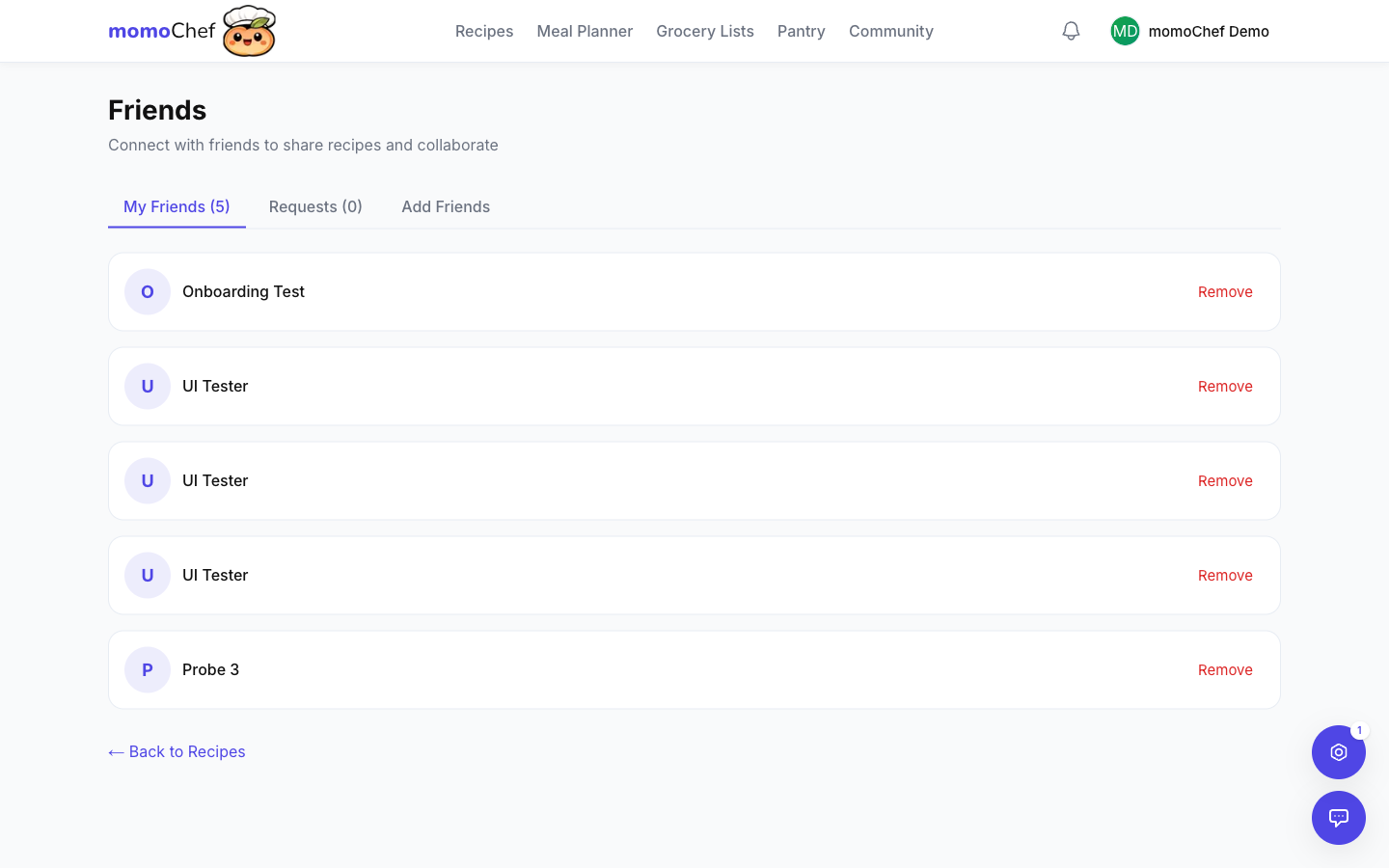
Forbind med andre kokke, og send opskrifter direkte.
Tilføj venner
- Gå til Community > Friends
- Søg efter brugernavn eller e-mail
- Klik på Add Friend
- De modtager en venneanmodning
Send beskeder
- Gå til Messages i sidepanelet
- Klik på New Message
- Vælg en ven, eller skriv deres navn
- Skriv din besked, eller del en opskrift
Del opskrifter via besked
- Åbn en opskrift
- Klik på Share
- Vælg Send to Friend
- Vælg modtageren
- Tilføj en besked, og send
Fællesskabsgrupper
Deltag i eller opret grupper omkring fælles madlavningsinteresser.
Hvad er grupper?
Grupper er fællesskaber i momoChef med fokus på bestemte emner:
- Madlavningsstile (Instant Pot, Air Fryer, Sous Vide)
- Kostpræferencer (Keto, vegetarisk, Whole30)
- Køkkener (italiensk madlavning, asiatisk fusion)
- Lokale fællesskaber (hjemmekokke i NYC, madentusiaster i London)
Deltag i en gruppe
- Gå til Community > Groups
- Gennemse offentlige grupper, eller søg efter emner
- Klik på Join i en offentlig gruppe
Opret en gruppe
- Gå til Community > Groups
- Klik på Create Group
- Indtast et navn, en beskrivelse og en kategori
- Vælg offentlig eller privat
- Inviter medlemmer til at deltage
Se Community guide for flere oplysninger.
Privatliv først
Dit privatliv er vigtigt. Sådan beskytter vi det:
Du bestemmer, hvem der kan se hvad
Dine opskrifter er som standard private. Del dem kun, når du vælger det.
Tilbagekald adgang når som helst
Deaktivér deling, fjern samarbejdspartnere, eller slet offentlige links med det samme.
Indstillinger for profilsynlighed
Bestem, om din profil skal være offentlig, semi-privat eller helt privat, i dine kontoindstillinger.
Deling uden for momoChef
Del opskrifter med personer, der ikke bruger momoChef.
Eksportformater
Eksportér opskrifter i forskellige formater:
- PDF: Smukt format, der er velegnet til udskrivning
- E-mail: Send direkte til en hvilken som helst e-mailadresse
- Tekst: Ren tekst, der kan kopieres og indsættes
- JSON: Til import i andre apps
Udskrivning af opskrifter
- Åbn en opskrift
- Klik på Del > Udskriv
- Vælg udskriftsindstillinger (portionsstørrelse, medtag foto)
- Udskriv eller gem som PDF
Opskriftskort
Opret smukke opskriftskort, du kan give som gave:
- Vælg mellem flere kortdesigns
- Tilføj en personlig hilsen
- Udskriv på karton som en fysisk gave
Relaterede emner
- Fællesskabsfunktioner - Del offentligt, og kom i kontakt med andre
- Tilberedningstilstand - Tilbered opskrifter med trinvis vejledning
- Opskriftsadministration - Opret og organiser opskrifter