

Megosztás és együttműködés
Utoljára frissítve: 2026-08-19
Ossza meg receptjeit barátaival, családtagjaival vagy az egész világgal. Működjön együtt a Recipe Bookokon, és főzzön együtt másokkal valós időben.
Receptek megosztása
Bármely receptet megoszthat másokkal, függetlenül attól, hogy használják-e a momoChefet.
Megosztási lehetőségek
Bármelyik receptoldalon kattintson a „Megosztás” gombra a lehetőségek megtekintéséhez:
- Link másolása: Megosztható URL lekérése
- Küldés ismerősnek: Megosztás közvetlenül a momoChef felhasználóival
- Nyilvános megosztás: Hozzáadás a közösségi felfedezéshez
- Exportálás: Letöltés PDF- vagy más formátumban
Nyilvános megosztási linkek
Hozzon létre egy linket, amelyet bárki megtekinthet:
- Kattintson a(z) Megosztás lehetőségre egy receptnél
- Válassza a(z) Link másolása
- Ossza meg a linket bárhol – e-mailben, üzenetben vagy a közösségi médiában
- A címzettek bejelentkezés nélkül is megtekinthetik a receptet
Megosztási linkek kezelése
Kezelje megosztott tartalmait:
- Újragenerálás: Új link létrehozása (a régi link működése megszűnik)
- Letiltás: Nyilvános hozzáférés kikapcsolása
- Lejárat beállítása: A link egy megadott dátum után nem működik
- Jelszavas védelem: A megtekintéshez jelszó szükséges
Megosztás a közösségi médiában
Receptek közvetlen megosztása a következőkre:
- Twitter/X
Tipp: Családi receptek megosztásakor érdemes jelszót beállítani, így azok félig privátak maradnak, miközben a rokonok továbbra is hozzáférhetnek.
Közös Recipe Book-ok
Hozzon létre közös Recipe Book-okat, amelyekben többen is hozzáadhatnak és szerkeszthetnek recepteket.
Közös Recipe Book létrehozása
- Lépjen a(z) Recipes menüpontra az oldalsávban
- Kattintson a(z) New Book
- Adjon meg egy nevet és leírást
- A megosztási beállításoknál válassza a(z) Shared Book
- Kattintson a(z) Create
A közös Recipe Book funkciói
- Több közreműködő: Hívjon meg barátokat és családtagokat receptek hozzáadására
- Valós idejű szinkronizálás: A módosítások azonnal megjelennek mindenkinél
- Tevékenységelőzmények: Megtekintheti, ki adott hozzá vagy szerkesztett recepteket
- Megjegyzések: Beszélgessen a receptekről a könyvön belül
A közös Recipe Book-ok felhasználási lehetőségei
- Családi receptkönyv: Gyűjtse össze a család generációkon át öröklődő receptjeit
- Receptcsere: Kedvenceitek megosztása barátaitokkal
- Meal Prep csoport: Osszátok meg a Meal Prep receptjeit szobatársaitokkal
- Főzőklub: Hozzatok létre gyűjteményt főzőcsoportotokkal
- Eseménytervezés: Gyűjtsetek recepteket közös étkezésekhez és bulikhoz
Meglévő könyvek átalakítása
Már van egy személyes könyvetek, amelyet meg szeretnétek osztani?
- Nyissátok meg a könyvet
- Kattintsatok a Beállítások
- Váltsatok személyesről megosztottra
- Hívjatok meg közreműködőket
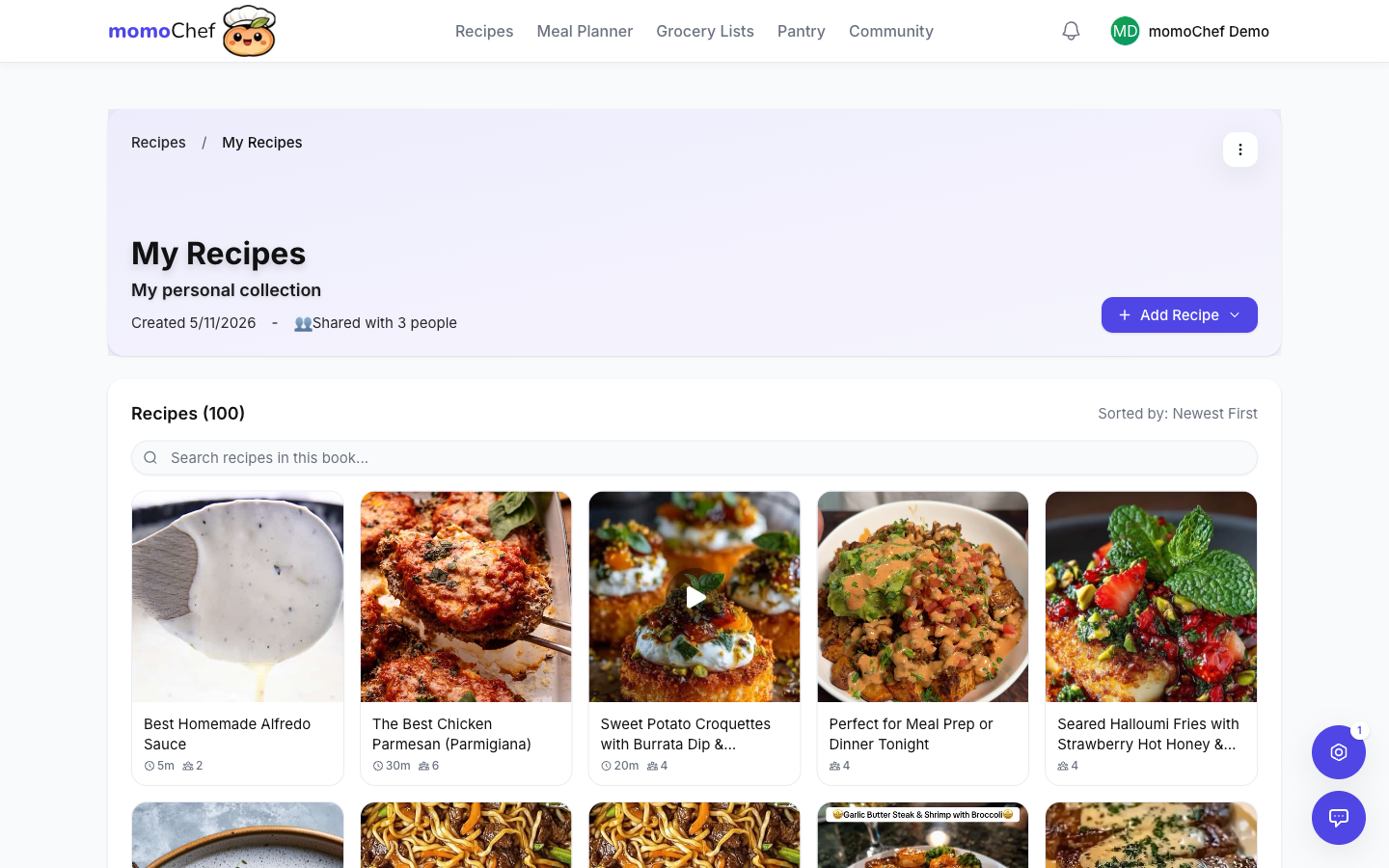
Közreműködők meghívása
Adjatok hozzá embereket megosztott receptkönyveitekhez, hogy közreműködhessenek.
Meghívók küldése
- Nyissátok meg a megosztott receptkönyvet
- Kattintsatok a Meghívás vagy a Tagok kezelése
- Adjatok meg e-mail-címeket, vagy válasszatok a névjegyek közül
- Válasszátok ki a jogosultsági szintjüket
- Adjatok hozzá opcionális üzenetet
- Küldjétek el a meghívót
Meghívási módok
- E-mail: A címzettek e-mailben kapják meg a csatlakozási linket
- Megosztási link: Hozzatok létre linket, amelyet bárki használhat a csatlakozáshoz
- momoChef-felhasználónév: Küldjétek el közvetlenül, ha már használják a momoChefet
Meghívók elfogadása
Amikor meghívót kaptok:
- Értesítést kaptok az alkalmazásban
- Kattintsatok az Elfogadás gombra a könyvhöz való csatlakozáshoz
- A könyv megjelenik a Receptek szakaszban
Függőben lévő meghívók
Elküldött meghívók kezelése:
- Tekintsétek meg a függőben lévő meghívókat a könyv beállításaiban
- Küldjétek újra vagy vonjátok vissza a meghívókat
- Nézzétek meg, mikor járnak le a meghívók
Jogosultsági szintek
A jogosultsági szintekkel szabályozhatjátok, hogy az egyes közreműködők mit tehetnek.
Elérhető jogosultságok
Megtekintő
Csak a könyvben található recepteket tekintheti meg:
- Az összes recept megtekintése
- Nem adhat hozzá, szerkeszthet és törölhet recepteket
- Nem hívhat meg másokat
Közreműködő
Recepteket adhat hozzá, de a könyvet nem kezelheti:
- Az összes recept megtekintése
- Új receptek hozzáadása
- Saját receptek szerkesztése
- Mások receptjeit nem szerkesztheti
- Nem hívhat meg tagokat, és nem módosíthatja a beállításokat
Szerkesztő
Teljes szerkesztési hozzáférés a receptekhez:
- Az összes recept megtekintése, hozzáadása és szerkesztése
- Receptek törlése
- Nem kezelheti a tagokat, és nem törölheti a gyűjteményt
Adminisztrátor
Teljes körű vezérlés a gyűjtemény felett:
- Mindent elvégezhet, amit a szerkesztők
- Tagok meghívása és eltávolítása
- Tagi jogosultságok módosítása
- A gyűjtemény beállításainak módosítása
- A gyűjtemény törlése
Jogosultságok módosítása
- Nyissa meg a megosztott gyűjteményt
- Kattintson a következőre: Tagok kezelése
- Keresse meg a módosítani kívánt tagot
- Kattintson az aktuális jogosultsági szintjére
- Válasszon új szintet
Közreműködők eltávolítása
- Lépjen a következőhöz: Tagok kezelése
- Keresse meg az eltávolítani kívánt tagot
- Kattintson a következőre: Eltávolítás
- A hozzáférésük azonnal megszűnik
Tipp: Családi receptgyűjtemények esetén állítson mindenkit szerkesztővé, így bárki frissítheti a recepteket. Az adminisztrátori szerepet azoknak tartsa fenn, akiknek a tagságot kell kezelniük.
Közös főzés (Premium)
Főzzön együtt barátaival és családtagjaival valós időben, akár különböző helyszínekről is. Ez egy Premium funkció.
Cooking Session indítása
- Nyisson meg egy receptet
- Kattintson a következőre: Főzés indítása a főzési mód megnyitásához
- Kattintson a következőre: Munkamenet megosztása
- Ossza meg a munkamenet kódját vagy hivatkozását másokkal
- Mindenki ugyanahhoz a Cooking Sessionhöz csatlakozik
Megosztott Cooking Session funkciói
- Szinkronizált előrehaladás: Mindenki ugyanazt a lépést látja
- Időzítők: Indítson el egy időzítőt, és mindenki látni fogja
- Lépés kipipálása: Jelölje késznek a lépéseket mindenki számára
- Beépített csevegés: Kommunikáljon főzés közben
- Hangcsevegés: Beszéljen szabadon, kézhasználat nélkül főzés közben
Felhasználási esetek
- Távoli közös főzés: Főzzön együtt a különböző városokban élő családtagjaival
- Oktatás: Vezessen végig valakit távolról egy recepten
- Parti előkészítése: Hangolja össze a főzést több emberrel ugyanabban a konyhában
Tekintse meg a Főzési mód útmutatót további részletekért.
Barátok és üzenetek
Kapcsolódj más szakácsokhoz, és küldj nekik közvetlenül recepteket.
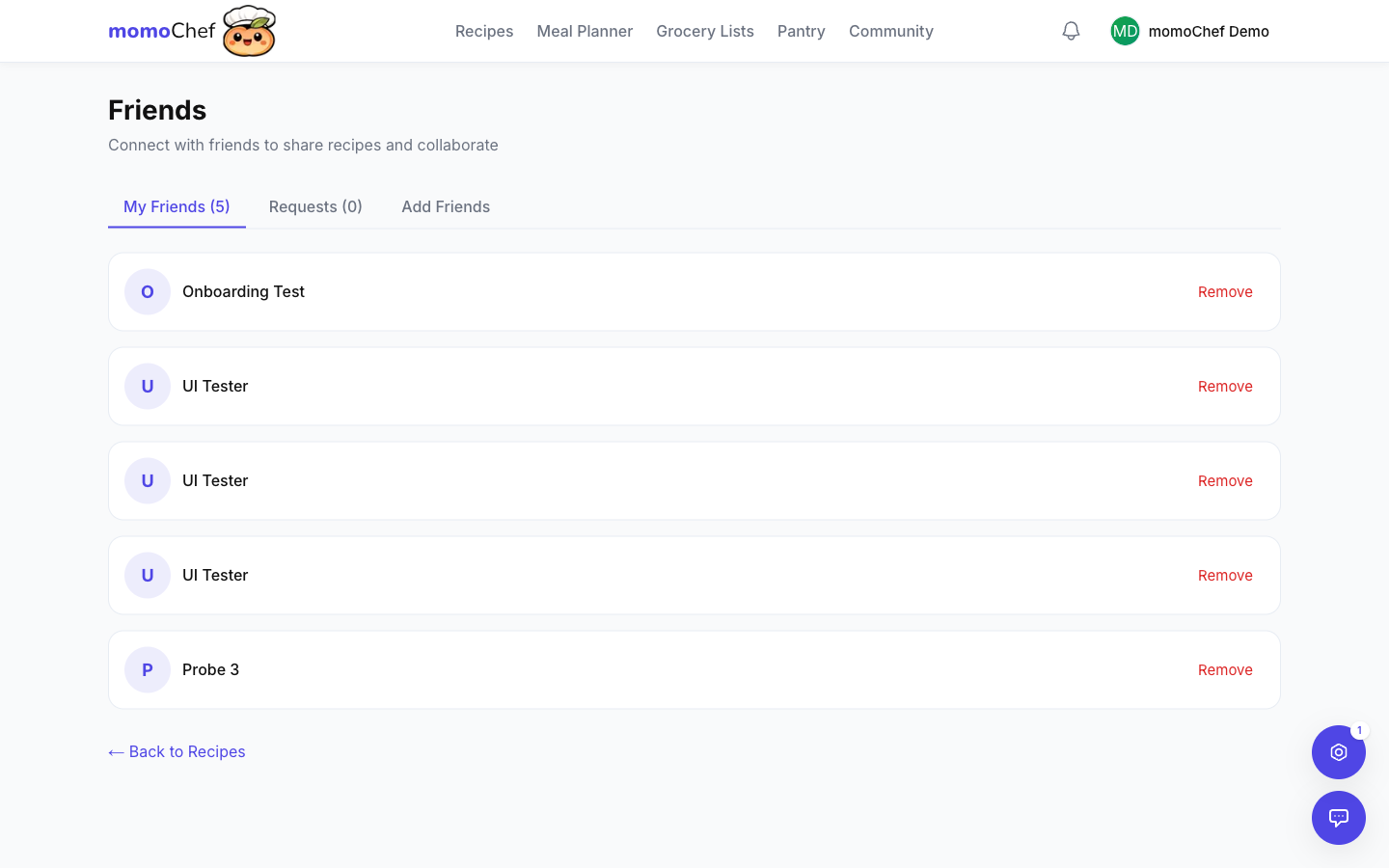
Barátok hozzáadása
- Lépj ide: Közösség > Barátok
- Keress felhasználónév vagy e-mail-cím alapján
- Kattints a(z) Barát hozzáadása
- Barátfelkérést kapnak
Üzenetek küldése
- Lépj ide: Üzenetek a navigációs sávban
- Kattints az Új üzenet
- Válassz ki egy barátot, vagy írd be a nevét
- Írd meg az üzenetedet, vagy ossz meg egy receptet
Receptek megosztása üzenetben
- Nyiss meg egy receptet
- Kattints a(z) Megosztás
- Válaszd ki: Küldés barátnak
- Válaszd ki a címzettet
- Adj hozzá egy üzenetet, majd küldd el
Közösségi csoportok
Csatlakozz főzéssel kapcsolatos közös érdeklődésű csoportokhoz, vagy hozz létre saját csoportot.
Mik azok a csoportok?
A csoportok a momoChef adott témák köré szerveződő közösségei:
- Főzési stílusok (Instant Pot, Air Fryer, Sous Vide)
- Étrendi preferenciák (Keto, vegetáriánus, Whole30)
- Konyhák (olasz konyha, ázsiai fúziós konyha)
- Helyi közösségek (New York-i otthoni szakácsok, londoni gasztrokedvelők)
Csatlakozás csoporthoz
- Lépj ide: Közösség > Csoportok
- Böngéssz a nyilvános csoportok között, vagy keress témákra
- Kattints a(z) Csatlakozás gombra bármely nyilvános csoportnál
Csoport létrehozása
- Lépj ide: Közösség > Csoportok
- Kattints a(z) Csoport létrehozása
- Adj meg egy nevet, leírást és kategóriát
- Válassz nyilvános vagy privát csoportot
- Hívj meg tagokat a csatlakozásra
További részletekért tekintsd meg a(z) Közösségi útmutatót .
Az adatvédelem az első
Fontos számunkra a magánszférád. Így védjük:
Te szabályozod, ki mit láthat
A receptjeid alapértelmezés szerint privátak. Csak akkor oszd meg őket, amikor te szeretnéd.
Hozzáférés visszavonása bármikor
Azonnal letilthatod a megosztást, eltávolíthatod a közreműködőket, vagy törölheted a nyilvános linkeket.
Profil láthatósági beállításai
A fiókbeállításokban szabályozhatod, hogy a profilod nyilvános, részben privát vagy teljesen privát legyen.
Megosztás a momoChef-en kívül
Ossz meg recepteket olyanokkal, akik nem használják a momoChefet.
Exportálási formátumok
Exportáld a recepteket különböző formátumokban:
- PDF: Gyönyörű, nyomtatható formátum
- E-mail: Küldd el közvetlenül bármely e-mail-címre
- Szöveg: Egyszerű szöveges másolás és beillesztés
- JSON: Más alkalmazásokba való importáláshoz
Receptek nyomtatása
- Nyiss meg egy receptet
- Kattints a következőre: Megosztás > Nyomtatás
- Válaszd ki a nyomtatási beállításokat (adagméret, fénykép hozzáadása)
- Nyomtasd ki vagy mentsd PDF-ként
Receptkártyák
Készíts gyönyörű receptkártyákat ajándékba:
- Válassz többféle kártyadizájn közül
- Adj hozzá személyes üzenetet
- Nyomtasd kartonpapírra fizikai ajándékhoz
Kapcsolódó témák
- Közösségi funkciók – Ossz meg nyilvánosan, és lépj kapcsolatba másokkal
- Főzési mód – Főzz recepteket lépésről lépésre nyújtott útmutatással
- Receptkezelés – Hozz létre és rendszerezz recepteket