

การจัดการสูตรอาหาร
อัปเดตล่าสุด: 2026-08-19
เรียนรู้วิธีสร้าง แก้ไข จัดระเบียบ และค้นหาสูตรอาหารใน momoChef คู่มือนี้ครอบคลุมทุกสิ่งที่คุณจำเป็นต้องรู้เกี่ยวกับการจัดการคอลเลกชันสูตรอาหารของคุณ
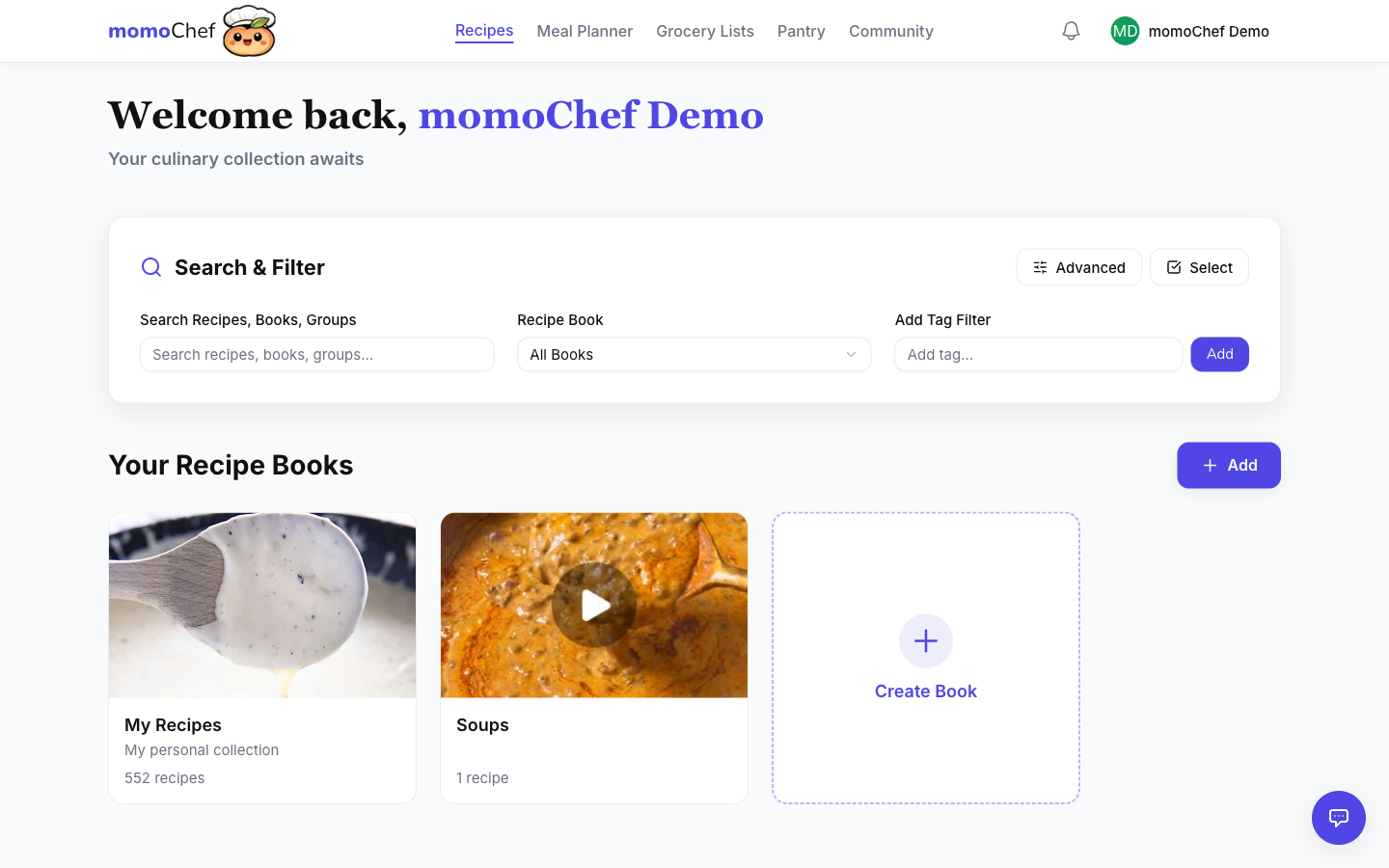
การสร้างสูตรอาหาร
มีหลายวิธีในการเพิ่มสูตรอาหารใหม่ลงในคอลเลกชันของคุณ
การเพิ่มด้วยตนเอง
หากต้องการสร้างสูตรอาหารตั้งแต่ต้น:
- คลิก เพิ่มสูตรอาหาร จากแถบด้านข้างหรือแดชบอร์ด
- เลือก สร้างด้วยตนเอง
- กรอกรายละเอียดสูตรอาหาร (ชื่อ คำอธิบาย จำนวนเสิร์ฟ เวลา)
- เพิ่มวัตถุดิบของคุณทีละรายการในแต่ละบรรทัด
- เพิ่มวิธีทำอาหาร
- เลือกเพิ่มแท็ก รูปภาพ และข้อมูลโภชนาการได้
- คลิก บันทึกสูตรอาหาร
Import จาก URL
ประหยัดเวลาด้วยการ Import สูตรอาหารจากเว็บไซต์โปรดของคุณ:
- คลิก เพิ่มสูตรอาหาร
- เลือก Import จาก URL
- วาง URL ของสูตรอาหาร
- คลิก Import
- ตรวจสอบเนื้อหาที่นำเข้าและแก้ไขตามต้องการ
- บันทึกสูตรอาหารของคุณ
เคล็ดลับ: ตัวแยกวิเคราะห์ของเราใช้งานได้กับเว็บไซต์สูตรอาหารชั้นนำส่วนใหญ่ หากการ Import ทำงานได้ไม่สมบูรณ์ คุณสามารถแก้ไขสูตรอาหารภายหลังได้เสมอ
Import จากรูปภาพ (Premium)
ถ่ายรูปสูตรอาหารจากตำราอาหารหรือการ์ดสูตรอาหาร:
- คลิก เพิ่มสูตรอาหาร
- เลือก Import จากรูปภาพ
- อัปโหลดหรือถ่ายรูปสูตรอาหาร
- AI ของเราจะแยกข้อความและวิเคราะห์เป็นวัตถุดิบกับวิธีทำ
- ตรวจสอบและบันทึก
Import แบบกลุ่ม
ย้ายมาจากแอปสูตรอาหารอื่นใช่ไหม? Import สูตรอาหารทั้งหมดของคุณพร้อมกัน:
- Import จาก Paprika, CopyMeThat และแอปยอดนิยมอื่นๆ
- อัปโหลดไฟล์ ZIP ที่มีสูตรอาหารหลายรายการ
- Import จากไฟล์ JSON หรือ CSV
ดู คู่มือ Recipe Import ของเรา สำหรับคำแนะนำโดยละเอียด
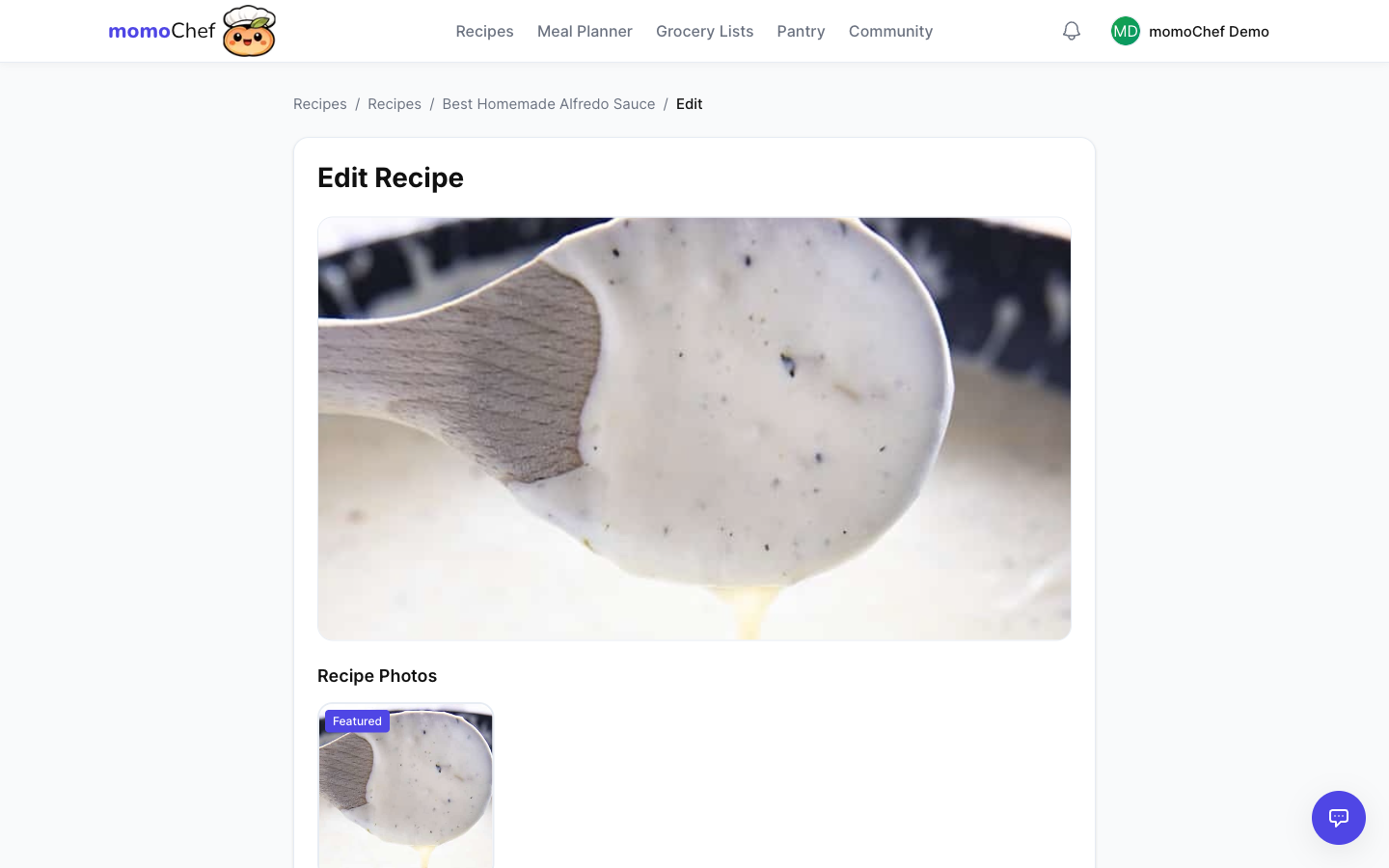
การแก้ไขสูตรอาหาร
วิธีแก้ไขสูตรอาหารที่มีอยู่:
- ไปยังสูตรอาหารที่ต้องการแก้ไข
- คลิกปุ่ม แก้ไข (ไอคอนดินสอ)
- ทำการเปลี่ยนแปลง
- คลิก บันทึก
แก้ไขได้ทุกช่อง
คุณสามารถแก้ไขส่วนใดก็ได้ของสูตรอาหาร:
- ชื่อและคำอธิบาย
- จำนวนที่รับประทาน เวลาเตรียม และเวลาปรุง
- วัตถุดิบ (เพิ่ม ลบ หรือจัดลำดับใหม่)
- วิธีทำ (เพิ่ม ลบ หรือจัดลำดับขั้นตอนใหม่)
- แท็กและหมวดหมู่
- รูปภาพ
- ข้อมูลโภชนาการ
- บันทึกและเคล็ดลับ
ประวัติเวอร์ชัน
momoChef จะติดตามการเปลี่ยนแปลงสูตรอาหารของคุณ หากคุณทำผิดพลาด คุณสามารถดูประวัติและกู้คืนเวอร์ชันก่อนหน้าได้
Recipe Books และการจัดระเบียบ
จัดระเบียบสูตรอาหารของคุณด้วย Recipe Books ใช้เป็นโฟลเดอร์หรือคอลเลกชันสำหรับจัดกลุ่มสูตรอาหารที่เกี่ยวข้อง
การสร้าง Recipe Book
- ไปที่ Recipes ในแถบด้านข้าง
- คลิก + New Book
- ป้อนชื่อและคำอธิบายเพิ่มเติม (ถ้ามี)
- เลือกสีปกหรืออัปโหลดรูปภาพ
- คลิก สร้าง
การเพิ่มสูตรอาหารลงใน Recipe Book
ขณะดูสูตรอาหาร ให้คลิก เพิ่มลงใน Recipe Book เพื่อเพิ่มสูตรอาหารลงใน Recipe Book หนึ่งเล่มหรือมากกว่า สูตรอาหารหนึ่งรายการสามารถอยู่ใน Recipe Book หลายเล่มพร้อมกันได้
ประเภทของ Recipe Book
- Recipe Book ส่วนตัว: Recipe Book ส่วนตัวที่มีเพียงคุณเท่านั้นที่ดูได้
- Recipe Book ที่แชร์: เชิญเพื่อนและครอบครัวมาร่วมจัดการ
- Recipe Book สาธารณะ: แชร์คอลเลกชันของคุณกับชุมชน momoChef
เคล็ดลับ: สร้าง Recipe Book ตามรูปแบบการทำอาหารของคุณ เช่น "มื้อเย็นวันธรรมดา" "เบเกอรีช่วงเทศกาล" "เหมาะสำหรับเด็ก" เป็นต้น
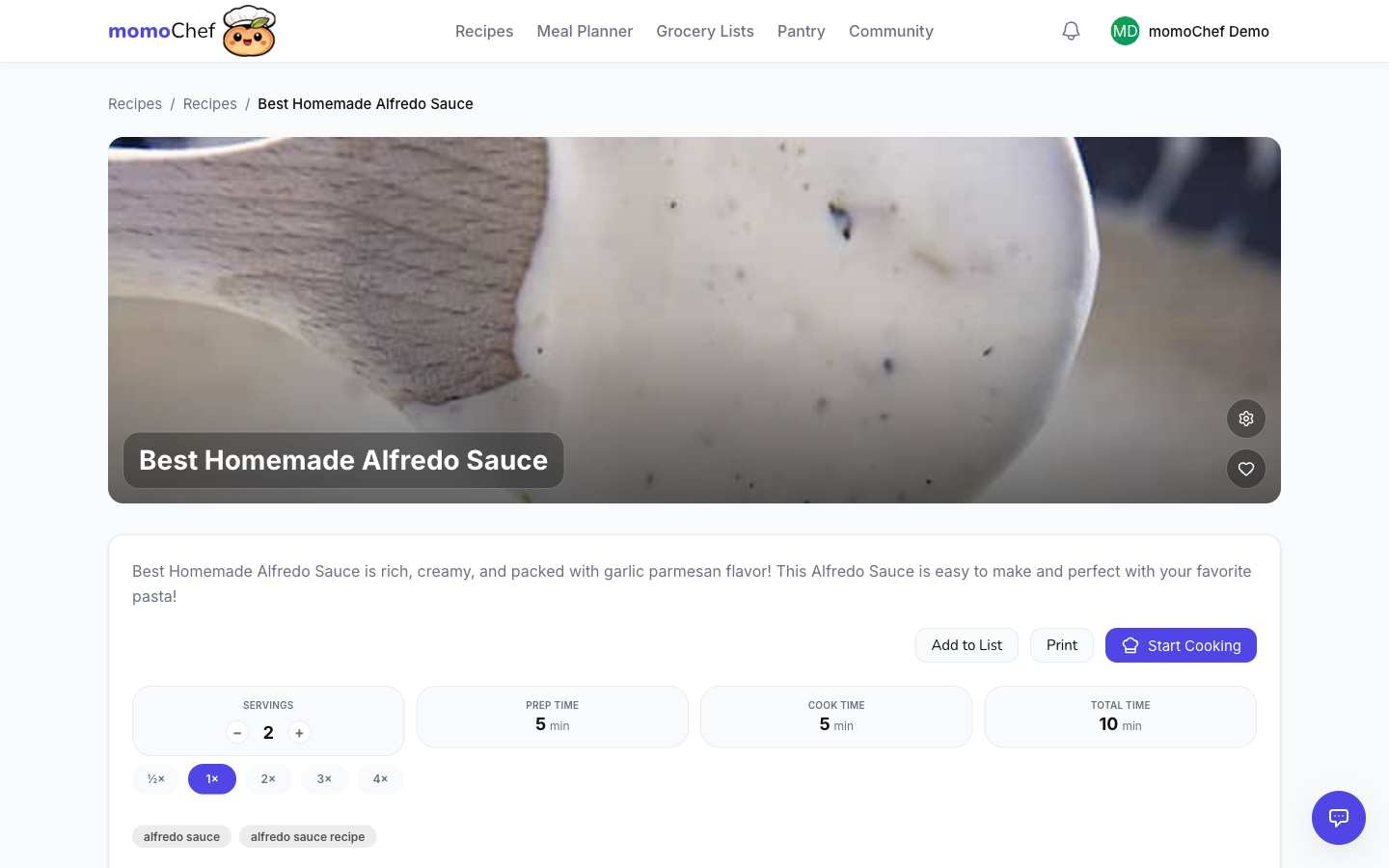
แท็กและหมวดหมู่
แท็กช่วยให้คุณค้นหาและกรองสูตรอาหารได้อย่างรวดเร็ว เพิ่มแท็กหลายรายการให้แต่ละสูตรอาหารเพื่อจัดระเบียบได้อย่างยืดหยุ่น
การเพิ่มแท็ก
ขณะแก้ไขสูตรอาหาร ให้เพิ่มแท็กในช่องแท็ก:
- พิมพ์ชื่อแท็กแล้วกด Enter เพื่อเพิ่มแท็ก
- คลิกแท็กที่มีอยู่เพื่อลบแท็กนั้น
- ระบบจะแนะนำแท็กโดยอัตโนมัติตามแท็กที่คุณเคยใช้
ไอเดียแท็ก
- ประเภทอาหาร: อาหารอิตาเลียน อาหารเม็กซิกัน อาหารเอเชีย อาหารเมดิเตอร์เรเนียน
- ประเภทมื้ออาหาร: อาหารเช้า อาหารกลางวัน อาหารเย็น ของว่าง ของหวาน
- โภชนาการ: มังสวิรัติ วีแกน ปราศจากกลูเตน ปราศจากนม คีโต
- โอกาส: ทำด่วน เทศกาล ปาร์ตี้ อาหารทานแล้วสบายใจ
- วัตถุดิบหลัก: ไก่ เนื้อวัว อาหารทะเล ผัก
- วิธีปรุง: หม้อหุงช้า หม้อแรงดันไฟฟ้า เตาย่าง เตาอบ
การกรองตามแท็ก
ในหน้าสูตรอาหาร คลิกแท็กใดก็ได้เพื่อกรองสูตรอาหารของคุณ ใช้แท็กหลายรายการร่วมกันเพื่อจำกัดผลลัพธ์ให้แคบลง
การค้นหาและการกรอง
ค้นหาสูตรอาหารใดก็ได้ทันทีด้วยตัวเลือกการค้นหาและการกรองอันทรงพลัง
การค้นหาอย่างรวดเร็ว
ใช้แถบค้นหาที่ด้านบนของทุกหน้า:
- ค้นหาตามชื่อสูตรอาหาร
- ค้นหาตามวัตถุดิบ
- ค้นหาตามแท็ก
- ผลลัพธ์จะแสดงขณะที่คุณพิมพ์
ตัวกรองขั้นสูง
ในหน้าสูตรอาหาร ใช้ตัวกรองเพื่อจำกัดผลลัพธ์ให้แคบลง:
- ตาม Recipe Book: แสดงเฉพาะสูตรอาหารใน Recipe Book ที่ระบุ
- ตามแท็ก: เลือกแท็กหนึ่งรายการหรือมากกว่า
- ตามเวลา: สูตรอาหารที่ใช้เวลาไม่เกิน 30 นาที, 1 ชั่วโมง เป็นต้น
- ตามโภชนาการ: มังสวิรัติ วีแกน ปราศจากกลูเตน เป็นต้น
- ตามวัตถุดิบ: รวมวัตถุดิบเฉพาะหรือไม่รวมวัตถุดิบเฉพาะ
การเรียงลำดับ
จัดเรียงรายการสูตรอาหารของคุณตาม:
- เพิ่มล่าสุด
- ตามตัวอักษร (A-Z หรือ Z-A)
- ปรุงล่าสุด
- คะแนน
- เวลาเตรียม
- เวลาปรุง
การปรับขนาดสูตรอาหาร
ต้องทำอาหารสำหรับคนจำนวนมากใช่ไหม? ปรับขนาดสูตรอาหารเพื่อเปลี่ยนจำนวนเสิร์ฟได้
วิธีปรับขนาด
- เปิดสูตรอาหาร
- ค้นหาตัวเลือกจำนวนเสิร์ฟ
- ปรับจำนวนเสิร์ฟขึ้นหรือลง
- ปริมาณวัตถุดิบทั้งหมดจะอัปเดตโดยอัตโนมัติ
การปรับขนาดอัจฉริยะ
momoChef ปรับขนาดวัตถุดิบอย่างชาญฉลาด:
- แปลงปริมาณเป็นหน่วยที่เหมาะสม (เช่น 8 ช้อนโต๊ะกลายเป็น 1/2 ถ้วย)
- ใช้เศษส่วนเพื่อให้ตวงได้ง่าย (1/2, 1/3, 1/4)
- คำแนะนำยังคงเดิม (คุณอาจต้องปรับเวลาปรุง)
เคล็ดลับ: การปรับขนาดทำงานได้ดีที่สุดกับสูตรอาหารที่แยกวิเคราะห์วัตถุดิบอย่างถูกต้อง หากการปรับขนาดดูไม่ถูกต้อง ให้ตรวจสอบว่าจัดรูปแบบวัตถุดิบอย่างถูกต้อง
การแปลงหน่วย
แปลงระหว่างหน่วยวัดต่าง ๆ ได้อย่างง่ายดาย
หน่วยที่รองรับ
- ปริมาตร: ถ้วย, ช้อนโต๊ะ, ช้อนชา, มล., ลิตร, ออนซ์ของเหลว
- น้ำหนัก: ออนซ์, ปอนด์, กรัม, กิโลกรัม
- อุณหภูมิ: ฟาเรนไฮต์, เซลเซียส
วิธีแปลงหน่วย
ในหน้าสูตรอาหารใดก็ได้ คลิก แปลงหน่วย เพื่อสลับระหว่าง:
- หน่วยวัดเมตริกและอิมพีเรียล
- หน่วยของวัตถุดิบแต่ละรายการ
การตั้งค่ากำหนดลักษณะ
ตั้งค่าระบบหน่วยเริ่มต้นใน การตั้งค่า > ค่ากำหนด:
- เลือกเมตริกหรืออิมพีเรียลเป็นค่าเริ่มต้น
- สูตรอาหารใหม่ทั้งหมดจะใช้หน่วยที่คุณต้องการ
- สูตรอาหารที่นำเข้าจะถูกแปลงโดยอัตโนมัติ
หัวข้อที่เกี่ยวข้อง
- การนำเข้าสูตรอาหาร - นำเข้าสูตรอาหารจาก URL รูปภาพ และไฟล์
- การแชร์และการทำงานร่วมกัน - แชร์สูตรอาหารกับเพื่อนและครอบครัว
- โหมดการทำอาหาร - ใช้สูตรอาหารขณะทำอาหาร
- การวางแผนมื้ออาหาร - เพิ่มสูตรอาหารลงในแผนมื้ออาหารของคุณ