

การแชร์และการทำงานร่วมกัน
อัปเดตล่าสุด: 2026-08-19
แชร์สูตรอาหารของคุณกับเพื่อน ครอบครัว หรือคนทั่วโลก ทำงานร่วมกันใน Recipe Book และทำอาหารพร้อมกันแบบเรียลไทม์
การแชร์สูตรอาหาร
แชร์สูตรอาหารใดก็ได้กับผู้อื่น ไม่ว่าพวกเขาจะใช้ momoChef หรือไม่
ตัวเลือกการแชร์
จากหน้าสูตรอาหารใดก็ได้ คลิก แชร์ เพื่อดูตัวเลือกของคุณ:
- คัดลอกลิงก์: รับ URL สำหรับแชร์
- ส่งให้เพื่อน: แชร์โดยตรงกับผู้ใช้ momoChef
- แชร์แบบสาธารณะ: เพิ่มในการค้นหาของชุมชน
- ส่งออก: ดาวน์โหลดเป็น PDF หรือรูปแบบอื่น
ลิงก์แชร์สาธารณะ
สร้างลิงก์ที่ทุกคนสามารถดูได้:
- คลิก แชร์ ในสูตรอาหาร
- เลือก คัดลอกลิงก์
- แชร์ลิงก์ได้ทุกที่ - อีเมล ข้อความ โซเชียลมีเดีย
- ผู้รับสามารถดูสูตรอาหารได้โดยไม่ต้องเข้าสู่ระบบ
การจัดการลิงก์แชร์
ควบคุมเนื้อหาที่คุณแชร์:
- สร้างใหม่: สร้างลิงก์ใหม่ (ลิงก์เก่าจะใช้งานไม่ได้)
- ปิดใช้งาน: ปิดการเข้าถึงแบบสาธารณะ
- ตั้งวันหมดอายุ: ลิงก์จะใช้งานไม่ได้หลังวันที่กำหนด
- ป้องกันด้วยรหัสผ่าน: ต้องใช้รหัสผ่านเพื่อดู
การแชร์ไปยังโซเชียลมีเดีย
แชร์สูตรอาหารโดยตรงไปยัง:
- Twitter/X
- อีเมล
เคล็ดลับ: เมื่อแชร์สูตรอาหารของครอบครัว ลองเพิ่มรหัสผ่านเพื่อให้สูตรยังเข้าถึงได้สำหรับญาติ แต่เป็นส่วนตัวในระดับหนึ่ง
Recipe Book แบบร่วมกัน
สร้าง Recipe Book ที่แชร์ร่วมกัน ซึ่งหลายคนสามารถเพิ่มและแก้ไขสูตรอาหารได้
การสร้าง Recipe Book ที่แชร์ร่วมกัน
- ไปที่ Recipes ในแถบด้านข้าง
- คลิก New Book
- ป้อนชื่อและคำอธิบาย
- ในส่วนการแชร์ ให้เลือก Shared Book
- คลิก Create
ฟีเจอร์ของ Shared Book
- ผู้ร่วมสร้างหลายคน: เชิญเพื่อนและครอบครัวให้เพิ่มสูตรอาหาร
- ซิงค์แบบเรียลไทม์: ทุกคนจะเห็นการเปลี่ยนแปลงทันที
- ประวัติกิจกรรม: ดูว่าใครเพิ่มหรือแก้ไขสูตรอาหาร
- ความคิดเห็น: พูดคุยเกี่ยวกับสูตรอาหารภายใน Recipe Book
กรณีการใช้งาน Shared Book
- ตำราอาหารประจำครอบครัว: รวบรวมสูตรอาหารของครอบครัวจากหลากหลายรุ่น
- แลกเปลี่ยนสูตรอาหาร: แลกเปลี่ยนเมนูโปรดกับเพื่อน
- กลุ่มเตรียมอาหาร: แชร์สูตรเตรียมอาหารกับเพื่อนร่วมห้อง
- ชมรมทำอาหาร: สร้างคอลเลกชันร่วมกับกลุ่มทำอาหารของคุณ
- วางแผนงาน: รวบรวมสูตรอาหารสำหรับงานเลี้ยงแบบนำอาหารมาแบ่งกันและปาร์ตี้
แปลงหนังสือสูตรอาหารที่มีอยู่
มีหนังสือสูตรอาหารส่วนตัวที่ต้องการแชร์อยู่แล้วใช่ไหม
- เปิดหนังสือ
- คลิก การตั้งค่า
- เปลี่ยนจากส่วนตัวเป็นแชร์
- เชิญผู้ร่วมงาน
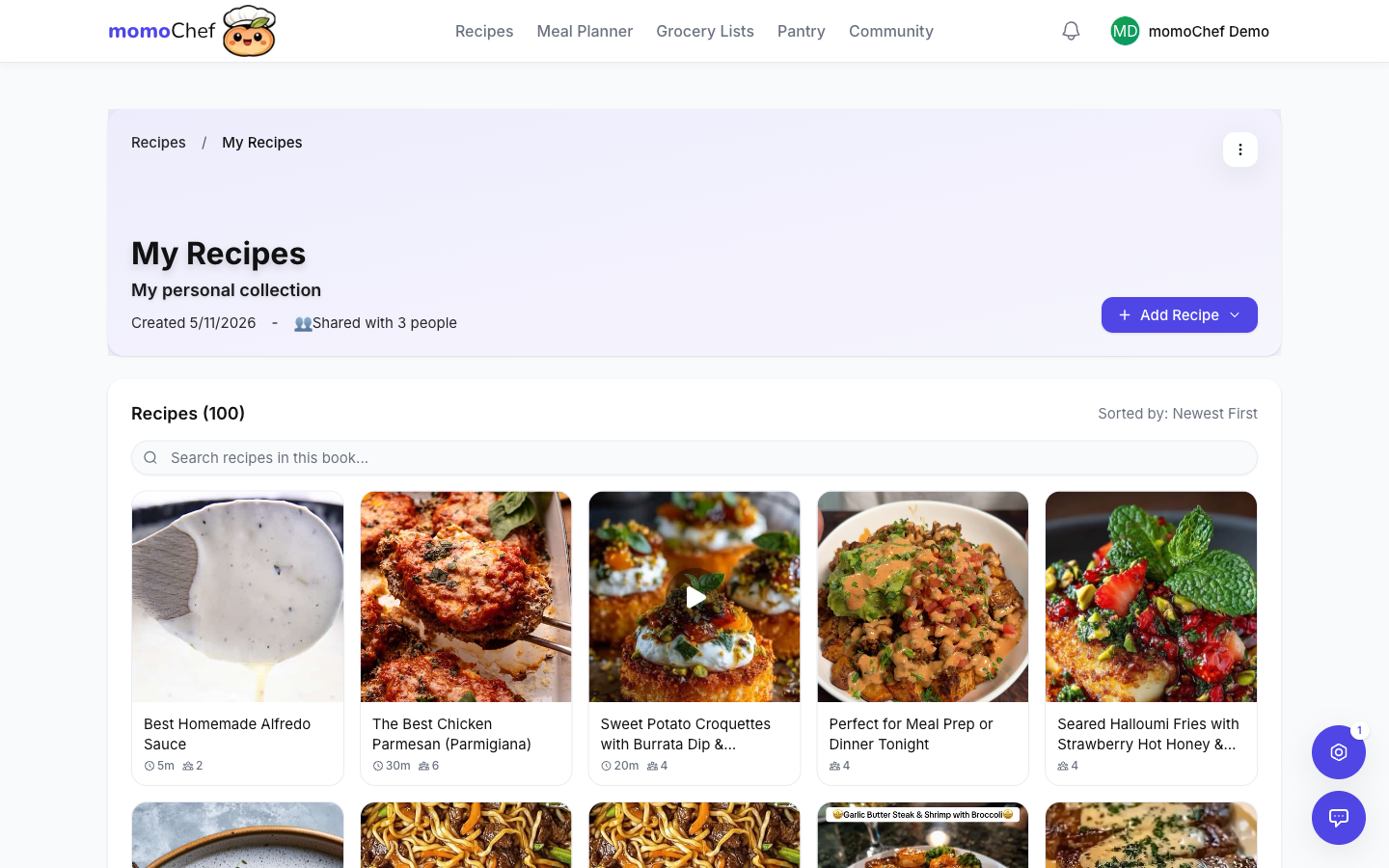
เชิญผู้ร่วมงาน
เพิ่มผู้คนลงใน Recipe Book ที่แชร์ของคุณ เพื่อให้พวกเขามีส่วนร่วมได้
ส่งคำเชิญ
- เปิด Recipe Book ที่แชร์ของคุณ
- คลิก เชิญ หรือ จัดการสมาชิก
- ป้อนที่อยู่อีเมลหรือเลือกจากรายชื่อติดต่อ
- เลือกระดับสิทธิ์ของพวกเขา
- เพิ่มข้อความ (ไม่บังคับ)
- ส่งคำเชิญ
วิธีเชิญ
- อีเมล: ผู้รับจะได้รับอีเมลพร้อมลิงก์เข้าร่วม
- ลิงก์แชร์: สร้างลิงก์ที่ทุกคนใช้เข้าร่วมได้
- ชื่อผู้ใช้ momoChef: ส่งโดยตรงได้หากพวกเขาใช้ momoChef อยู่แล้ว
ยอมรับคำเชิญ
เมื่อคุณได้รับคำเชิญ:
- คุณจะได้รับการแจ้งเตือนในแอป
- คลิก ยอมรับ เพื่อเข้าร่วมหนังสือ
- หนังสือจะปรากฏในส่วนสูตรอาหารของคุณ
คำเชิญที่รอดำเนินการ
จัดการคำเชิญที่ส่ง:
- ดูคำเชิญที่รอดำเนินการในการตั้งค่าหนังสือ
- ส่งคำเชิญอีกครั้งหรือยกเลิกคำเชิญ
- ดูว่าคำเชิญหมดอายุเมื่อใด
ระดับสิทธิ์
ควบคุมสิ่งที่ผู้ร่วมงานแต่ละคนทำได้ด้วยระดับสิทธิ์
สิทธิ์ที่มีให้
ผู้ดู
ดูสูตรอาหารในหนังสือได้เท่านั้น:
- ดูสูตรอาหารทั้งหมด
- ไม่สามารถเพิ่ม แก้ไข หรือลบสูตรอาหาร
- ไม่สามารถเชิญผู้อื่น
ผู้ร่วมให้ข้อมูล
เพิ่มสูตรอาหารได้ แต่ไม่สามารถจัดการหนังสือ:
- ดูสูตรอาหารทั้งหมด
- เพิ่มสูตรอาหารใหม่
- แก้ไขสูตรอาหารของตนเอง
- ไม่สามารถแก้ไขสูตรอาหารของผู้อื่น
- ไม่สามารถเชิญสมาชิกหรือเปลี่ยนการตั้งค่าได้
ตัวแก้ไข
สิทธิ์แก้ไข Recipe Book อย่างเต็มรูปแบบ:
- ดู เพิ่ม และแก้ไขสูตรอาหารทั้งหมด
- ลบสูตรอาหาร
- ไม่สามารถจัดการสมาชิกหรือลบ Recipe Book ได้
ผู้ดูแลระบบ
ควบคุม Recipe Book ได้อย่างเต็มรูปแบบ:
- ทำทุกอย่างที่ Editor ทำได้
- เชิญและนำสมาชิกออก
- เปลี่ยนสิทธิ์สมาชิก
- เปลี่ยนการตั้งค่า Recipe Book
- ลบ Recipe Book
การเปลี่ยนสิทธิ์
- เปิด Recipe Book ที่แชร์
- คลิก Manage Members
- ค้นหาสมาชิกที่ต้องการอัปเดต
- คลิกระดับสิทธิ์ปัจจุบันของสมาชิก
- เลือกระดับใหม่
การนำผู้ร่วมงานออก
- ไปที่ Manage Members
- ค้นหาสมาชิกที่ต้องการนำออก
- คลิก Remove
- สมาชิกจะเสียสิทธิ์เข้าถึงทันที
เคล็ดลับ: สำหรับ Recipe Book ของครอบครัว ให้ทุกคนเป็น Editor เพื่อให้ทุกคนอัปเดตสูตรอาหารได้ ส่วน Admin ควรสงวนไว้สำหรับผู้ที่ต้องจัดการสมาชิก
การทำอาหารร่วมกัน (Premium)
ทำอาหารร่วมกันแบบเรียลไทม์กับเพื่อนและครอบครัวได้ แม้อยู่คนละสถานที่ ฟีเจอร์นี้เป็นฟีเจอร์ Premium
การเริ่ม Cooking Session
- เปิดสูตรอาหารใดก็ได้
- คลิก Start Cooking เพื่อเข้าสู่โหมดทำอาหาร
- คลิก Share Session
- แชร์รหัสหรือลิงก์ของเซสชันให้ผู้อื่น
- ทุกคนเข้าร่วม Cooking Session เดียวกัน
ฟีเจอร์ของเซสชันที่แชร์
- ความคืบหน้าที่ซิงค์กัน: ทุกคนจะเห็นขั้นตอนเดียวกัน
- ตัวจับเวลา: เริ่มจับเวลาและทุกคนจะเห็นตัวจับเวลานั้น
- การทำเครื่องหมายขั้นตอน: ทำเครื่องหมายขั้นตอนว่าเสร็จแล้วสำหรับทุกคน
- แชทในตัว: สื่อสารกันระหว่างทำอาหาร
- แชทด้วยเสียง: พูดคุยแบบไม่ต้องใช้มือระหว่างทำอาหาร
กรณีการใช้งาน
- ทำอาหารทางไกล: ทำอาหารร่วมกับครอบครัวที่อยู่คนละเมือง
- การสอน: แนะนำผู้อื่นทำตามสูตรอาหารจากระยะไกล
- เตรียมงานปาร์ตี้: ประสานงานทำอาหารกับหลายคนในครัวเดียวกัน
ดู คู่มือ โหมดทำอาหารสำหรับรายละเอียดเพิ่มเติม
เพื่อนและการส่งข้อความ
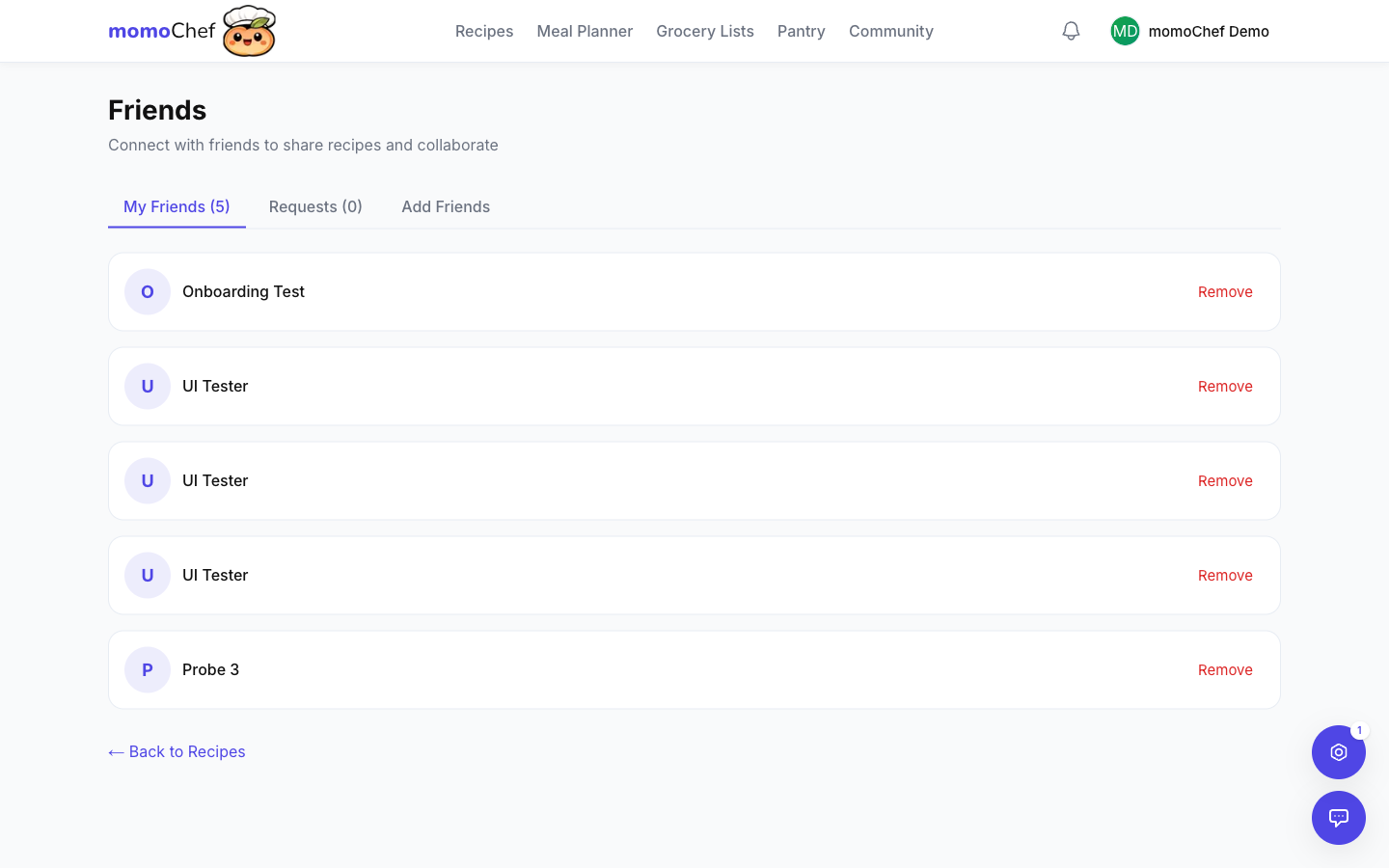
เชื่อมต่อกับผู้ปรุงอาหารคนอื่น ๆ และส่งสูตรอาหารโดยตรง
การเพิ่มเพื่อน
- ไปที่ Community > Friends
- ค้นหาด้วยชื่อผู้ใช้หรืออีเมล
- คลิก Add Friend
- พวกเขาจะได้รับคำขอเป็นเพื่อน
การส่งข้อความ
- ไปที่ Messages ในแถบด้านข้าง
- คลิก New Message
- เลือกเพื่อนหรือพิมพ์ชื่อของพวกเขา
- พิมพ์ข้อความหรือแชร์สูตรอาหาร
การแชร์สูตรอาหารผ่านข้อความ
- เปิดสูตรอาหารใดก็ได้
- คลิก Share
- เลือก Send to Friend
- เลือกผู้รับ
- เพิ่มข้อความแล้วส่ง
กลุ่มชุมชน
เข้าร่วมหรือสร้างกลุ่มที่มีความสนใจด้านการทำอาหารร่วมกัน
กลุ่มคืออะไร
กลุ่มคือชุมชนภายใน momoChef ที่มุ่งเน้นหัวข้อเฉพาะ:
- รูปแบบการทำอาหาร (Instant Pot, Air Fryer, Sous Vide)
- ความต้องการด้านอาหาร (Keto, Vegetarian, Whole30)
- อาหารนานาชาติ (Italian Cooking, Asian Fusion)
- ชุมชนท้องถิ่น (NYC Home Cooks, London Foodies)
การเข้าร่วมกลุ่ม
- ไปที่ Community > Groups
- เรียกดูกลุ่มสาธารณะหรือค้นหาหัวข้อ
- คลิก Join ในกลุ่มสาธารณะใดก็ได้
การสร้างกลุ่ม
- ไปที่ Community > Groups
- คลิก Create Group
- กรอกชื่อ คำอธิบาย และหมวดหมู่
- เลือกแบบสาธารณะหรือส่วนตัว
- เชิญสมาชิกให้เข้าร่วม
ดูคู่มือ Communityสำหรับรายละเอียดเพิ่มเติม
ความเป็นส่วนตัวมาก่อน
ความเป็นส่วนตัวของคุณสำคัญ นี่คือวิธีที่เราปกป้องข้อมูลของคุณ:
คุณควบคุมได้ว่าใครจะเห็นอะไร
สูตรอาหารของคุณเป็นส่วนตัวโดยค่าเริ่มต้น แชร์เมื่อคุณเลือกเท่านั้น
เพิกถอนสิทธิ์ได้ทุกเมื่อ
ปิดการแชร์ ลบผู้ร่วมงาน หรือลบลิงก์สาธารณะได้ทันที
การตั้งค่าการมองเห็นโปรไฟล์
ควบคุมได้ว่าโปรไฟล์ของคุณจะเป็นสาธารณะ กึ่งส่วนตัว หรือส่วนตัวอย่างสมบูรณ์ในการตั้งค่าบัญชี
การแชร์ภายนอก momoChef
แชร์สูตรอาหารกับผู้ที่ไม่ได้ใช้ momoChef
รูปแบบการส่งออก
ส่งออกสูตรอาหารในรูปแบบต่าง ๆ:
- PDF: รูปแบบสวยงามสำหรับพิมพ์
- อีเมล: ส่งตรงไปยังที่อยู่อีเมลใดก็ได้
- ข้อความ: คัดลอกและวางเป็นข้อความธรรมดา
- JSON: สำหรับนำเข้าในแอปอื่น
การพิมพ์สูตรอาหาร
- เปิดสูตรอาหาร
- คลิก แชร์ > พิมพ์
- เลือกตัวเลือกการพิมพ์ (จำนวนเสิร์ฟ รวมรูปภาพ)
- พิมพ์หรือบันทึกเป็น PDF
การ์ดสูตรอาหาร
สร้างการ์ดสูตรอาหารสวยงามสำหรับมอบเป็นของขวัญ:
- เลือกจากดีไซน์การ์ดหลากหลายแบบ
- เพิ่มข้อความส่วนตัว
- พิมพ์ลงบนกระดาษการ์ดเพื่อมอบเป็นของขวัญจริง
หัวข้อที่เกี่ยวข้อง
- ฟีเจอร์ชุมชน - แชร์แบบสาธารณะและเชื่อมต่อกับผู้อื่น
- โหมดทำอาหาร - ทำอาหารตามสูตรพร้อมคำแนะนำทีละขั้นตอน
- การจัดการสูตรอาหาร - สร้างและจัดระเบียบสูตรอาหาร