

Teilerweiterung für iOS
Zuletzt aktualisiert: 2026-08-19
Der schnellste Weg, Rezepte zu speichern. Nutze das iOS Share Sheet, um aus Safari, sozialen Medien, Fotos und mehr zu importieren – ohne die aktuelle App zu verlassen.
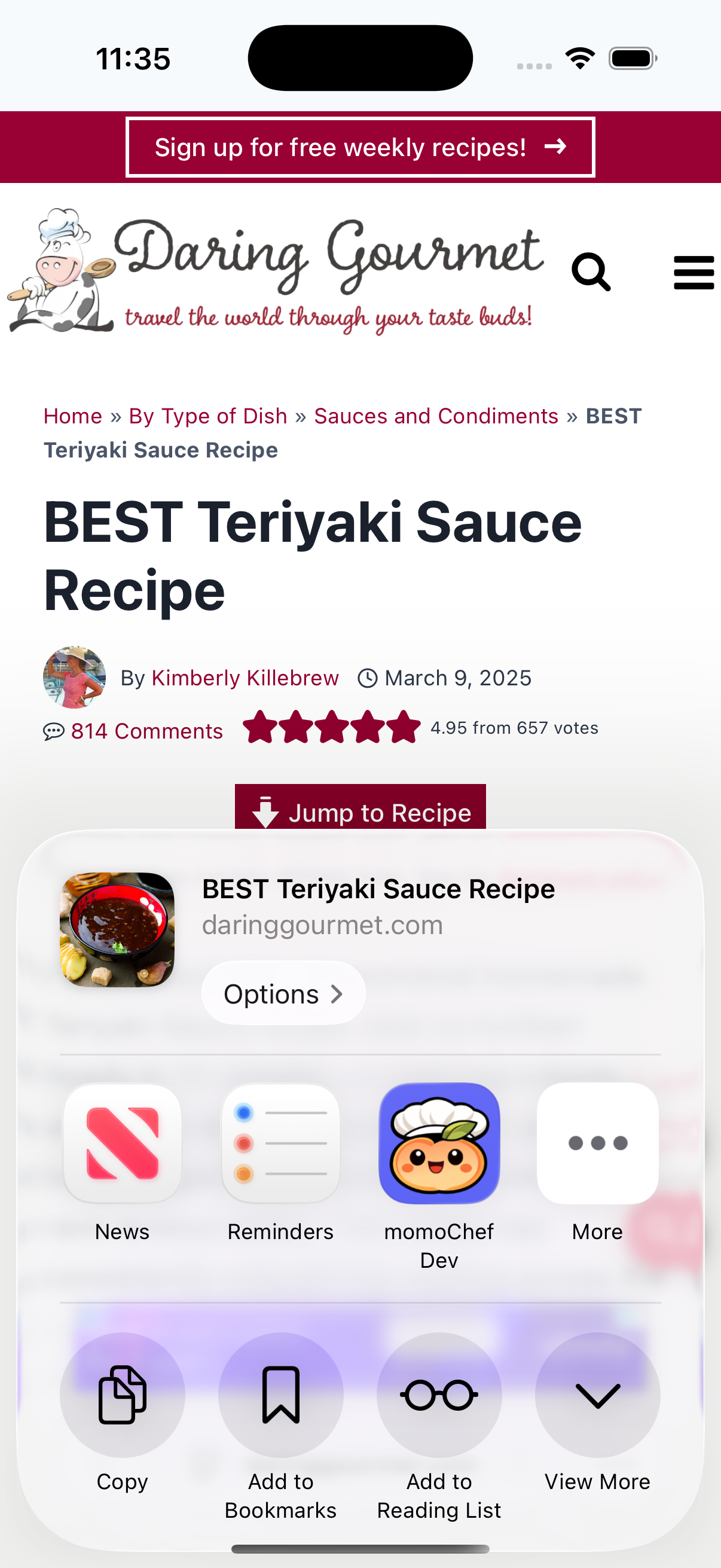
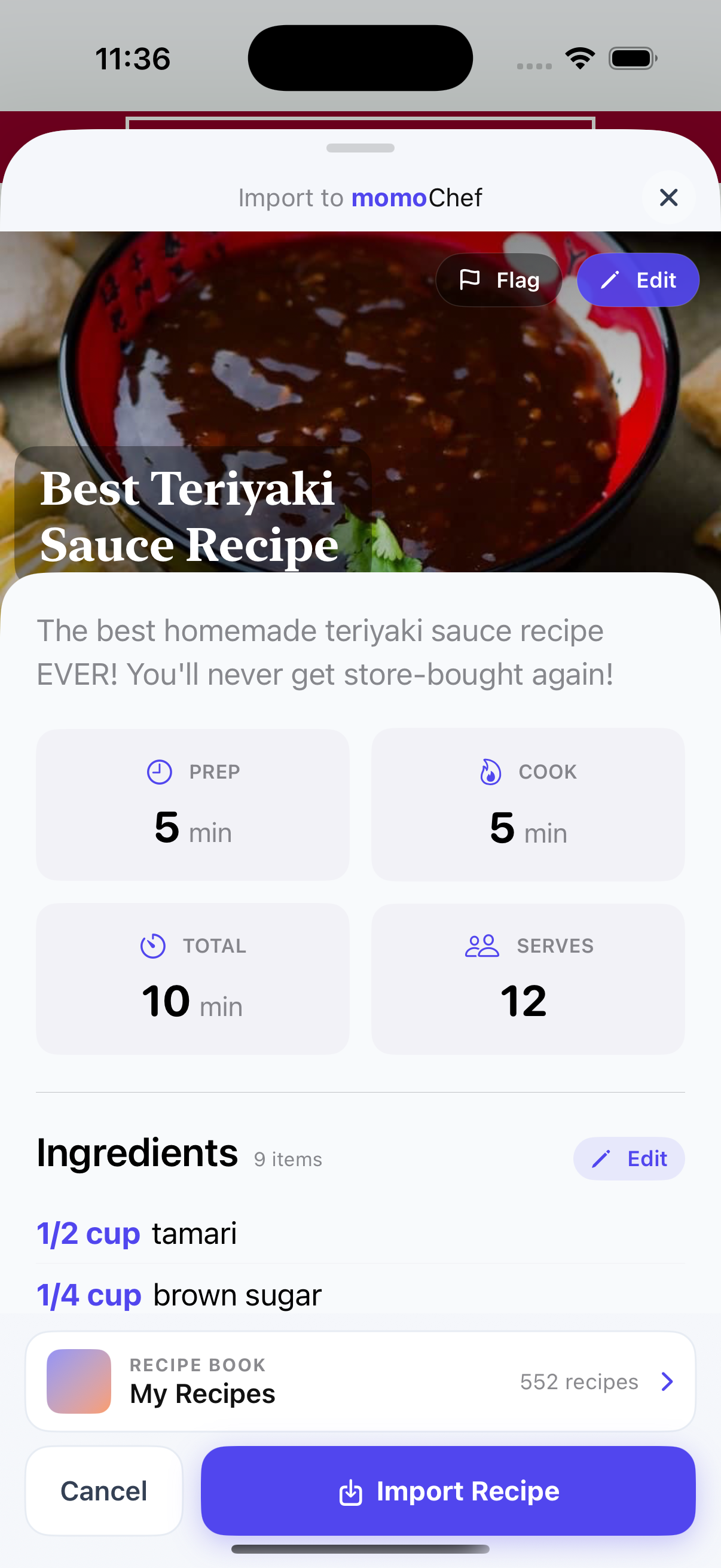
Was ist die Teilen-Erweiterung?
Die Share Extension integriert momoChef direkt in das native Share Sheet von iOS. So kannst du Rezepte speichern, ohne Safari, Instagram, Pinterest oder eine andere App zu verlassen. Es ist der schnellste und nahtloseste Weg, deine Rezeptsammlung aufzubauen.
Funktionen
Speichern mit einem Tippen
Speichere Rezepte überall mit nur einem Tippen.
- Durchsuche Safari, Chrome, Pinterest, Instagram, TikTok – überall
- Tippe auf Teilen und dann auf momoChef – das Rezept wird automatisch importiert
- URLs müssen nicht kopiert/eingefügt werden
- Der schnellste Weg, deine Rezeptsammlung aufzubauen
Intelligente Erkennung
Findet automatisch Rezeptinhalte auf jeder Seite.
- Erkennt Rezepte auch auf Seiten ohne strukturierte Daten
- Funktioniert mit Food-Blogs, großen Rezeptseiten und sozialen Medien
- Eine Vorschau vor dem Speichern sorgt für Genauigkeit
- Unterstützt mehrere Sprachen
Foto-Import (Premium)
Speichere Rezepte direkt aus deinen Fotos.
- Teile Fotos aus deiner Kamerarolle mit momoChef
- KI-gestützte OCR extrahiert Rezepttext
- Ideal zum Speichern aus Kochbüchern oder Zeitschriften
- Nach dem Import bearbeiten und organisieren
Schnellbearbeitung
Vor dem Speichern prüfen und bearbeiten.
- Sieh dir das analysierte Rezept an, bevor du es zu deiner Sammlung hinzufügst
- Wähle aus, in welchem Recipe Book gespeichert werden soll
- Titel, Zutaten oder Anweisungen bearbeiten
- Vor dem Speichern Tags oder Notizen hinzufügen
Anleitung
- Share Sheet öffnen — Tippe in Safari oder einer beliebigen App auf die Teilen-Taste (Feld mit nach oben zeigendem Pfeil)
- momoChef finden — Scrolle durch die App-Leiste und tippe auf das momoChef-App-Symbol oder wähle die Aktion „In momoChef importieren“ — beides macht dasselbe
- Überprüfen und speichern — Sieh dir das importierte Rezept in der Vorschau an, nimm Änderungen vor und tippe auf „Rezept speichern“
- Fertig! — Das Rezept wurde in deiner Sammlung gespeichert. Bereit für die Meal-Planung oder zum Kochen.
Kompatible Apps
- Safari — Von jeder Rezept-Website oder jedem Blog speichern
- Chrome — Vollständige Unterstützung mit dem Share Sheet
- Pinterest — Rezepte aus deinen Pins speichern
- Instagram — Aus Food-Posts oder Reels speichern
- TikTok — Rezepte aus Kochvideos speichern
- Fotos — Rezeptfotos mit OCR importieren
Profi-Tipps
Du findest momoChef nicht im Share Sheet?
Tippe auf Aktionen bearbeiten oder Mehr am unteren Rand des Share Sheets und füge momoChef zu deinen Favoriten hinzu.
Das Rezept wird nicht korrekt erkannt?
Verwende stattdessen die Fotoimportfunktion — fotografiere das Rezept und lass die KI es extrahieren.
Du möchtest mehrere Rezepte speichern?
Speichere jedes einzeln — alle werden in dein Alle Rezepte-Buch gespeichert, damit du sie später organisieren kannst.