

Teilen und Zusammenarbeit
Zuletzt aktualisiert: 2026-08-19
Teile deine Rezepte mit Freunden, deiner Familie oder der ganzen Welt. Arbeite gemeinsam an Recipe Books und koche in Echtzeit zusammen.
Rezepte teilen
Teile jedes Rezept mit anderen – unabhängig davon, ob sie momoChef verwenden oder nicht.
Optionen zum Teilen
Klicke auf jeder Rezeptseite auf „Teilen“, um deine Optionen anzuzeigen:
- Link kopieren: Eine teilbare URL abrufen
- An Freund senden: Direkt mit momoChef-Nutzern teilen
- Öffentlich teilen: Zur Community-Entdeckung hinzufügen
- Export: Als PDF oder in anderen Formaten herunterladen
Öffentliche Freigabelinks
Erstelle einen Link, den jeder ansehen kann:
- Klicke bei einem Rezept auf Teilen
- Wähle Link kopieren
- Teile den Link überall – per E-Mail, Nachricht oder in sozialen Medien
- Empfänger können das Rezept ansehen, ohne sich anzumelden
Freigabelinks verwalten
Verwalte deine geteilten Inhalte:
- Neu generieren: Einen neuen Link erstellen (der alte Link funktioniert nicht mehr)
- Deaktivieren: Öffentlichen Zugriff ausschalten
- Ablaufdatum festlegen: Der Link funktioniert nach einem bestimmten Datum nicht mehr
- Mit Passwort schützen: Zum Ansehen ein Passwort verlangen
In sozialen Medien teilen
Teile Rezepte direkt auf:
- Twitter/X
Tipp: Wenn du Familienrezepte teilst, kannst du ein Passwort hinzufügen, damit sie nur teilweise öffentlich und dennoch für Verwandte zugänglich sind.
Gemeinsame Recipe Books
Erstelle gemeinsame Recipe Books, in denen mehrere Personen Rezepte hinzufügen und bearbeiten können.
Ein gemeinsames Recipe Book erstellen
- Gehe in der Seitenleiste zu Recipes
- Klicke auf New Book
- Gib einen Namen und eine Beschreibung ein
- Wähle unter „Sharing“ Shared Book
- Klicke auf Create
Funktionen gemeinsamer Recipe Books
- Mehrere Mitwirkende: Lade Freunde und Familie ein, Rezepte hinzuzufügen
- Synchronisierung in Echtzeit: Änderungen werden für alle sofort angezeigt
- Aktivitätsverlauf: Sieh, wer Rezepte hinzugefügt oder bearbeitet hat
- Kommentare: Besprich Rezepte innerhalb des Recipe Books
Anwendungsfälle für gemeinsame Recipe Books
- Familienkochbuch: Sammle Familienrezepte aus mehreren Generationen
- Rezepttausch: Lieblingsrezepte mit Freunden austauschen
- Meal Prep Group: Meal-Prep-Rezepte mit Mitbewohnern teilen
- Kochclub: Mit deiner Kochgruppe eine Sammlung aufbauen
- Eventplanung: Rezepte für Mitbringpartys und Feiern sammeln
Vorhandene Recipe Books umwandeln
Hast du bereits ein persönliches Recipe Book, das du teilen möchtest?
- Recipe Book öffnen
- Klicke auf Einstellungen
- Von „Persönlich“ zu „Geteilt“ ändern
- Mitwirkende einladen
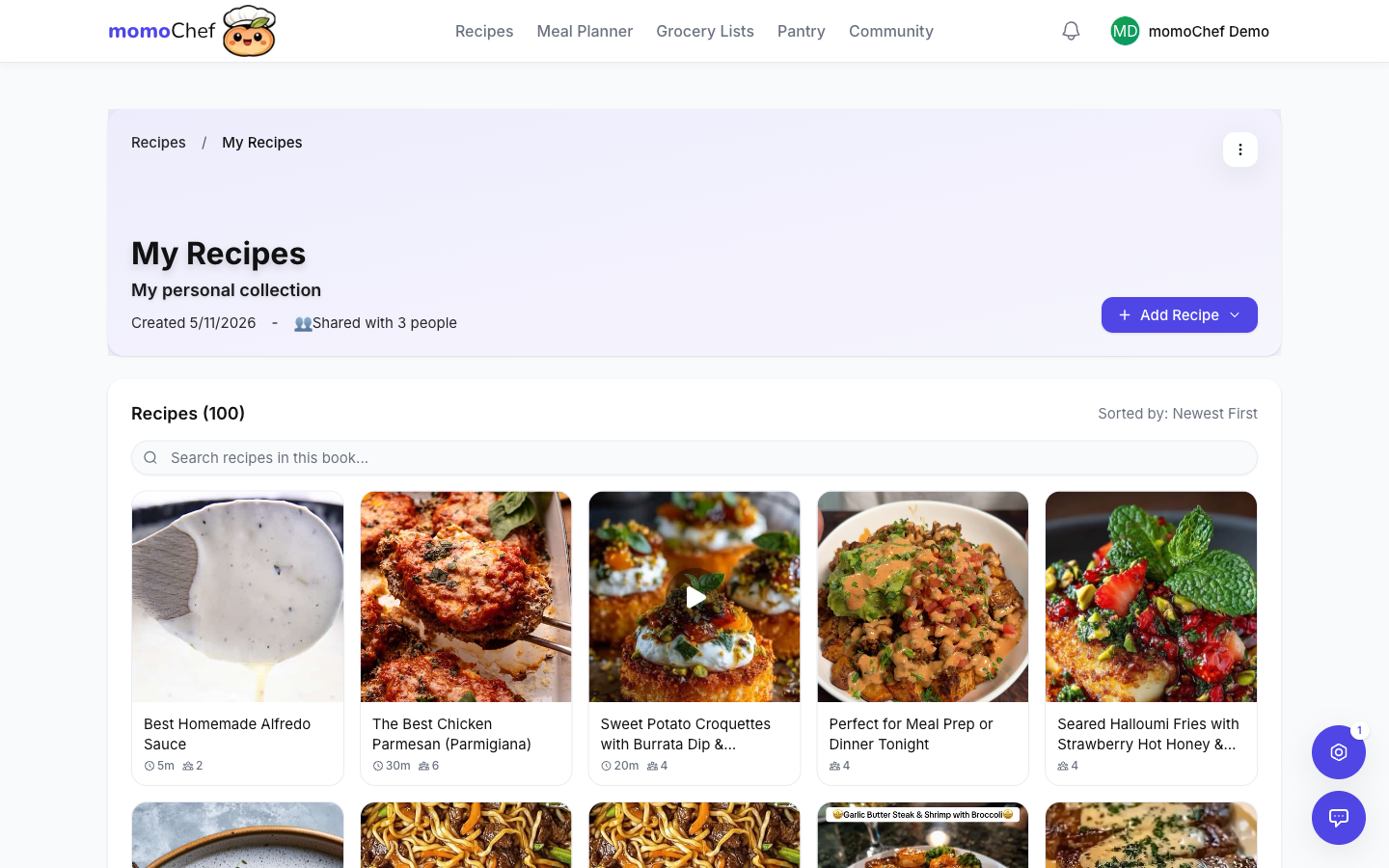
Mitwirkende einladen
Füge Personen zu deinen geteilten Recipe Books hinzu, damit sie Beiträge leisten können.
Einladungen senden
- Dein geteiltes Recipe Book öffnen
- Klicke auf Einladen oder Mitglieder verwalten
- E-Mail-Adressen eingeben oder aus deinen Kontakten auswählen
- Berechtigungsstufe auswählen
- Optionale Nachricht hinzufügen
- Einladung senden
Einladungsmethoden
- E-Mail: Empfänger erhalten eine E-Mail mit einem Beitrittslink
- Freigabelink: Einen Link erstellen, den jeder zum Beitreten verwenden kann
- momoChef-Benutzername: Direkt senden, wenn die Person bereits auf momoChef ist
Einladungen annehmen
Wenn du eine Einladung erhältst:
- Du erhältst eine Benachrichtigung in der App
- Klicke auf Annehmen , um dem Recipe Book beizutreten
- Das Recipe Book erscheint in deinem Bereich „Rezepte“
Ausstehende Einladungen
Gesendete Einladungen verwalten:
- Ausstehende Einladungen in den Recipe-Book-Einstellungen anzeigen
- Einladungen erneut senden oder stornieren
- Ablaufdatum der Einladungen anzeigen
Berechtigungsstufen
Steuere mit Berechtigungsstufen, was die einzelnen Mitwirkenden tun können.
Verfügbare Berechtigungen
Betrachter
Kann die Rezepte im Recipe Book nur ansehen:
- Alle Rezepte ansehen
- Kann keine Rezepte hinzufügen, bearbeiten oder löschen
- Kann keine anderen Personen einladen
Mitwirkender
Kann Rezepte hinzufügen, aber das Recipe Book nicht verwalten:
- Alle Rezepte ansehen
- Neue Rezepte hinzufügen
- Eigene Rezepte bearbeiten
- Kann die Rezepte anderer nicht bearbeiten
- Mitglieder können nicht eingeladen oder Einstellungen geändert werden
Editor
Vollständiger Bearbeitungszugriff auf Rezepte:
- Alle Rezepte anzeigen, hinzufügen und bearbeiten
- Rezepte löschen
- Mitglieder können nicht verwaltet oder das Buch gelöscht werden
Admin
Volle Kontrolle über das Buch:
- Alles, was Editoren tun können
- Mitglieder einladen und entfernen
- Berechtigungen von Mitgliedern ändern
- Bucheinstellungen ändern
- Buch löschen
Berechtigungen ändern
- Geteiltes Buch öffnen
- Klicken auf Mitglieder verwalten
- Das Mitglied suchen, dessen Berechtigungen aktualisiert werden sollen
- Auf die aktuelle Berechtigungsstufe klicken
- Eine neue Stufe auswählen
Mitarbeiter entfernen
- Gehe zu Mitglieder verwalten
- Das zu entfernende Mitglied suchen
- Klicken auf Entfernen
- Der Zugriff geht sofort verloren
Tipp: Machen Sie in Familienkochbüchern alle zu Editoren, damit jeder Rezepte aktualisieren kann. Reservieren Sie Admin für Personen, die die Mitgliedschaft verwalten sollen.
Gemeinsames Kochen (Premium)
Kochen Sie in Echtzeit gemeinsam mit Freunden und Familie, auch von verschiedenen Orten aus. Dies ist eine Premium-Funktion.
Cooking Session starten
- Beliebiges Rezept öffnen
- Klicken auf Kochen starten , um in den Kochmodus zu gelangen
- Klicken auf Session teilen
- Den Session-Code oder Link mit anderen teilen
- Alle nehmen an derselben Cooking Session teil
Funktionen geteilter Sessions
- Synchronisierter Fortschritt: Alle sehen denselben Schritt
- Timer: Einen Timer starten, den alle sehen
- Schritte abhaken:Schritte für alle als erledigt markieren
- Integrierter Chat: Während des Kochens kommunizieren
- Sprachchat: Beim Kochen freihändig sprechen
Anwendungsfälle
- Kochen über große Entfernungen: Mit der Familie in verschiedenen Städten gemeinsam kochen
- Unterrichten:Jemanden aus der Ferne durch ein Rezept führen
- Partyvorbereitung:Das Kochen mit mehreren Personen in derselben Küche koordinieren
Siehe den Leitfaden zum Kochmodus für weitere Details.
Freunde und Nachrichten
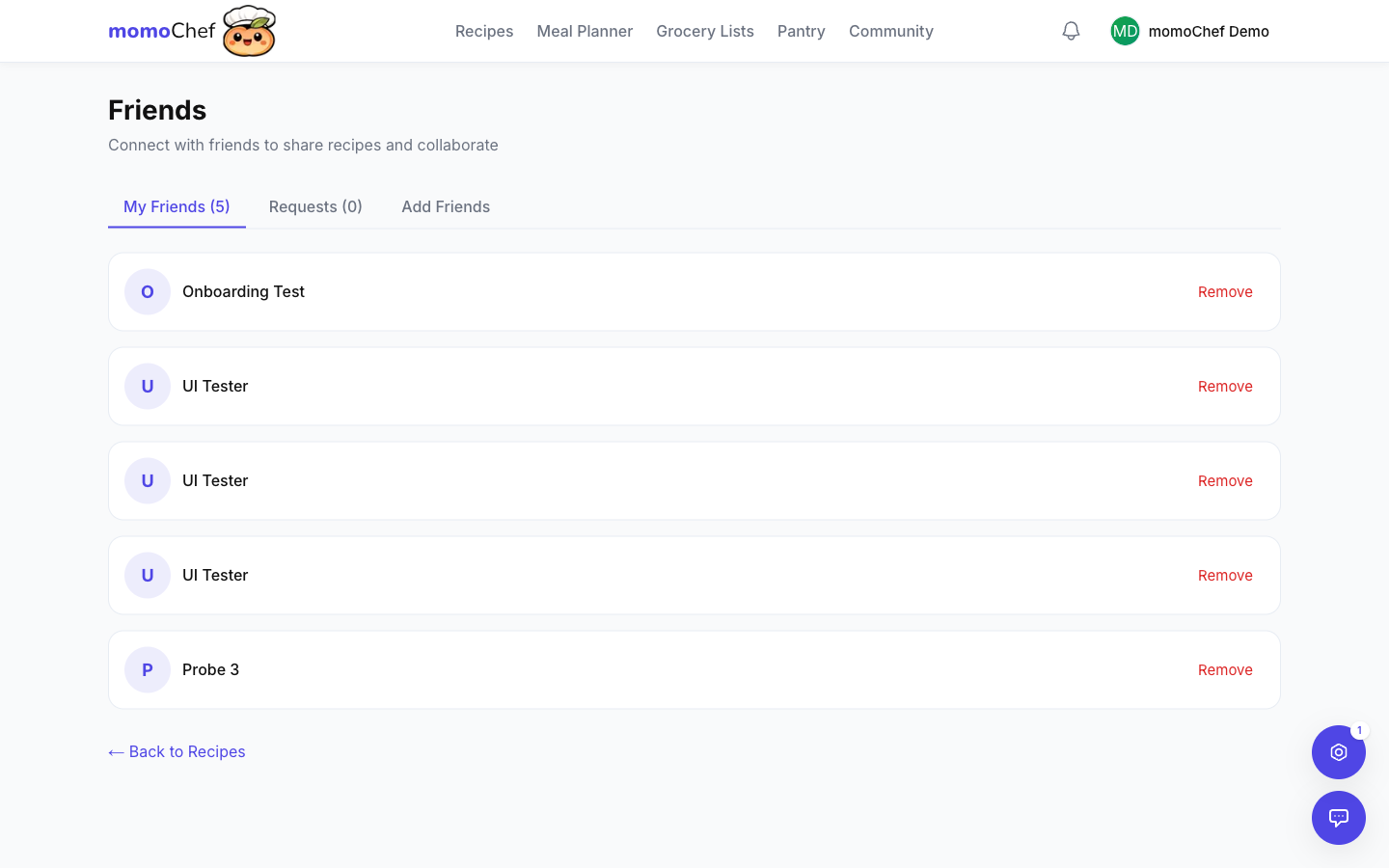
Verbinde dich mit anderen Köchen und sende Rezepte direkt.
Freunde hinzufügen
- Gehe zu Community > Freunde
- Nach Benutzername oder E-Mail-Adresse suchen
- Klicke auf Freund hinzufügen
- Die Person erhält eine Freundschaftsanfrage
Nachrichten senden
- Gehe zu Nachrichten in der Seitenleiste
- Klicke auf Neue Nachricht
- Wähle einen Freund aus oder gib den Namen ein
- Gib deine Nachricht ein oder teile ein Rezept
Rezepte per Nachricht teilen
- Öffne ein beliebiges Rezept
- Klicke auf Teilen
- Wähle An Freund senden
- Wähle den Empfänger aus
- Füge eine Nachricht hinzu und sende sie
Community-Gruppen
Tritt Gruppen mit gemeinsamen Kochinteressen bei oder erstelle eigene.
Was sind Gruppen?
Gruppen sind Communities innerhalb von momoChef, die sich auf bestimmte Themen konzentrieren:
- Kochstile (Instant Pot, Heißluftfritteuse, Sous Vide)
- Ernährungsweisen (Keto, vegetarisch, Whole30)
- Küchen (italienische Küche, asiatische Fusion)
- Lokale Communities (Hobbyköche in NYC, Londoner Foodies)
Einer Gruppe beitreten
- Gehe zu Community > Gruppen
- Durchsuche öffentliche Gruppen oder suche nach Themen
- Klicke bei einer beliebigen öffentlichen Gruppe auf Beitreten
Eine Gruppe erstellen
- Gehe zu Community > Gruppen
- Klicke auf Gruppe erstellen
- Gib einen Namen, eine Beschreibung und eine Kategorie ein
- Wähle öffentlich oder privat
- Lade Mitglieder zum Beitritt ein
Siehe den Community-Leitfaden für weitere Details.
Datenschutz zuerst
Deine Privatsphäre ist wichtig. So schützen wir sie:
Du bestimmst, wer was sieht
Deine Rezepte sind standardmäßig privat. Teile sie nur, wenn du dich dafür entscheidest.
Zugriff jederzeit widerrufen
Deaktiviere das Teilen, entferne Mitwirkende oder lösche öffentliche Links sofort.
Einstellungen zur Profilsichtbarkeit
Lege in deinen Kontoeinstellungen fest, ob dein Profil öffentlich, teilweise privat oder vollständig privat ist.
Außerhalb von momoChef teilen
Teile Rezepte mit Personen, die momoChef nicht verwenden.
Exportformate
Exportiere Rezepte in verschiedenen Formaten:
- PDF: Schönes, druckbares Format
- E-Mail: Direkt an jede E-Mail-Adresse senden
- Text: Als einfachen Text kopieren und einfügen
- JSON: Zum Import in andere Apps
Rezepte drucken
- Ein Rezept öffnen
- Klicke auf Teilen > Drucken
- Druckoptionen auswählen (Portionsgröße, Foto einschließen)
- Drucken oder als PDF speichern
Rezeptkarten
Erstelle schöne Rezeptkarten zum Verschenken:
- Aus mehreren Kartendesigns auswählen
- Eine persönliche Nachricht hinzufügen
- Für ein greifbares Geschenk auf Kartonpapier drucken
Verwandte Themen
- Community-Funktionen – Öffentlich teilen und mit anderen in Kontakt treten
- Kochmodus – Rezepte mit Schritt-für-Schritt-Anleitung kochen
- Rezeptverwaltung – Rezepte erstellen und organisieren