

Konto & Einstellungen
Zuletzt aktualisiert: 2026-09-30
Verwalte dein momoChef-Konto, dein Abonnement, deine Einstellungen und deine Daten. Alles, was du brauchst, um dein Erlebnis anzupassen.
Profilverwaltung
Dein Profil zeigt anderen, wer du in der momoChef-Community bist. Passe es an, um deine Kochpersönlichkeit zu teilen.
Profil bearbeiten
- Klicke oben rechts auf deinen Avatar
- Wähle Profil
- Klicke auf Profil bearbeiten
Profilinformationen
Passe diese Profildetails an:
- Anzeigename: Wie dein Name anderen angezeigt wird
- Benutzername: Dein einzigartiger @Handle
- Bio: Eine kurze Beschreibung deiner Person
- Standort: Von wo aus du kochst
- Website: Link zu deinem Blog oder deinen sozialen Medien
- Avatar: Dein Profilbild
Datenschutzeinstellungen
Lege fest, was andere sehen können:
- Öffentliches Profil: Anderen erlauben, dein Profil anzusehen
- Aktivitäten anzeigen: Deine neuesten Rezepte und Aktivitäten anzeigen
- Abonnements anzeigen: Anderen zeigen, wem du folgst
Profilstatistiken
Dein Profil zeigt:
- Anzahl erstellter Rezepte
- Anzahl öffentlicher Recipe Books
- Anzahl deiner Follower und der Profile, denen du folgst
- Datum des Beitritts
Tipp: Füge eine Bio hinzu, in der du deinen Kochstil oder deine Lieblingsküchen erwähnst, um dich mit gleichgesinnten Köchinnen und Köchen zu vernetzen.
Passwort ändern
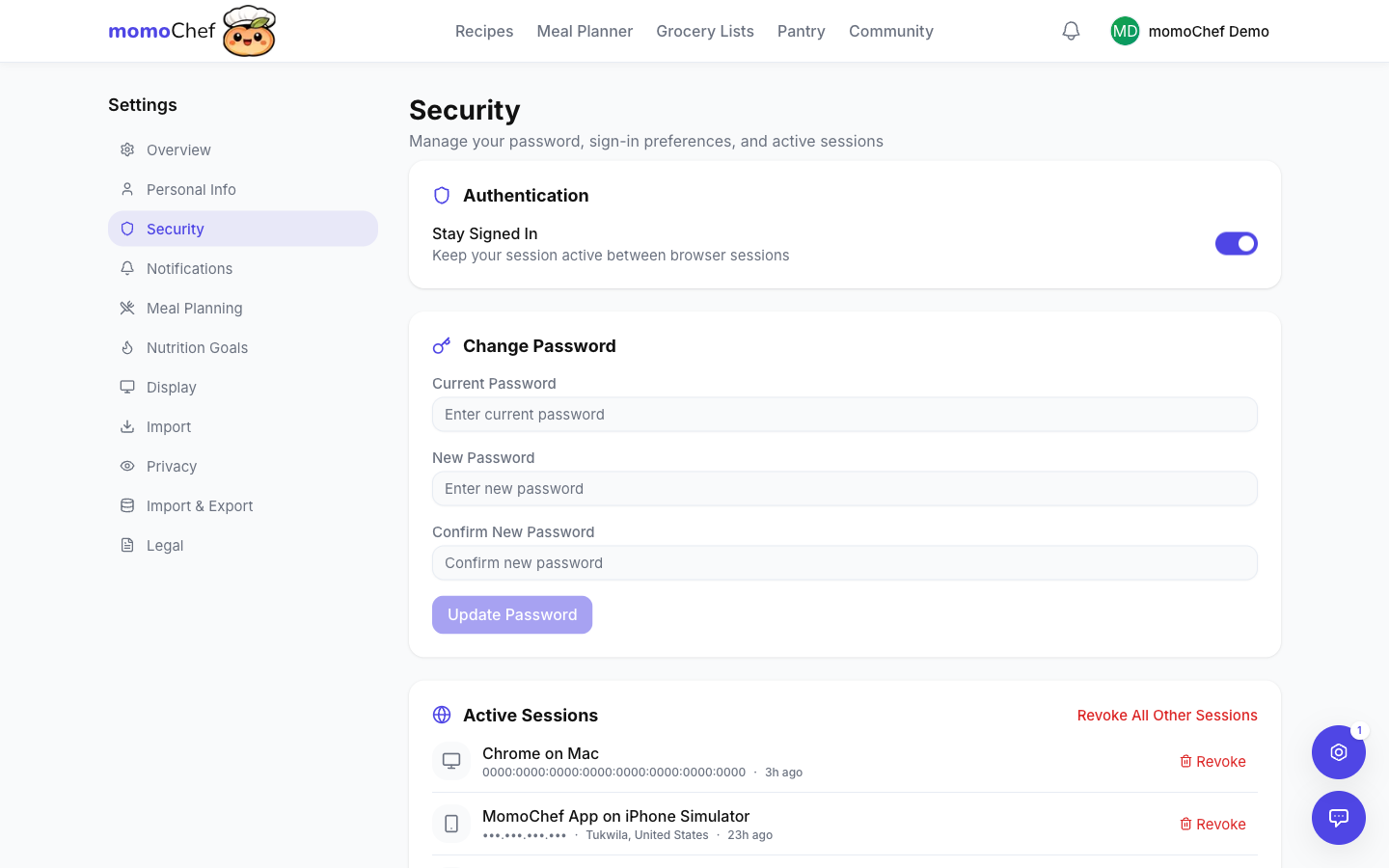
Schütze dein Konto mit einem starken, einzigartigen Passwort.
Passwort ändern
- Gehe zu Einstellungen > Sicherheit
- Klicke auf Passwort ändern
- Gib dein aktuelles Passwort ein
- Gib dein neues Passwort zweimal ein
- Klicke auf Passwort aktualisieren
Passwortanforderungen
Dein Passwort muss:
- Mindestens 8 Zeichen lang sein
- Mindestens eine Zahl enthalten
- Mindestens ein Sonderzeichen enthalten
- Kein häufig verwendetes Passwort sein
Passwort vergessen
Wenn du dich nicht anmelden kannst:
- Klicken Sie auf Passwort vergessen auf der Anmeldeseite
- Geben Sie Ihre E-Mail-Adresse ein
- Prüfen Sie Ihre E-Mails auf einen Link zum Zurücksetzen
- Klicken Sie auf den Link und erstellen Sie ein neues Passwort
Zwei-Faktor-Authentifizierung
Fügen Sie eine zusätzliche Sicherheitsebene hinzu:
- Gehen Sie zu Einstellungen > Sicherheit
- Klicken Sie auf 2FA aktivieren
- Scannen Sie den QR-Code mit Ihrer Authenticator-App
- Geben Sie den Bestätigungscode ein
- Bewahren Sie Ihre Backup-Codes an einem sicheren Ort auf
Abonnementverwaltung
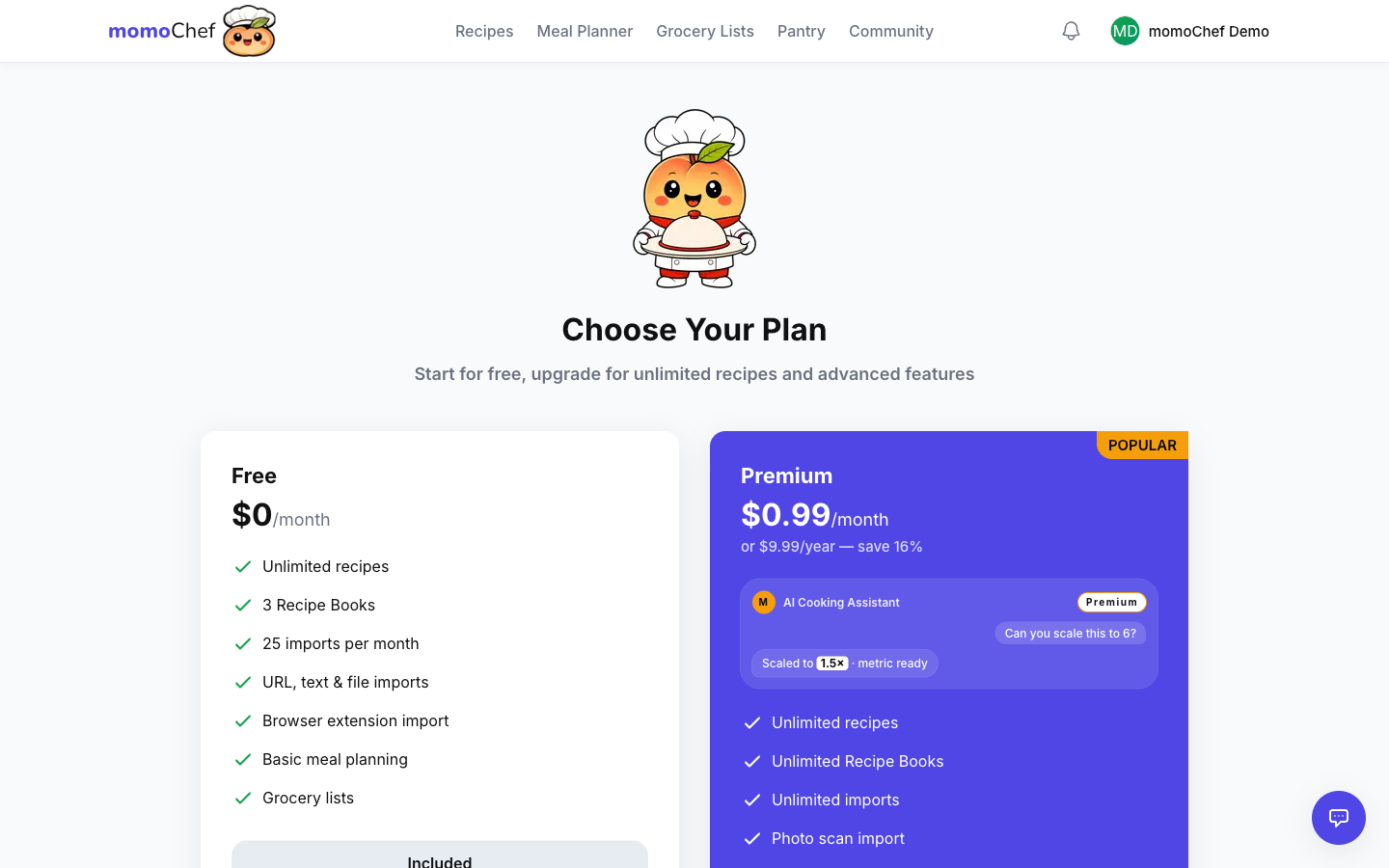
Verwalten Sie Ihr momoChef-Abonnement, führen Sie ein Upgrade auf Premium durch oder kündigen Sie Ihren Tarif.
Ihren Tarif anzeigen
- Gehen Sie zu Einstellungen > Abonnement
- Sehen Sie Ihren aktuellen Tarif und Abrechnungszeitraum
- Sehen Sie Ihr nächstes Abrechnungsdatum
Kostenlos vs. Premium
Der kostenlose Tarif umfasst:
- Unbegrenzte persönliche Rezepte
- Grundlegende Meal-Planung
- Bis zu 3 Grocery Lists
- Rezept-Import per URL
- Community-Funktionen
Der Premium-Tarif bietet zusätzlich:
- Rezept-Import per Foto und OCR
- KI-gestützte Funktionen
- Erweiterte Meal-Planung mit wiederkehrenden Mahlzeiten
- Unbegrenzte Grocery Lists
- Ernährungsanalyse
- Priorisierter Support
- Keine Werbung
Auf Premium upgraden
- Gehen Sie zu Einstellungen > Abonnement
- Klicken Sie auf Auf Premium upgraden
- Wählen Sie monatliche oder jährliche Abrechnung
- Geben Sie Ihre Zahlungsinformationen ein
- Bestätigen Sie Ihr Upgrade
Zahlungsmethoden verwalten
- Zahlungskarten hinzufügen, aktualisieren oder entfernen
- Legen Sie eine Standardzahlungsmethode fest
- Sehen Sie Ihre Abrechnungshistorie ein und laden Sie Rechnungen herunter
Abonnement kündigen
- Gehen Sie zu Einstellungen > Abonnement
- Klicken Sie auf Abonnement kündigen
- Bestätigen Sie Ihre Kündigung
- Ihre Premium-Funktionen bleiben bis zum Ende Ihres Abrechnungszeitraums erhalten
Tipp: Mit jährlicher Abrechnung sparen Sie im Vergleich zur monatlichen Abrechnung etwa 16 %.
Benachrichtigungseinstellungen
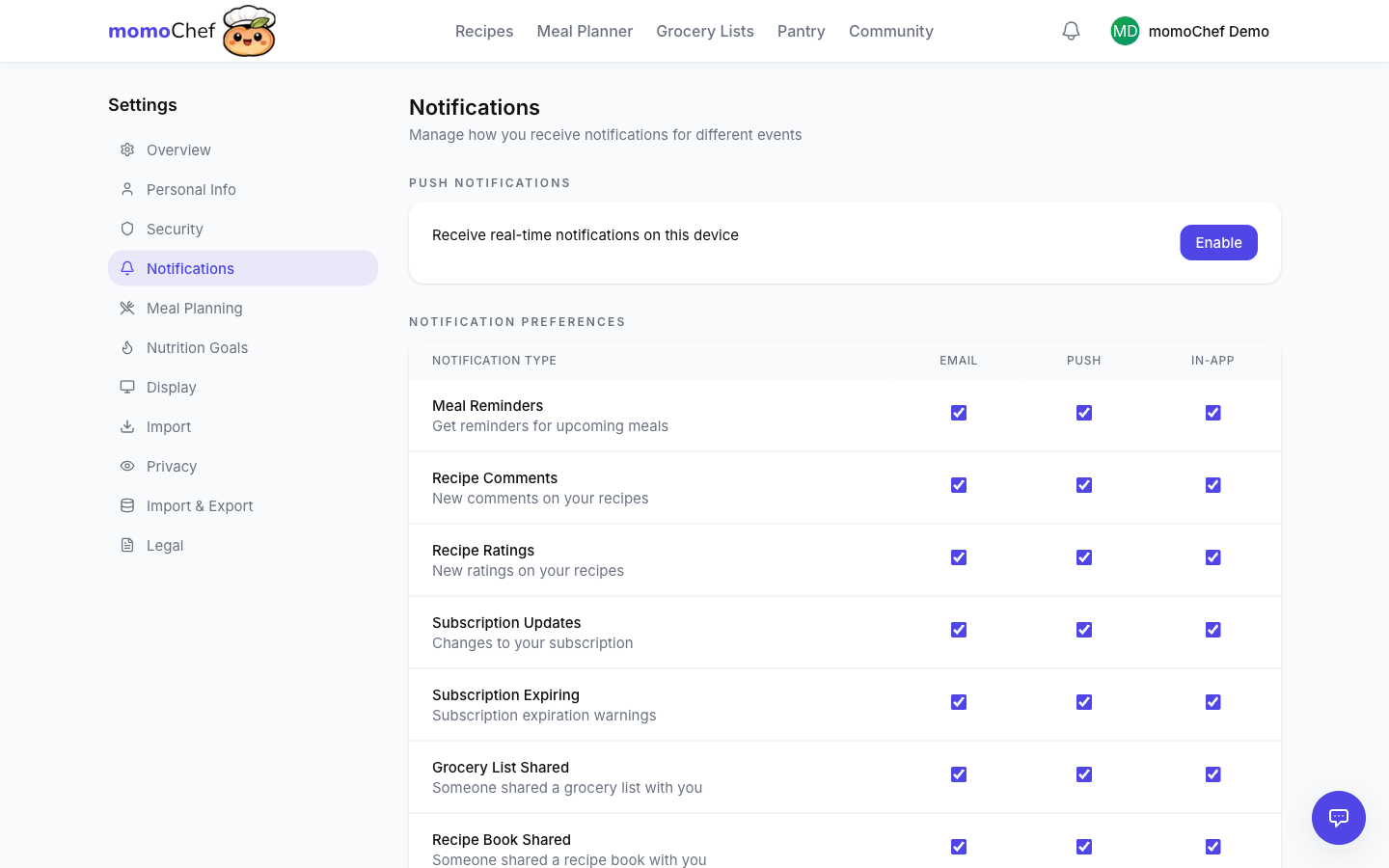
Legen Sie fest, wie und wann momoChef Sie über Aktivitäten und Aktualisierungen benachrichtigt.
Benachrichtigungstypen
Benachrichtigungen verwalten für:
- Community: Neue Follower, Rezeptkommentare, Likes
- Nachrichten: Direktnachrichten und Gruppenchats
- Geteilte Inhalte: Aktualisierungen geteilter Recipe Books
- Meal Planning: Tägliche Erinnerungen an Mahlzeiten
- Grocery Lists: Aktualisierungen geteilter Listen
- Konto: Sicherheitswarnungen, Zahlungserinnerungen
- Newsletter: Wöchentliche Rezept-Highlights und Tipps
Benachrichtigungskanäle
Wähle, wie du Benachrichtigungen erhalten möchtest:
- In-App: Benachrichtigungen innerhalb von momoChef
- E-Mail: E-Mail-Benachrichtigungen
- Push: Browser- oder mobile Push-Benachrichtigungen
Einstellungen anpassen
- Gehe zu Einstellungen > Benachrichtigungen
- Aktiviere oder deaktiviere jeden Benachrichtigungstyp
- Wähle für jeden Typ die gewünschten Kanäle aus
- Lege Ruhezeiten fest, um Benachrichtigungen zu pausieren
E-Mail-Häufigkeit
Wähle für E-Mail-Benachrichtigungen:
- Sofort: E-Mails sofort erhalten
- Tägliche Zusammenfassung: In einer täglichen E-Mail bündeln
- Wöchentliche Zusammenfassung: In einer wöchentlichen E-Mail bündeln
- Aus: Keine E-Mail-Benachrichtigungen
Datenexport
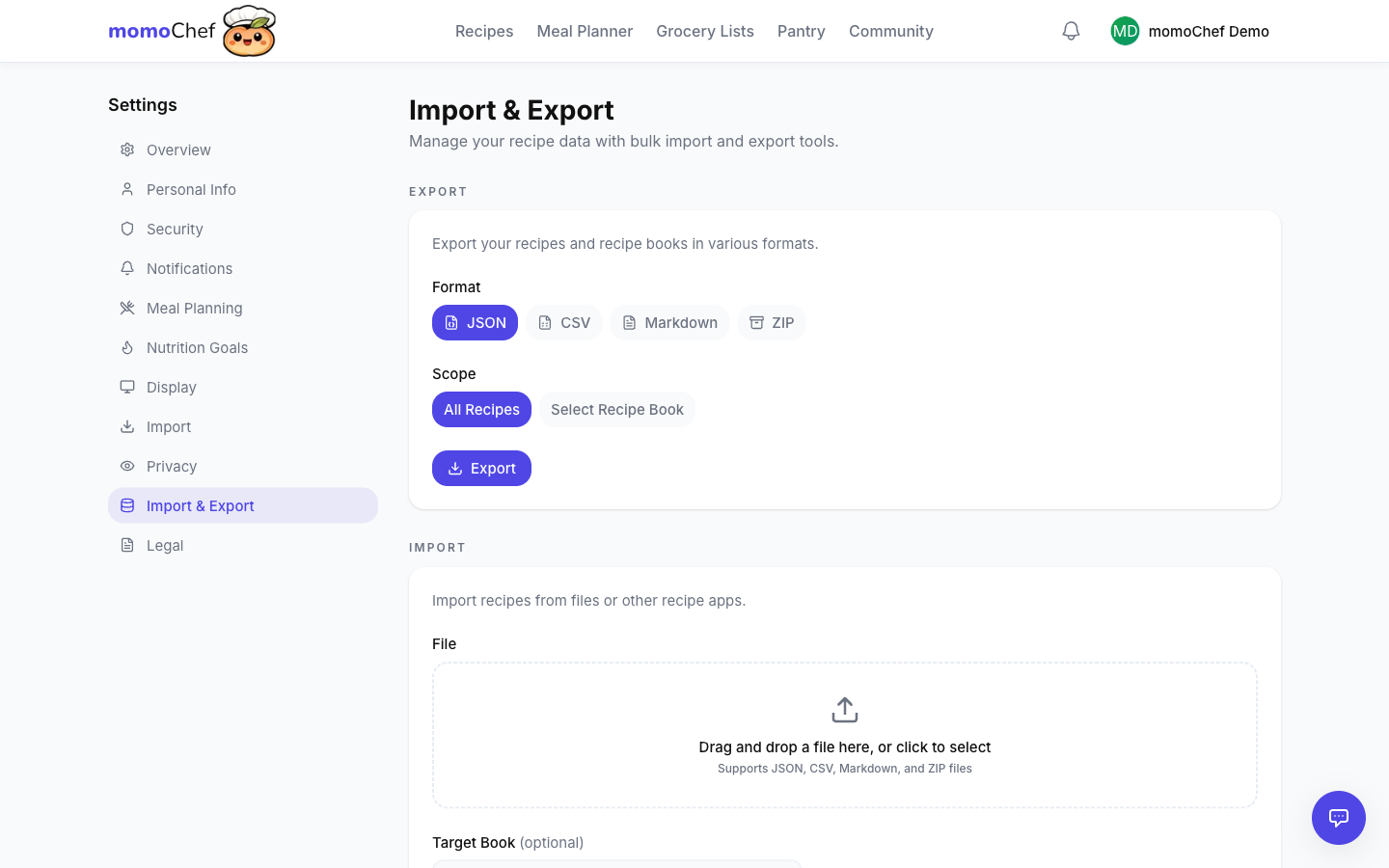
Lade jederzeit alle deine Daten von momoChef herunter. Deine Daten gehören dir.
Enthaltene Daten
Dein Export enthält:
- Alle Rezepte (deine eigenen und aus der Community gespeicherte)
- Recipe Books und Organisation
- Meal Plans
- Grocery Lists
- Fotos und Bilder
- Profilinformationen
Exportformate
- JSON: Strukturierte Daten zum Import in andere Apps
- ZIP: Vollständiges Archiv mit Bildern
- PDF: Druckbare Rezeptsammlung
Export anfordern
- Gehe zu Einstellungen > Daten & Datenschutz
- Klicken Sie auf Ihre Daten exportieren
- Wählen Sie aus, was enthalten sein soll
- Wählen Sie Ihr Format
- Klicken Sie auf Export anfordern
- Sie erhalten eine E-Mail, sobald Ihr Export bereit ist (normalerweise innerhalb von 24 Stunden)
Import an anderer Stelle
Der JSON-Export ist kompatibel mit:
- Paprika Recipe Manager
- CopyMeThat
- RecipeSage
- Den meisten Rezept-Apps, die den JSON-Import unterstützen
Konto löschen
Löschen Sie Ihr Konto und alle zugehörigen Daten dauerhaft.
Vor dem Löschen
Ziehen Sie diese Alternativen in Betracht:
- Ihre Daten exportieren: Rezepte vor dem Löschen herunterladen
- Abonnement kündigen: Premium kann gekündigt werden, ohne Ihr Konto zu löschen
- Eine Pause einlegen: Sie können das Konto einfach nicht mehr verwenden; Ihre Daten bleiben erhalten
Was beim Löschen passiert
- Alle Ihre Rezepte werden dauerhaft gelöscht
- Ihr Profil wird aus der Community entfernt
- Von Ihnen erstellte geteilte Recipe Books werden gelöscht (Kopien anderer bleiben erhalten)
- Ihr Abonnement wird gekündigt
- Alle Daten werden innerhalb von 30 Tagen von unseren Servern entfernt
Ihr Konto löschen
- Gehen Sie zu Settings > Data & Privacy
- Scrollen Sie zu Konto löschen
- Klicken Sie auf Mein Konto löschen
- Geben Sie zur Bestätigung Ihr Passwort ein
- Klicken Sie auf Dauerhaft löschen
Warnung: Das Löschen des Kontos ist dauerhaft und kann nicht rückgängig gemacht werden. Exportieren Sie vor dem Löschen alle Rezepte, die Sie behalten möchten.
Verbundene Konten
Verwalten Sie mit momoChef verbundene Konten von Drittanbietern.
Verfügbare Integrationen
- Google: Für die Anmeldung und Kalendersynchronisierung
- Apple: Für die Anmeldung mit Apple
- Facebook: Für das Teilen in sozialen Netzwerken
Verbindungen verwalten
- Gehen Sie zu Settings > Connected Accounts
- Alle verbundenen Dienste anzeigen
- Klicken Sie auf Trennen , um eine Verbindung zu entfernen
Erneut verbinden
Wenn Sie eine Anmeldemethode trennen:
- Stellen Sie sicher, dass Sie eine andere Möglichkeit zur Anmeldung haben (Passwort oder ein anderes verbundenes Konto)
- Du kannst jederzeit auf derselben Einstellungsseite die Verbindung wiederherstellen
Präferenzen
Passe dein momoChef-Erlebnis mit persönlichen Präferenzen an.
Anzeigeeinstellungen
- Design: Hell, dunkel oder Systemstandard
- Sprache: Sprache der Benutzeroberfläche
- Zeitzone: Für Essens-Erinnerungen und den Kalender
Rezept-Standardeinstellungen
- Einheitensystem: Metrisch oder Imperial
- Standardportionen: Standardmäßige Portionsgröße für neue Rezepte
- Temperatureinheit: Fahrenheit oder Celsius
Ernährungspräferenzen
Lege Ernährungspräferenzen fest, um Rezeptvorschläge zu verbessern:
- Vegetarisch, vegan, pescetarisch
- Glutenfrei, milchfrei, nussfrei
- Keto, Low-Carb, Whole30
- Benutzerdefinierte Einschränkungen und Allergien
Datenschutzeinstellungen
- Profilsichtbarkeit: Öffentlich oder privat
- Aktivitäten teilen: Teilen, was du kochst
- Entdeckung: Anderen erlauben, dich per E-Mail zu finden
Verwandte Themen
- Erste Schritte – Neu bei momoChef? Hier starten
- FAQ – Häufige Fragen beantwortet
- Support kontaktieren – Hilfe bei Kontoproblemen erhalten