

Rezeptverwaltung
Zuletzt aktualisiert: 2026-08-19
Erfahre, wie du deine Rezepte in momoChef erstellst, bearbeitest, organisierst und findest. Dieser Leitfaden deckt alles ab, was du über die Verwaltung deiner Rezeptsammlung wissen musst.
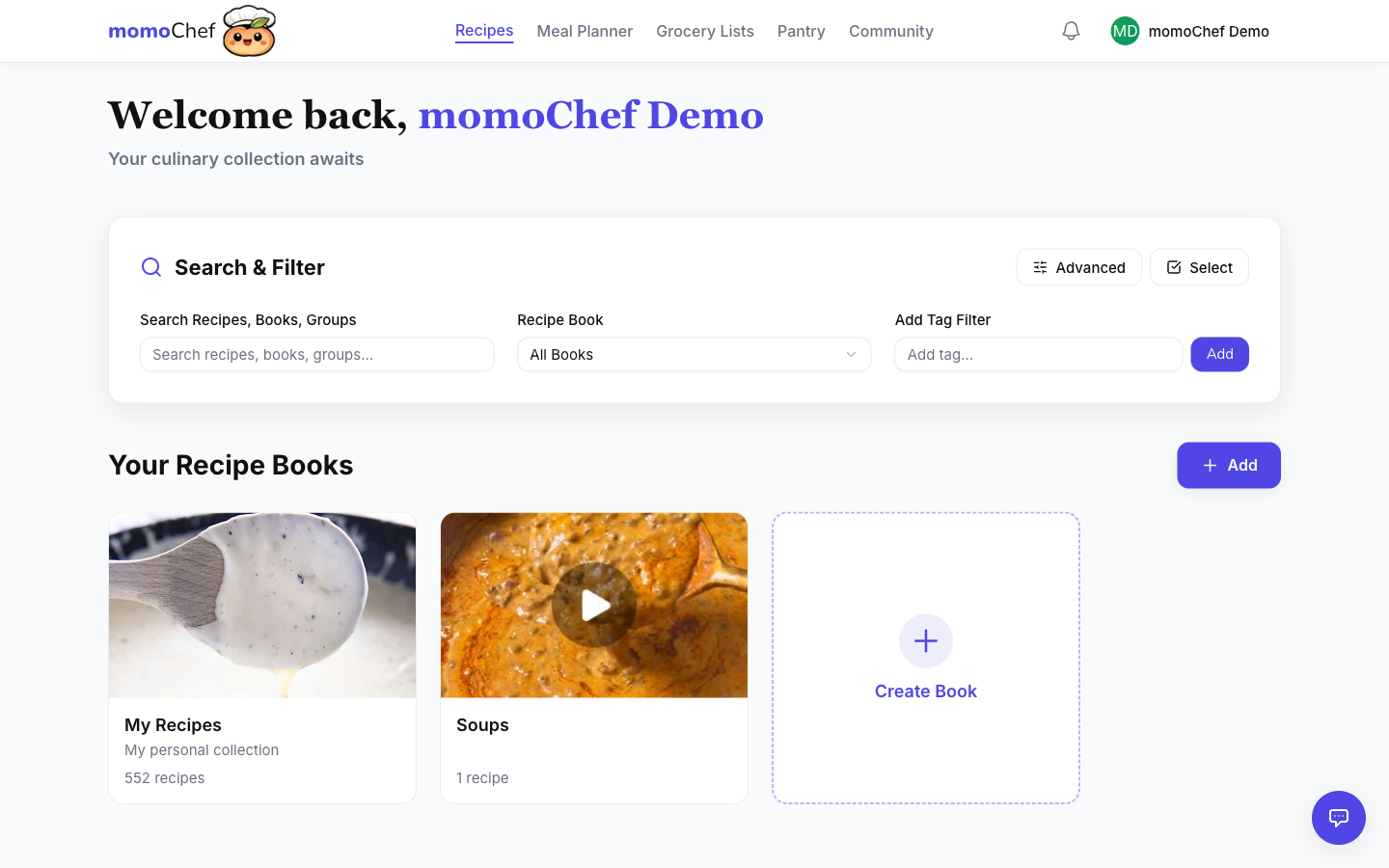
Rezepte erstellen
Es gibt mehrere Möglichkeiten, deiner Sammlung neue Rezepte hinzuzufügen.
Manuelle Eingabe
So erstellst du ein Rezept von Grund auf:
- Klicke auf Rezept hinzufügen in der Seitenleiste oder im Dashboard
- Wähle Manuell erstellen
- Fülle die Rezeptdetails aus (Titel, Beschreibung, Portionen, Zeiten)
- Füge deine Zutaten hinzu, eine pro Zeile
- Füge die Kochanweisungen hinzu
- Füge optional Tags, ein Foto und Nährwertangaben hinzu
- Klicke auf Rezept speichern
Aus URL importieren
Sparen Sie Zeit, indem Sie Rezepte von Ihren Lieblingswebsites importieren:
- Klicken Sie auf Rezept hinzufügen
- Wählen Sie Aus URL importieren
- Fügen Sie die Rezept-URL ein
- Klicken Sie auf Import
- Überprüfen Sie die importierten Inhalte und nehmen Sie gegebenenfalls Änderungen vor
- Speichern Sie Ihr Rezept
Tipp: Unser Parser funktioniert mit den meisten großen Rezeptwebsites. Falls ein Import nicht perfekt funktioniert, können Sie das Rezept anschließend jederzeit bearbeiten.
Aus Foto importieren (Premium)
Fotografieren Sie ein Rezept aus einem Kochbuch oder von einer Rezeptkarte:
- Klicken Sie auf Rezept hinzufügen
- Wählen Sie Aus Foto importieren
- Laden Sie ein Foto des Rezepts hoch oder nehmen Sie eines auf
- Unsere KI extrahiert den Text und wandelt ihn in Zutaten und Anweisungen um
- Überprüfen und speichern
Massenimport
Wechseln Sie von einer anderen Rezept-App? Importieren Sie alle Ihre Rezepte auf einmal:
- Importieren Sie aus Paprika, CopyMeThat und anderen beliebten Apps
- Laden Sie ZIP-Dateien mit mehreren Rezepten hoch
- Importieren Sie aus JSON- oder CSV-Dateien
Weitere Informationen finden Sie in unserer Anleitung zum Rezeptimport mit ausführlichen Anweisungen.
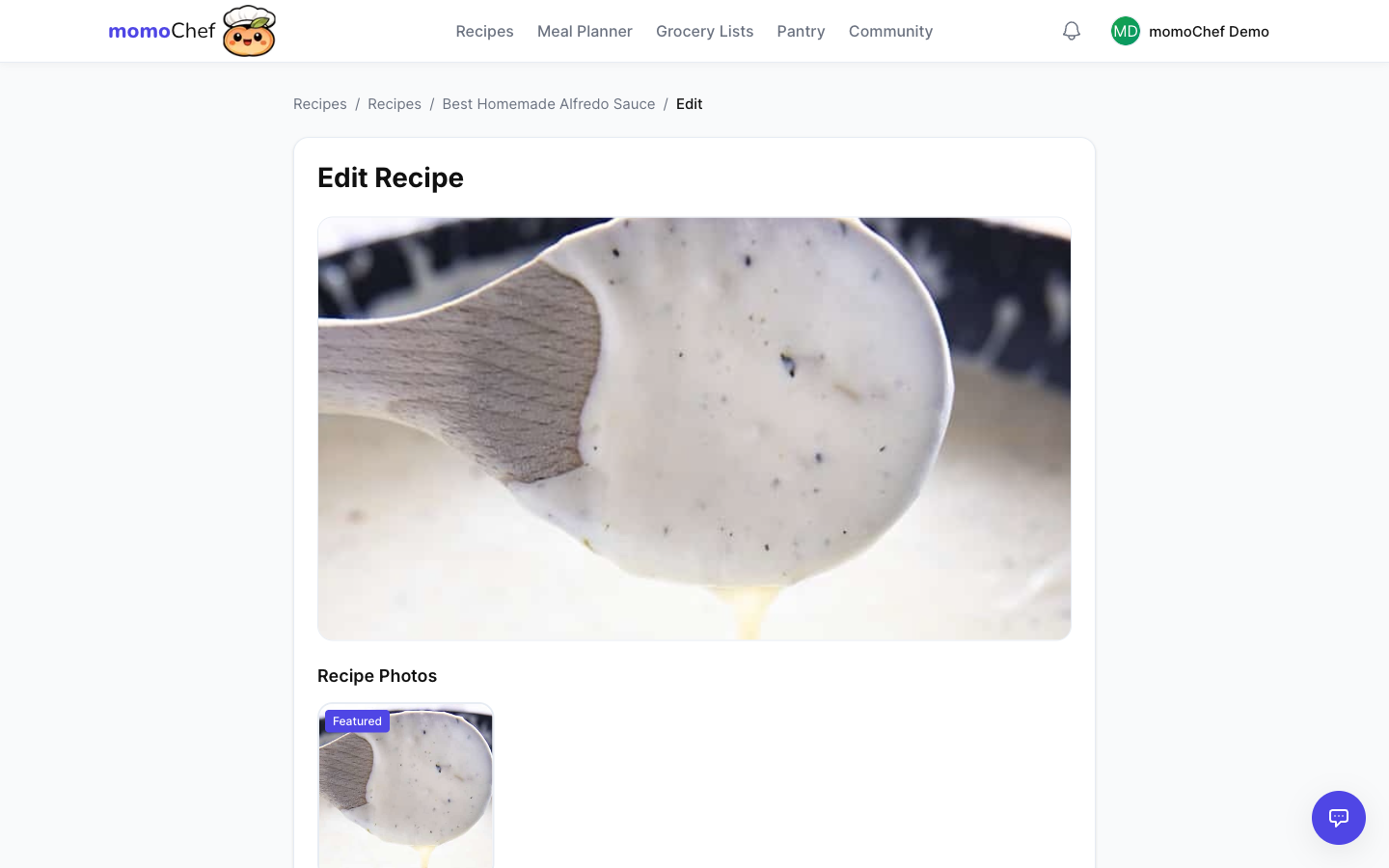
Rezepte bearbeiten
So bearbeiten Sie ein vorhandenes Rezept:
- Navigieren Sie zu dem Rezept, das Sie bearbeiten möchten
- Klicken Sie auf die Schaltfläche Bearbeiten (Stiftsymbol)
- Nehmen Sie Ihre Änderungen vor
- Klicken Sie auf Speichern
Jedes Feld bearbeiten
Sie können jeden Teil eines Rezepts ändern:
- Titel und Beschreibung
- Portionen, Vorbereitungszeit und Kochzeit
- Zutaten (hinzufügen, entfernen oder neu anordnen)
- Anweisungen (Schritte hinzufügen, entfernen oder neu anordnen)
- Tags und Kategorien
- Foto
- Nährwertangaben
- Notizen und Tipps
Versionsverlauf
momoChef verfolgt Änderungen an Ihren Rezepten. Wenn Ihnen ein Fehler unterläuft, können Sie den Verlauf anzeigen und eine frühere Version wiederherstellen.
Recipe Books und Organisation
Halten Sie Ihre Rezepte mit Recipe Books organisiert. Stellen Sie sie sich als Ordner oder Sammlungen zum Gruppieren verwandter Rezepte vor.
Recipe Book erstellen
- Gehen Sie zu Rezepte in der Seitenleiste
- Klicken Sie auf + Neues Buch
- Gib einen Namen und eine optionale Beschreibung ein
- Wähle eine Coverfarbe oder lade ein Bild hoch
- Klicke auf Erstellen
Rezepte zu Recipe Books hinzufügen
Wenn du ein Rezept ansiehst, klicke auf Zu Recipe Book hinzufügen , um es einem oder mehreren Recipe Books hinzuzufügen. Ein Rezept kann gleichzeitig in mehreren Recipe Books enthalten sein.
Arten von Recipe Books
- Persönliche Recipe Books: Private Recipe Books, die nur du sehen kannst
- Geteilte Recipe Books: Lade Freunde und Familie zur Zusammenarbeit ein
- Öffentliche Recipe Books: Teile deine Sammlung mit der momoChef-Community
Tipp: Erstelle Recipe Books passend zu deiner Kochweise: „Alltagsgerichte“, „Festtagsbäckerei“, „Kinderfreundlich“ usw.
Tags und Kategorien
Mit Tags findest und filterst du Rezepte schnell. Füge jedem Rezept mehrere Tags für eine flexible Organisation hinzu.
Tags hinzufügen
Füge beim Bearbeiten eines Rezepts Tags im Tag-Feld hinzu:
- Gib einen Tag-Namen ein und drücke die Eingabetaste, um ihn hinzuzufügen
- Klicke auf einen vorhandenen Tag, um ihn zu entfernen
- Tags werden automatisch anhand deiner bisherigen Verwendung vorgeschlagen
Tag-Ideen
- Küche: Italienisch, Mexikanisch, Asiatisch, Mediterran
- Mahlzeittyp: Frühstück, Mittagessen, Abendessen, Snack, Dessert
- Ernährung: Vegetarisch, Vegan, Glutenfrei, Milchfrei, Keto
- Anlass: Schnell, Feiertag, Party, Wohlfühlessen
- Hauptzutat: Hähnchen, Rindfleisch, Meeresfrüchte, Gemüse
- Garmethode: Slow Cooker, Instant Pot, Grill, Backofen
Nach Tags filtern
Klicke auf der Rezeptseite auf einen beliebigen Tag, um deine Rezepte zu filtern. Kombiniere mehrere Tags, um die Ergebnisse einzugrenzen.
Suche und Filter
Finde jedes Rezept sofort mit leistungsstarken Such- und Filteroptionen.
Schnellsuche
Verwende die Suchleiste oben auf jeder Seite:
- Nach Rezeptnamen suchen
- Nach Zutat suchen
- Nach Tag suchen
- Ergebnisse werden während der Eingabe angezeigt
Erweiterte Filter
Verwende auf der Rezeptseite Filter, um die Ergebnisse einzugrenzen:
- Nach Recipe Book: Nur Rezepte in einem bestimmten Recipe Book anzeigen
- Nach Tags: Einen oder mehrere Tags auswählen
- Nach Zeit: Rezepte unter 30 Minuten, 1 Stunde usw.
- Nach Ernährung: Vegetarisch, Vegan, Glutenfrei usw.
- Nach Zutat: Bestimmte Zutaten ein- oder ausschließen
Sortieren
Sortiere deine Rezeptliste nach:
- Zuletzt hinzugefügt
- Alphabetisch (A–Z oder Z–A)
- Zuletzt gekocht
- Bewertung
- Vorbereitungszeit
- Kochzeit
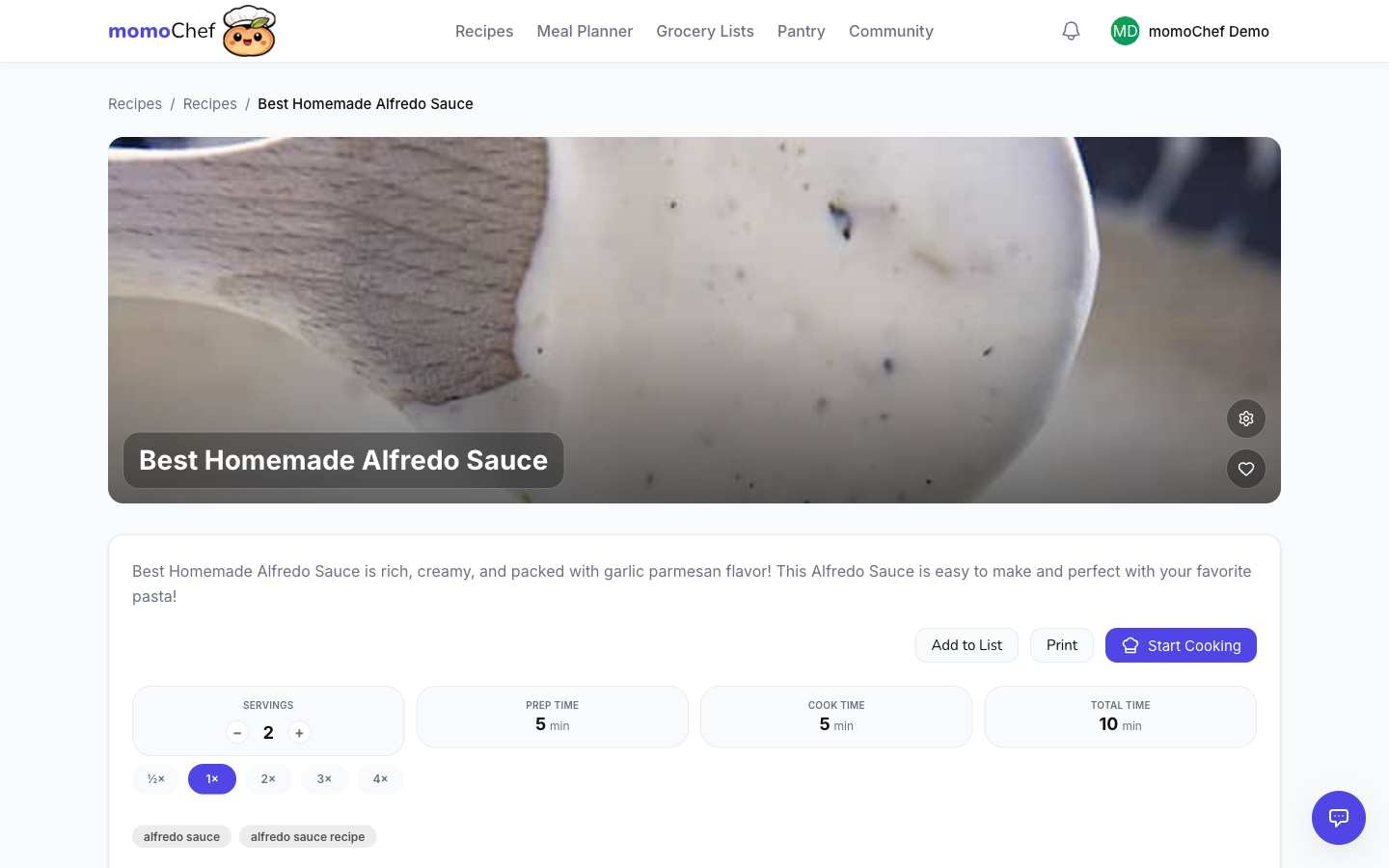
Rezepte skalieren
Du musst für viele Personen kochen? Passe jedes Rezept an, um die Anzahl der Portionen zu ändern.
So skalierst du
- Öffne ein Rezept
- Finde die Auswahl für die Portionsgröße
- Erhöhe oder verringere die Anzahl der Portionen
- Alle Zutatenmengen werden automatisch aktualisiert
Intelligente Skalierung
momoChef skaliert Zutaten intelligent:
- Mengen werden in geeignete Einheiten umgerechnet (z. B. werden 8 EL zu 1/2 Tasse)
- Brüche erleichtern das Abmessen (1/2, 1/3, 1/4)
- Die Anweisungen bleiben gleich (möglicherweise musst du die Kochzeiten anpassen)
Tipp: Die Skalierung funktioniert am besten bei Rezepten mit korrekt erfassten Zutaten. Wenn die Skalierung ungenau wirkt, überprüfe, ob die Zutaten korrekt formatiert sind.
Einheitenumrechnung
Rechne ganz einfach zwischen verschiedenen Maßeinheiten um.
Verfügbare Umrechnungen
- Volumen: Tassen, Esslöffel, Teelöffel, ml, Liter, Flüssigunzen
- Gewicht: Unzen, Pfund, Gramm, Kilogramm
- Temperatur: Fahrenheit, Celsius
So rechnest du um
Klicke auf jeder Rezeptseite auf „Umrechnen“, um zwischen Folgendem zu wechseln:
- Metrischen und imperialen Maßeinheiten
- Einheiten einzelner Zutaten
Einstellungen festlegen
Lege dein standardmäßiges Einheitensystem unter „Einstellungen > Präferenzen“ fest:
- Wähle Metrisch oder Imperial als Standard
- Alle neuen Rezepte verwenden deine bevorzugten Einheiten
- Importierte Rezepte werden automatisch umgerechnet
Verwandte Themen
- Rezepte importieren – Rezepte aus URLs, Fotos und Dateien importieren
- Teilen & Zusammenarbeit – Rezepte mit Freunden und Familie teilen
- Kochmodus – Rezepte beim Kochen verwenden
- Meal Planning – Rezepte zu deinem Meal Plan hinzufügen