

साझाकरण और सहयोग
अंतिम अपडेट: 2026-08-19
अपनी रेसिपी दोस्तों, परिवार या पूरी दुनिया के साथ साझा करें। Recipe Book पर सहयोग करें और रियल-टाइम में साथ खाना पकाएं।
रेसिपी साझा करना
कोई भी रेसिपी दूसरों के साथ साझा करें, चाहे वे momoChef का उपयोग करते हों या नहीं।
साझाकरण विकल्प
किसी भी रेसिपी पेज से, अपने विकल्प देखने के लिए Share पर क्लिक करें:
- लिंक कॉपी करें: साझा करने योग्य URL प्राप्त करें
- मित्र को भेजें: momoChef उपयोगकर्ताओं के साथ सीधे साझा करें
- सार्वजनिक रूप से साझा करें: कम्युनिटी डिस्कवरी में जोड़ें
- निर्यात करें: PDF या अन्य फ़ॉर्मैट में डाउनलोड करें
सार्वजनिक शेयर लिंक
ऐसा लिंक बनाएँ जिसे कोई भी देख सके:
- क्लिक करें साझा करें किसी रेसिपी पर
- चुनें लिंक कॉपी करें
- लिंक कहीं भी साझा करें - ईमेल, टेक्स्ट, सोशल मीडिया
- प्राप्तकर्ता लॉग इन किए बिना रेसिपी देख सकते हैं
शेयर लिंक प्रबंधित करना
अपनी साझा की गई सामग्री नियंत्रित करें:
- फिर से बनाएँ: नया लिंक बनाएँ (पुराना लिंक काम करना बंद कर देगा)
- अक्षम करें: सार्वजनिक पहुँच बंद करें
- समाप्ति सेट करें: किसी तारीख के बाद लिंक काम करना बंद कर देगा
- पासवर्ड से सुरक्षित करें: देखने के लिए पासवर्ड आवश्यक करें
सोशल मीडिया पर साझा करना
रेसिपी सीधे साझा करें:
- Twitter/X
- ईमेल
सुझाव: पारिवारिक रेसिपी साझा करते समय, उन्हें रिश्तेदारों के लिए सुलभ रखते हुए अर्ध-निजी बनाए रखने हेतु पासवर्ड जोड़ने पर विचार करें।
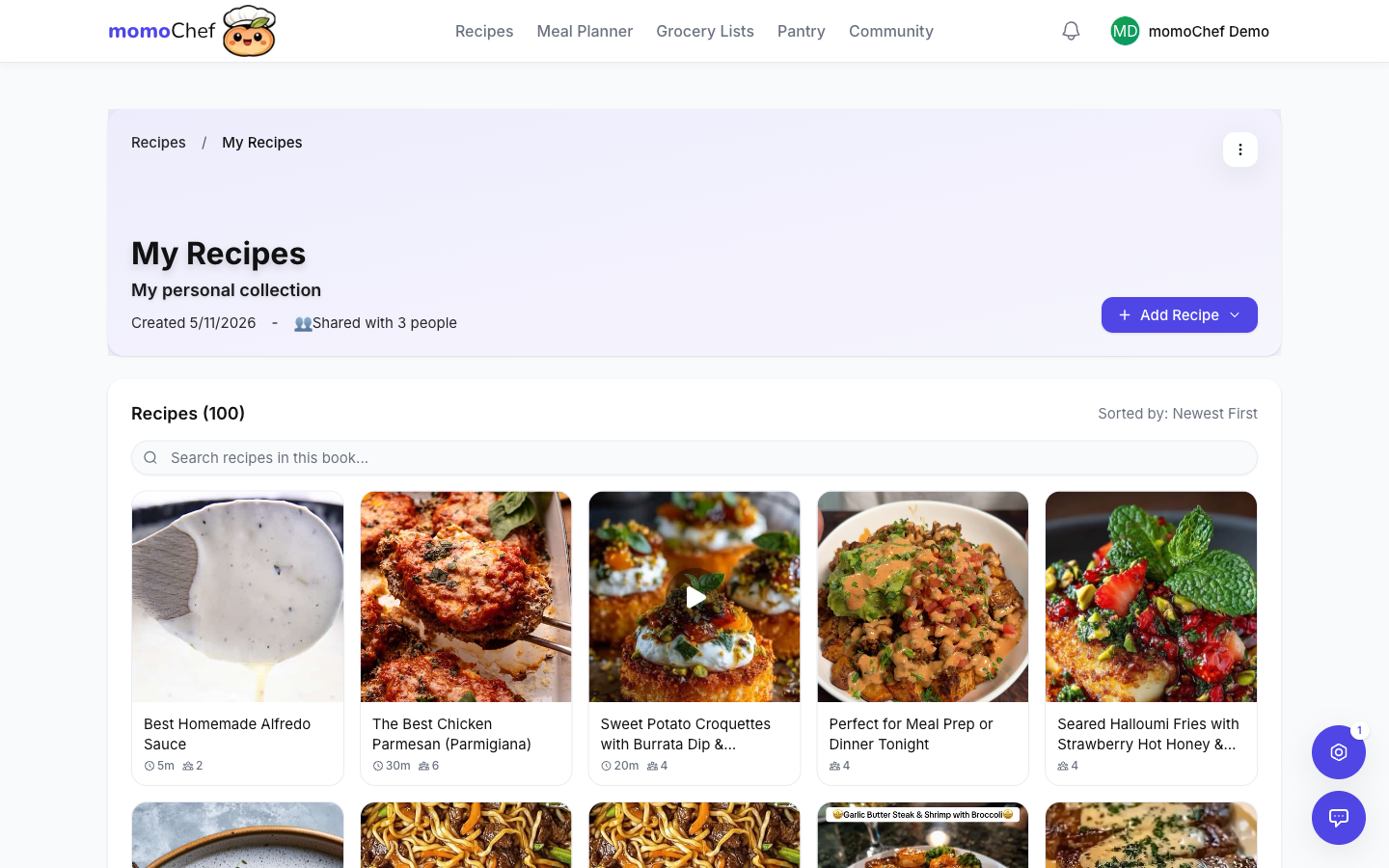
सहयोगी Recipe Books
ऐसी साझा Recipe Books बनाएँ जिनमें कई लोग रेसिपी जोड़ और संपादित कर सकें।
साझा Recipe Book बनाना
- यहाँ जाएँ रेसिपी साइडबार में
- क्लिक करें नई Recipe Book
- नाम और विवरण दर्ज करें
- Sharing के अंतर्गत चुनें Shared Book
- क्लिक करें बनाएँ
साझा Recipe Book की सुविधाएँ
- एकाधिक योगदानकर्ता: मित्रों और परिवार को रेसिपी जोड़ने के लिए आमंत्रित करें
- रीयल-टाइम सिंक: बदलाव सभी को तुरंत दिखाई देते हैं
- गतिविधि इतिहास: देखें कि रेसिपी किसने जोड़ी या संपादित की
- टिप्पणियाँ: Recipe Book के भीतर रेसिपी पर चर्चा करें
साझा Recipe Books के उपयोग
- पारिवारिक कुकबुक: पीढ़ियों से चली आ रही पारिवारिक रेसिपी एकत्र करें
- Recipe Swap: दोस्तों के साथ पसंदीदा रेसिपी साझा करें
- Meal Prep Group: रूममेट्स के साथ Meal Prep रेसिपी साझा करें
- Cooking Club: अपने कुकिंग ग्रुप के साथ एक संग्रह बनाएँ
- कार्यक्रम योजना: पॉटलक और पार्टियों के लिए रेसिपी इकट्ठी करें
मौजूदा Recipe Books को बदलना
क्या आपके पास पहले से साझा करने के लिए कोई व्यक्तिगत Recipe Book है?
- Recipe Book खोलें
- क्लिक करें Settings
- Personal से Shared में बदलें
- सहयोगियों को आमंत्रित करें
सहयोगियों को आमंत्रित करना
अपने साझा Recipe Books में लोगों को जोड़ें, ताकि वे योगदान दे सकें।
आमंत्रण भेजना
- अपनी साझा Recipe Book खोलें
- क्लिक करें Invite या Manage Members
- ईमेल पते दर्ज करें या अपने संपर्कों में से चुनें
- उनका अनुमति स्तर चुनें
- वैकल्पिक संदेश जोड़ें
- आमंत्रण भेजें
आमंत्रण के तरीके
- ईमेल: प्राप्तकर्ताओं को शामिल होने के लिंक वाला ईमेल मिलेगा
- लिंक साझा करें: ऐसा लिंक बनाएँ, जिसका उपयोग कोई भी शामिल होने के लिए कर सके
- momoChef Username: अगर वे पहले से momoChef पर हैं, तो सीधे भेजें
आमंत्रण स्वीकार करना
जब आपको कोई आमंत्रण मिले:
- आपको ऐप में एक सूचना मिलेगी
- शामिल होने के लिए क्लिक करें Accept Recipe Book में शामिल होने के लिए
- Recipe Book आपके Recipes सेक्शन में दिखाई देगी
लंबित आमंत्रण
भेजे गए आमंत्रण प्रबंधित करें:
- Recipe Book की सेटिंग्स में लंबित आमंत्रण देखें
- आमंत्रण फिर से भेजें या रद्द करें
- देखें कि आमंत्रण कब समाप्त होते हैं
अनुमति स्तर
अनुमति स्तरों के ज़रिए नियंत्रित करें कि प्रत्येक सहयोगी क्या कर सकता है।
उपलब्ध अनुमतियाँ
दर्शक
Recipe Book में केवल रेसिपी देख सकते हैं:
- सभी रेसिपी देखें
- रेसिपी जोड़, संपादित या हटाई नहीं जा सकतीं
- दूसरों को आमंत्रित नहीं कर सकते
योगदानकर्ता
रेसिपी जोड़ सकते हैं, लेकिन Recipe Book प्रबंधित नहीं कर सकते:
- सभी रेसिपी देखें
- नई रेसिपी जोड़ें
- अपनी रेसिपी संपादित करें
- दूसरों की रेसिपी संपादित नहीं कर सकते
- सदस्यों को आमंत्रित या सेटिंग्स बदल नहीं सकते
एडिटर
रेसिपी में पूर्ण संपादन एक्सेस:
- सभी रेसिपी देखें, जोड़ें और संपादित करें
- रेसिपी हटाएँ
- सदस्यों को प्रबंधित या Recipe Book हटाना संभव नहीं
एडमिन
Recipe Book पर पूर्ण नियंत्रण:
- Editor के सभी कार्य
- सदस्यों को आमंत्रित और हटाएँ
- सदस्य अनुमतियाँ बदलें
- Recipe Book की सेटिंग्स बदलें
- Recipe Book हटाएँ
अनुमतियाँ बदलना
- साझा Recipe Book खोलें
- क्लिक करें Manage Members
- जिस सदस्य की जानकारी अपडेट करनी है, उसे ढूँढें
- उसके वर्तमान अनुमति स्तर पर क्लिक करें
- नया स्तर चुनें
सहयोगियों को हटाना
- यहाँ जाएँ: Manage Members
- हटाए जाने वाले सदस्य को ढूँढें
- क्लिक करें Remove
- वे तुरंत एक्सेस खो देंगे
सुझाव: पारिवारिक कुकबुक के लिए, सभी को Editor बनाएँ ताकि कोई भी रेसिपी अपडेट कर सके। सदस्यता प्रबंधित करने वाले लोगों के लिए Admin सुरक्षित रखें।
सहयोगात्मक Cooking (Premium)
दोस्तों और परिवार के साथ, अलग-अलग स्थानों से भी, रियल-टाइम में साथ खाना पकाएँ। यह Premium सुविधा है।
Cooking Session शुरू करना
- कोई भी रेसिपी खोलें
- क्लिक करें Start Cooking cooking mode में प्रवेश करने के लिए
- क्लिक करें Share Session
- सेशन कोड या लिंक दूसरों के साथ साझा करें
- सभी लोग उसी Cooking Session में शामिल हो जाते हैं
साझा सेशन की सुविधाएँ
- सिंक की गई प्रगति: सभी को वही चरण दिखाई देता है
- टाइमर: टाइमर शुरू करें और सभी को दिखाई देगा
- चरण पूरा करना: सभी के लिए चरण पूरे होने का निशान लगाएँ
- अंतर्निहित चैट: खाना पकाते समय बातचीत करें
- वॉइस चैट: खाना पकाते समय हाथों से मुक्त होकर बात करें
उपयोग के मामले
- दूर रहकर साथ खाना पकाना: अलग-अलग शहरों में रहने वाले परिवार के साथ खाना पकाएँ
- सिखाना: किसी को दूर से रेसिपी बनाने की प्रक्रिया समझाएँ
- पार्टी की तैयारी: एक ही रसोई में कई लोगों के साथ खाना पकाने का समन्वय करें
देखें कुकिंग मोड गाइडअधिक विवरण के लिए।
मित्र और संदेश
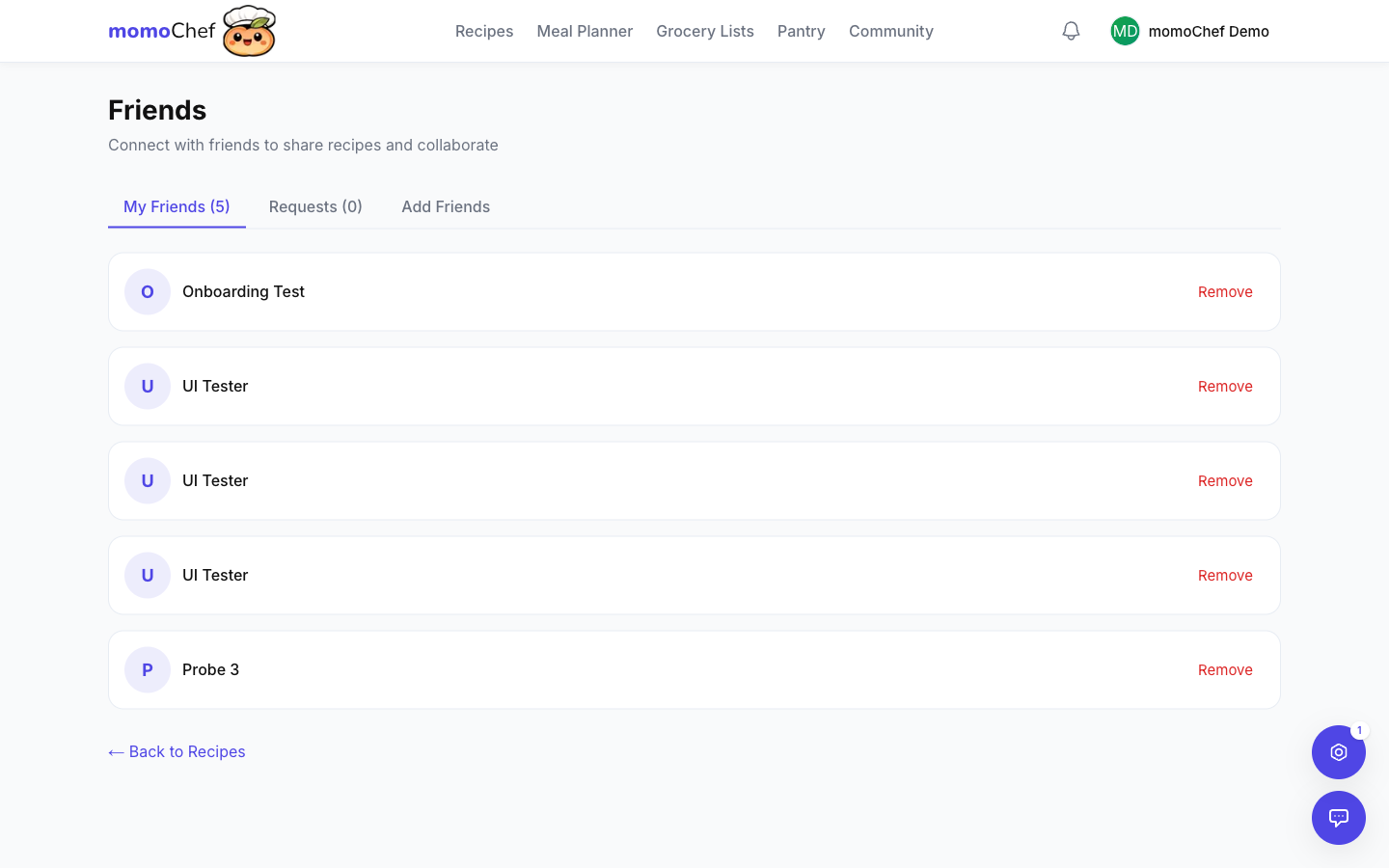
अन्य रसोइयों से जुड़ें और सीधे रेसिपी भेजें।
मित्र जोड़ना
- यहाँ जाएँ Community > Friends
- उपयोगकर्ता नाम या ईमेल से खोजें
- क्लिक करें Add Friend
- उन्हें मित्र अनुरोध प्राप्त होगा
संदेश भेजना
- यहाँ जाएँ Messages साइडबार में
- क्लिक करें New Message
- किसी मित्र को चुनें या उनका नाम टाइप करें
- अपना संदेश टाइप करें या रेसिपी साझा करें
संदेश के माध्यम से रेसिपी साझा करना
- कोई भी रेसिपी खोलें
- क्लिक करें Share
- चुनें Send to Friend
- प्राप्तकर्ता चुनें
- संदेश जोड़कर भेजें
कम्युनिटी समूह
साझा कुकिंग रुचियों पर आधारित समूहों में शामिल हों या समूह बनाएँ।
समूह क्या हैं?
समूह momoChef के भीतर विशिष्ट विषयों पर केंद्रित कम्युनिटी हैं:
- कुकिंग शैलियाँ (Instant Pot, Air Fryer, Sous Vide)
- आहार संबंधी पसंद (Keto, Vegetarian, Whole30)
- व्यंजन (Italian Cooking, Asian Fusion)
- स्थानीय कम्युनिटी (NYC Home Cooks, London Foodies)
समूह में शामिल होना
- यहाँ जाएँ Community > Groups
- सार्वजनिक समूह ब्राउज़ करें या विषय खोजें
- क्लिक करें Join किसी भी सार्वजनिक समूह पर
समूह बनाना
- यहाँ जाएँ Community > Groups
- क्लिक करें Create Group
- नाम, विवरण और श्रेणी दर्ज करें
- सार्वजनिक या निजी चुनें
- सदस्यों को शामिल होने के लिए आमंत्रित करें
देखें Community guide अधिक विवरण के लिए।
गोपनीयता सर्वोपरि
आपकी गोपनीयता महत्वपूर्ण है। हम इसकी सुरक्षा इस प्रकार करते हैं:
आप तय करते हैं कि क्या कौन देख सकता है
आपकी रेसिपी डिफ़ॉल्ट रूप से निजी होती हैं। जब आप चाहें तभी साझा करें।
किसी भी समय पहुँच रद्द करें
साझाकरण बंद करें, सहयोगियों को हटाएँ या सार्वजनिक लिंक तुरंत हटाएँ।
प्रोफ़ाइल दृश्यता सेटिंग्स
अपने अकाउंट की सेटिंग्स में नियंत्रित करें कि आपकी प्रोफ़ाइल सार्वजनिक, अर्ध-निजी या पूरी तरह निजी हो।
momoChef के बाहर साझा करना
ऐसे लोगों के साथ रेसिपी साझा करें जो momoChef का उपयोग नहीं करते।
एक्सपोर्ट फ़ॉर्मैट
रेसिपी को विभिन्न फ़ॉर्मैट में एक्सपोर्ट करें:
- PDF: सुंदर, प्रिंट करने योग्य फ़ॉर्मैट
- ईमेल: किसी भी ईमेल पते पर सीधे भेजें
- टेक्स्ट: सादा टेक्स्ट कॉपी-पेस्ट
- JSON: अन्य ऐप में इम्पोर्ट करने के लिए
रेसिपी प्रिंट करना
- रेसिपी खोलें
- क्लिक करें साझा करें > प्रिंट करें
- प्रिंट विकल्प चुनें (सर्विंग साइज़, फ़ोटो शामिल करें)
- प्रिंट करें या PDF के रूप में सेव करें
रेसिपी कार्ड
उपहार देने के लिए सुंदर रेसिपी कार्ड बनाएँ:
- कई कार्ड डिज़ाइन में से चुनें
- व्यक्तिगत नोट जोड़ें
- भौतिक उपहार के लिए कार्डस्टॉक पर प्रिंट करें
संबंधित विषय
- कम्युनिटी फ़ीचर्स - सार्वजनिक रूप से साझा करें और दूसरों से जुड़ें
- कुकिंग मोड - चरण-दर-चरण मार्गदर्शन के साथ रेसिपी पकाएँ
- रेसिपी प्रबंधन - रेसिपी बनाएँ और व्यवस्थित करें