

iOS共有拡張機能
最終更新: 2026-08-19
レシピを保存する最も速い方法です。iOSの共有シートを使えば、Safari、ソーシャルメディア、写真などから、使用中のアプリを離れることなくImportできます。
共有拡張機能とは?
Share Extensionは、momoChefをiOS標準の共有シートに直接統合します。 Safari、Instagram、Pinterestなど、どのアプリからも離れることなくレシピを保存できます。 レシピコレクションを作成する最も速く、シームレスな方法です。
機能
ワンタップ保存
ワンタップでどこからでもレシピを保存できます。
- Safari、Chrome、Pinterest、Instagram、TikTokなど、どこからでも
- 共有をタップしてからmomoChefをタップ — レシピが自動的にImportされます
- URLをコピー&ペーストする必要はありません
- レシピコレクションを作成する最速の方法
スマート検出
どのページでもレシピコンテンツを自動的に検出します。
- 構造化データのないページでもレシピを検出します
- 料理ブログ、大手レシピサイト、ソーシャルメディアに対応
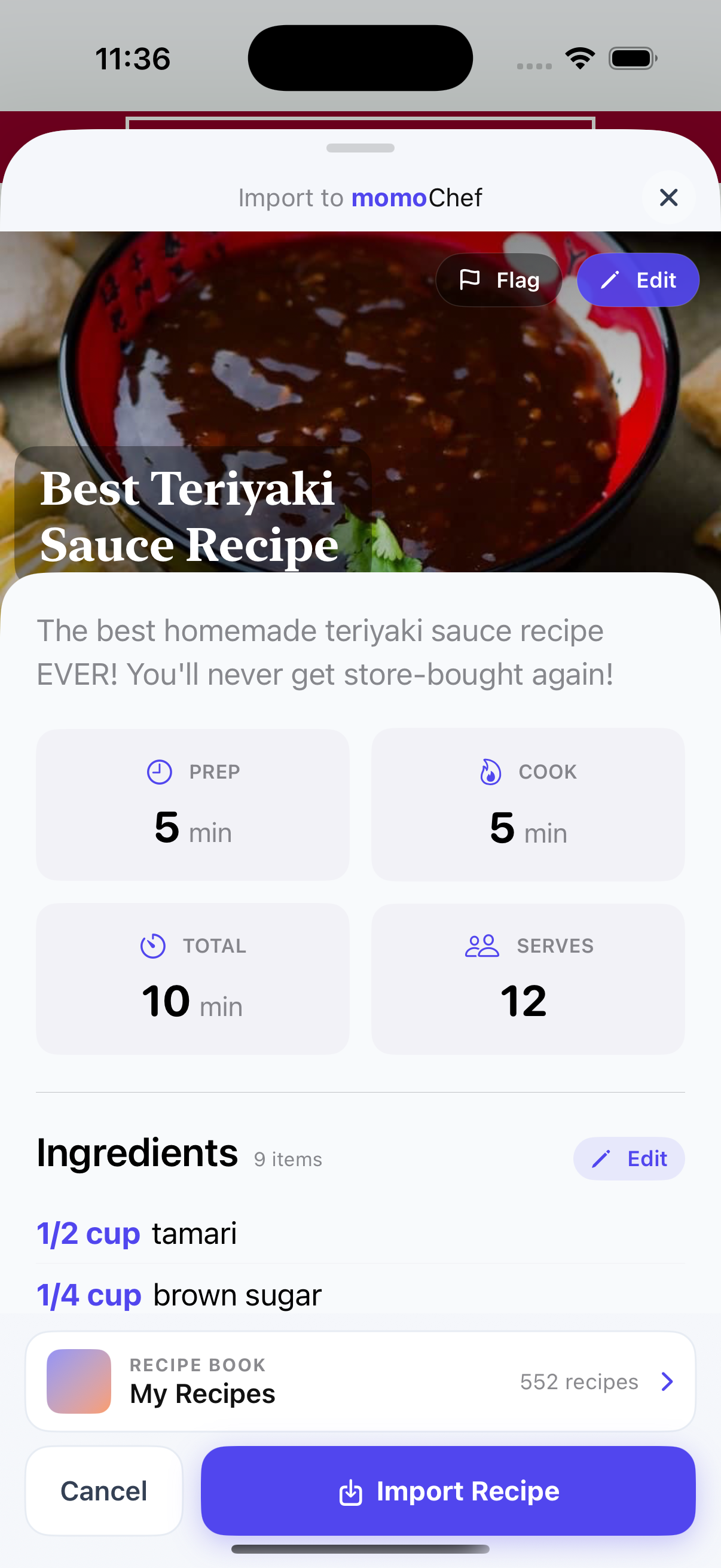
- 保存前にプレビューできるため、正確に保存できます
- 複数の言語に対応
写真からImport(Premium)
写真からレシピを直接保存できます。
- カメラロールの写真をmomoChefに共有できます
- AI搭載OCRがレシピのテキストを抽出します
- 料理本や雑誌からの保存に最適です
- Import後に編集・整理できます
クイック編集
保存前に確認・編集できます。
- コレクションに追加する前に解析済みのレシピを確認できます
- 保存先のRecipe Bookを選択できます
- タイトル、材料、または手順を編集
- 保存する前にタグやメモを追加
使い方
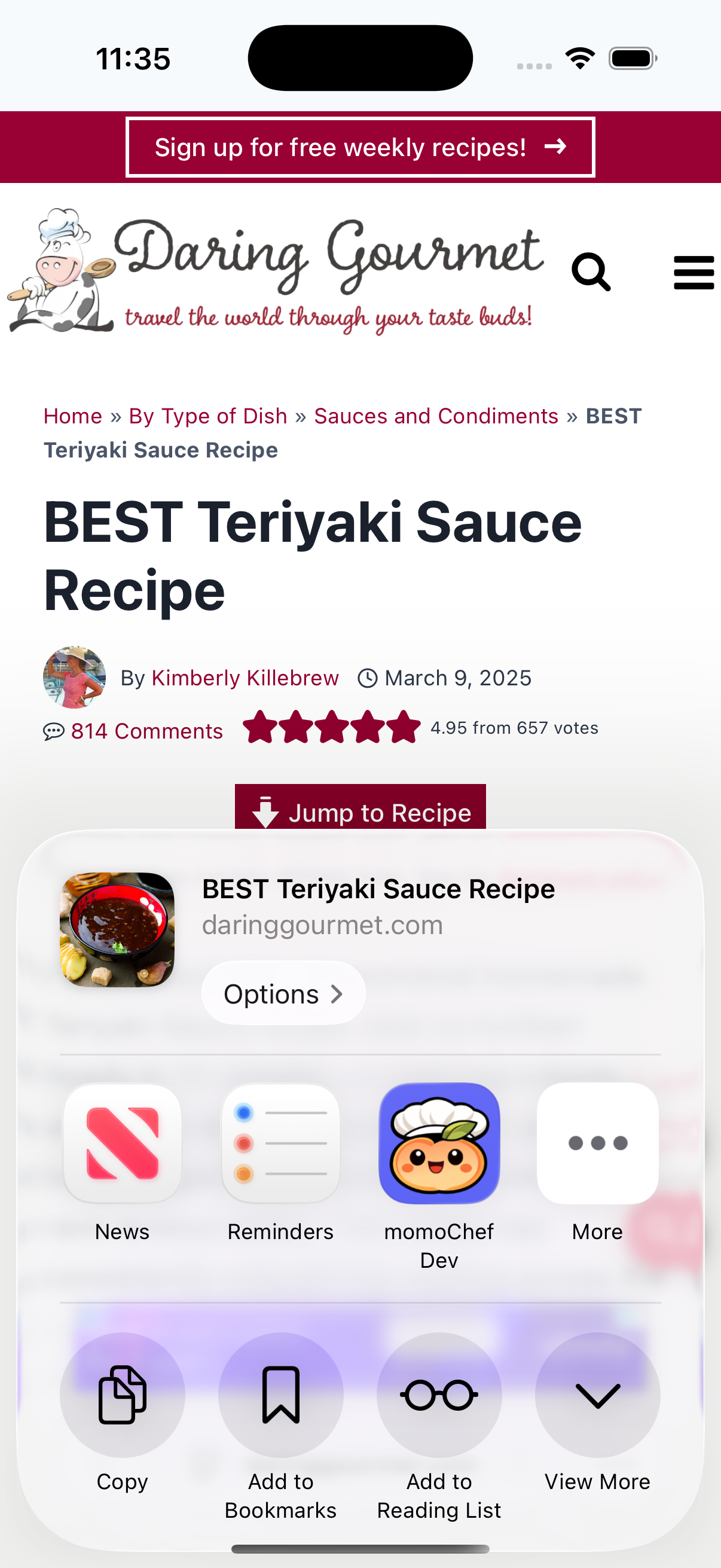
- 共有シートを開く — Safariまたは任意のアプリで、共有ボタン(上向き矢印の付いたボックス)をタップ
- momoChefを見つける — アプリの列をスクロールしてmomoChefアプリのアイコンをタップするか、「momoChefにImport」アクションを選択します。どちらも同じ操作です
- 確認して保存 — Importしたレシピをプレビューし、編集して、「レシピを保存」をタップ
- 完了! — レシピがコレクションに保存されました。献立作成やCooking Sessionですぐに使えます。
対応アプリ
- Safari — レシピサイトやブログから保存
- Chrome — 共有シートに完全対応
- Pinterest — ピンからレシピを保存
- Instagram — フード投稿やリールから保存
- TikTok — 料理動画からレシピを保存
- 写真 — OCRでレシピ写真をImport
プロのヒント
共有シートにmomoChefが見つからない場合
「アクションを編集」または「その他」を共有シート下部でタップし、momoChefをお気に入りに追加してください。
レシピを正しく解析できない場合
代わりに写真Import機能を使用してください — レシピを撮影すると、AIが内容を抽出します。
複数のレシピを保存したい場合
1つずつ保存してください — すべてすべてのレシピRecipe Bookに保存され、後で整理できます。