

レシピ管理
最終更新: 2026-08-19
momoChefでレシピを作成、編集、整理、検索する方法を学びましょう。このガイドでは、レシピコレクションの管理に必要なすべてを説明します。
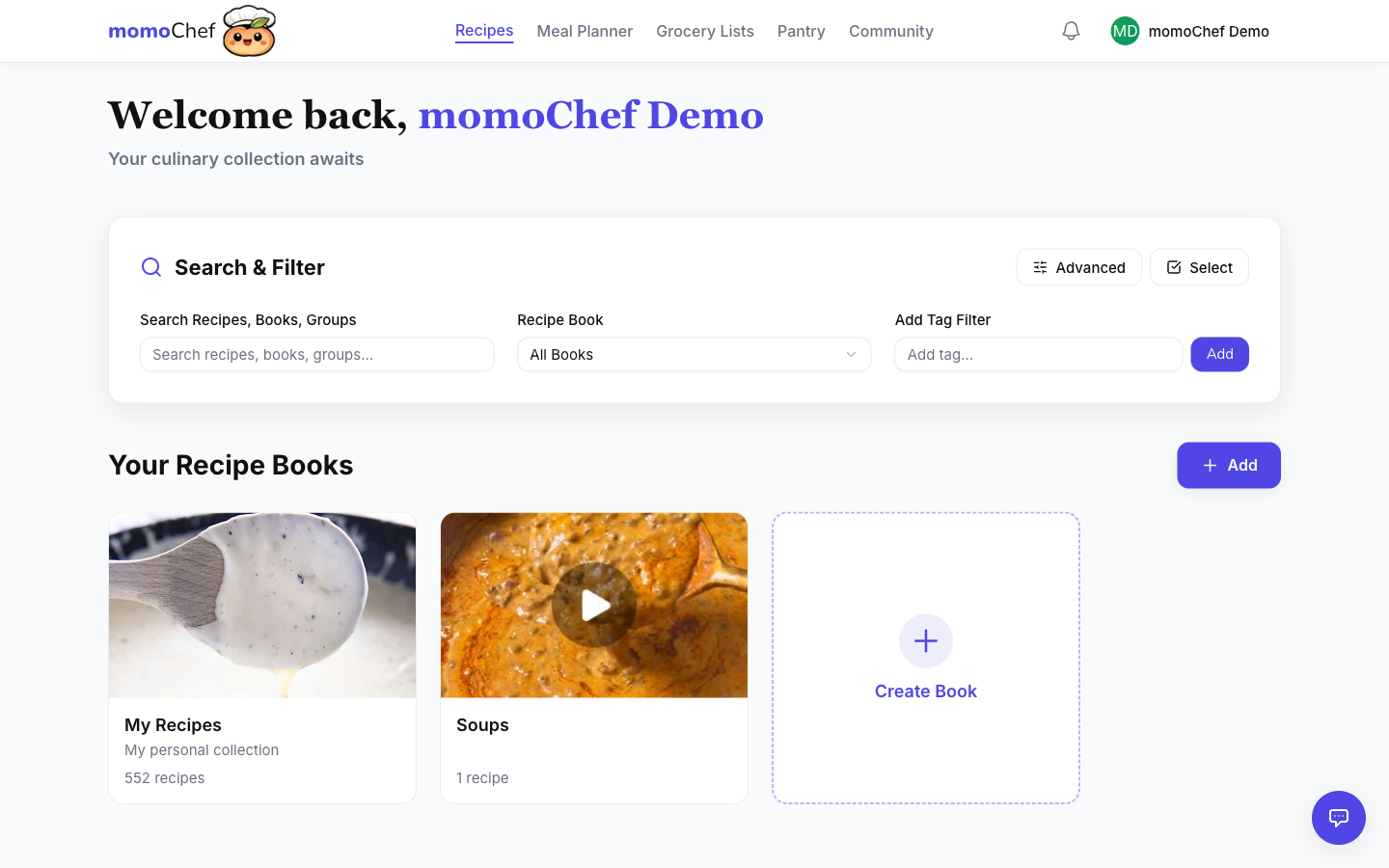
レシピの作成
新しいレシピをコレクションに追加する方法はいくつかあります。
手動入力
レシピを一から作成するには:
- クリック レシピを追加 サイドバーまたはダッシュボードから
- 選択 手動で作成
- レシピの詳細(タイトル、説明、分量、時間)を入力
- 材料を1行に1つずつ追加
- 調理手順を追加
- 必要に応じてタグ、写真、栄養情報を追加
- クリック レシピを保存
URLからImport
お気に入りのウェブサイトからレシピをImportして時間を節約しましょう:
- クリック レシピを追加
- 選択 URLからImport
- レシピのURLを貼り付け
- クリック Import
- Importした内容を確認し、必要に応じて編集
- レシピを保存
ヒント: ほとんどの主要なレシピサイトでパーサーを利用できます。Importが完全にうまくいかない場合でも、後からいつでもレシピを編集できます。
写真からImport(Premium)
料理本やレシピカードのレシピを撮影します:
- クリック レシピを追加
- 選択 写真からImport
- レシピの写真をアップロードまたは撮影
- AIがテキストを抽出し、材料と手順に解析します
- 確認して保存
一括Import
別のレシピアプリから移行しますか?すべてのレシピを一度にImportできます:
- Paprika、CopyMeThat、その他の人気アプリからImport
- 複数のレシピを含むZIPファイルをアップロード
- JSONまたはCSVファイルからImport
詳しい手順については、Recipe Importガイドをご覧ください。
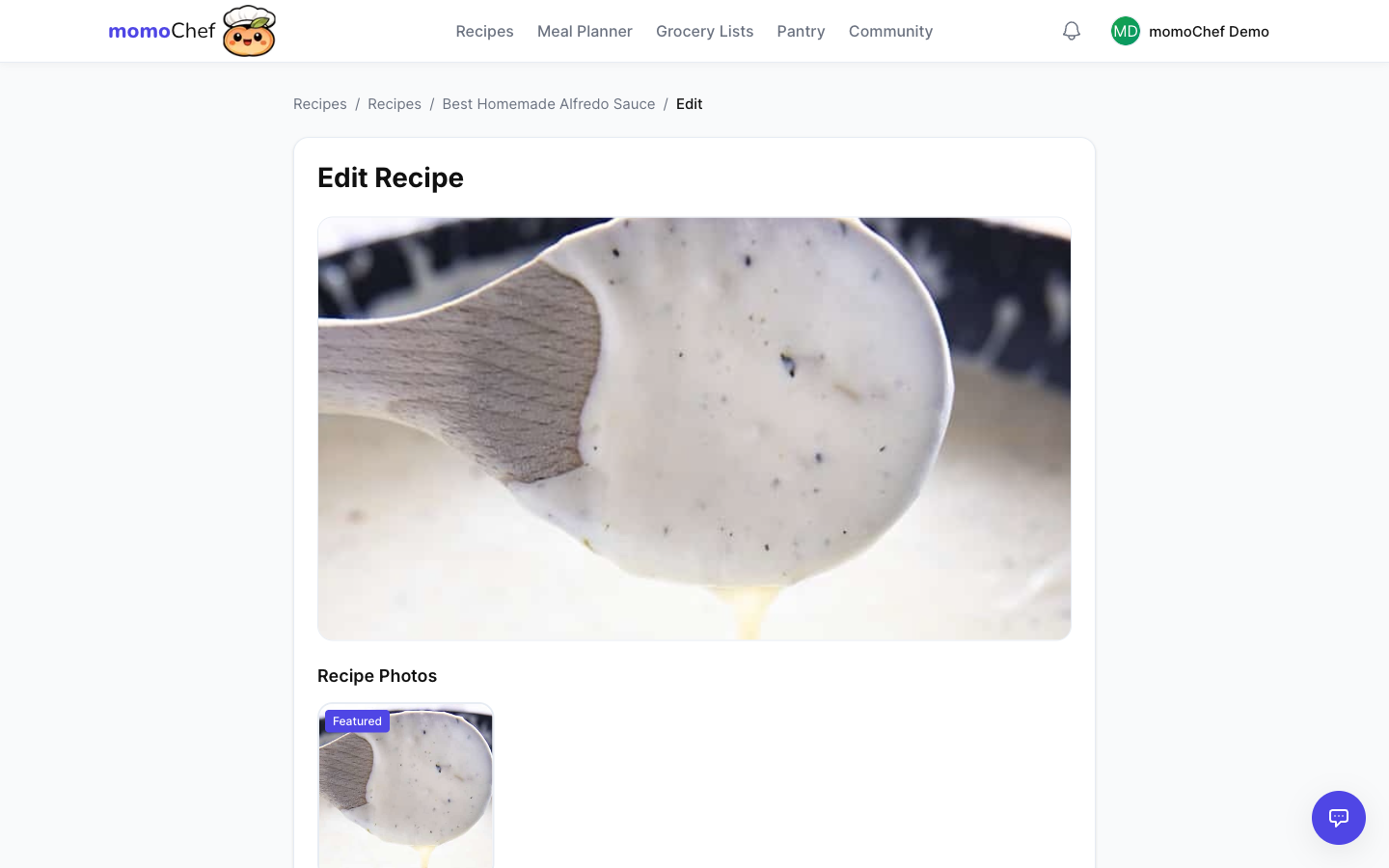
レシピの編集
既存のレシピを編集するには:
- 編集したいレシピを開く
- 「編集」ボタン(鉛筆アイコン)をクリック
- 変更を加える
- クリック 保存
すべての項目を編集
レシピのあらゆる部分を変更できます:
- タイトルと説明
- 分量、準備時間、調理時間
- 材料(追加、削除、並べ替え)
- 手順(手順の追加、削除、並べ替え)
- タグとカテゴリ
- 写真
- 栄養情報
- メモとヒント
バージョン履歴
momoChefはレシピへの変更を記録します。間違えても、履歴を表示して以前のバージョンに戻せます。
Recipe Bookと整理
Recipe Bookを使ってレシピを整理しましょう。関連するレシピをまとめるフォルダーやコレクションのようなものです。
Recipe Bookの作成
- サイドバーで レシピ に移動
- クリック + 新しいBook
- 名前と任意の説明を入力
- カバーの色を選択するか、画像をアップロード
- クリック作成
Recipe Bookへのレシピの追加
レシピを表示しているときにRecipe Bookに追加をクリックすると、1つ以上のRecipe Bookに追加できます。1つのレシピを同時に複数のRecipe Bookに登録できます。
Recipe Bookの種類
- Personal Books:自分だけが閲覧できる非公開のRecipe Book
- Shared Books:友人や家族を招待して共同編集
- Public Books:momoChefコミュニティでコレクションを共有
ヒント:料理のスタイルに合わせてRecipe Bookを作成しましょう:「平日の夕食」「ホリデー・ベーキング」「子ども向け」など。
タグとカテゴリー
タグを使うと、レシピをすばやく見つけたり絞り込んだりできます。柔軟に整理できるよう、各レシピに複数のタグを追加しましょう。
タグの追加
レシピの編集中に、タグフィールドでタグを追加します。
- タグ名を入力してEnterキーを押すと追加できます
- 既存のタグをクリックすると削除できます
- 以前に使用したタグに基づいてタグが自動的に提案されます
タグのアイデア
- 料理ジャンル:イタリア料理、メキシコ料理、アジア料理、地中海料理
- 食事の種類:朝食、昼食、夕食、軽食、デザート
- 食事制限:ベジタリアン、ビーガン、グルテンフリー、乳製品不使用、ケト
- 用途:時短、ホリデー、パーティー、コンフォートフード
- 主な食材:鶏肉、牛肉、魚介類、野菜
- 調理方法:スロークッカー、Instant Pot、グリル、オーブン
タグで絞り込む
Recipesページで任意のタグをクリックすると、レシピを絞り込めます。複数のタグを組み合わせて、検索結果をさらに絞り込めます。
検索とフィルタリング
強力な検索とフィルタリング機能で、レシピをすぐに見つけられます。
クイック検索
各ページ上部の検索バーを使用します。
- レシピ名で検索
- 食材で検索
- タグで検索
- 入力すると検索結果が表示されます
詳細フィルター
Recipesページでフィルターを使い、検索結果を絞り込みます。
- Recipe Book別:特定のRecipe Bookに含まれるレシピのみを表示
- タグ別:1つ以上のタグを選択
- 時間別:30分以内、1時間以内などのレシピ
- 食事制限別:ベジタリアン、ビーガン、グルテンフリーなど
- 食材別:特定の食材を含める、または除外
並べ替え
レシピリストの並べ替え:
- 追加日順(新しい順)
- アルファベット順(A-ZまたはZ-A)
- 調理日順(新しい順)
- 評価順
- 準備時間順
- 調理時間順
レシピの分量調整
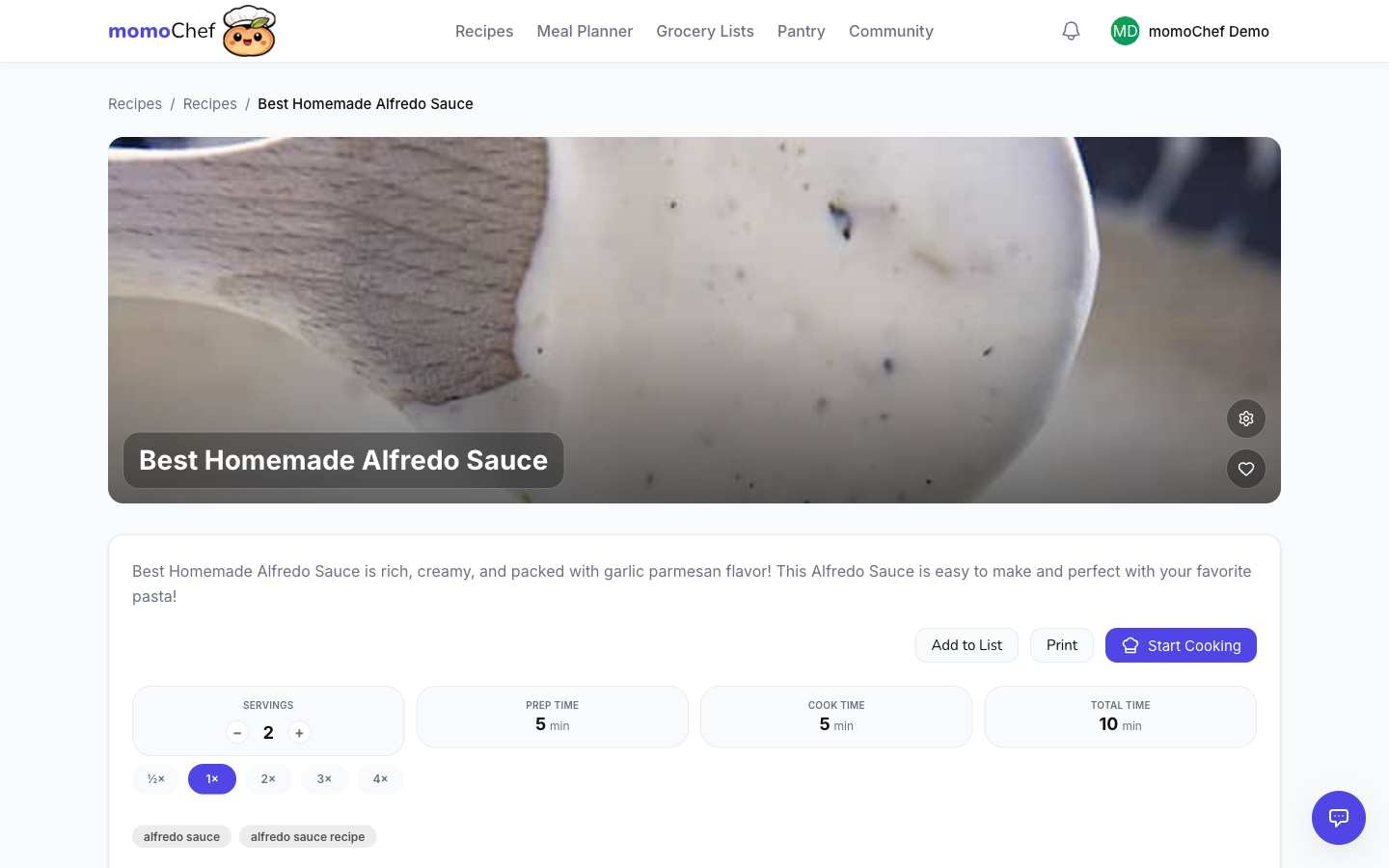
大人数分を作る必要がありますか?どのレシピでも分量を調整して、サービング数を変更できます。
分量の調整方法
- レシピを開く
- サービング数の選択欄を見つける
- サービング数を増減する
- すべての材料の分量が自動的に更新されます
スマート分量調整
momoChefが材料をスマートに調整します:
- 分量が適切な単位に変換されます(例:大さじ8杯が1/2カップになります)
- 計量しやすいように分数が使用されます(1/2、1/3、1/4)
- 手順は変わりません(調理時間の調整が必要になる場合があります)
ヒント: 分量調整は、材料が正しく解析されたレシピで最も効果的です。調整結果がおかしい場合は、材料の書式が正しいか確認してください。
単位変換
異なる計量単位を簡単に変換できます。
利用可能な変換
- 容量: カップ、大さじ、小さじ、ml、リットル、液量オンス
- 重量: オンス、ポンド、グラム、キログラム
- 温度: 華氏、摂氏
変換方法
レシピページで「変換」ボタンをクリックすると、次の項目を切り替えられます:
- メートル法とヤード・ポンド法の計量
- 個々の材料の単位
設定の指定
デフォルトの単位系を「設定 > 環境設定」で設定します:
- デフォルトとしてメートル法またはヤード・ポンド法を選択する
- 新しいレシピではすべて、指定した単位が使用されます
- Importしたレシピは自動的に変換されます
関連トピック
- レシピのImport - URL、写真、ファイルからレシピをImport
- 共有とコラボレーション - 友達や家族とレシピを共有
- 調理モード - 調理中にレシピを使用
- 献立作成 - レシピを献立作成に追加