

アカウントと設定
最終更新: 2026-09-30
momoChefのアカウント、サブスクリプション、設定、データを管理します。体験をカスタマイズするために必要なすべてが揃っています。
プロフィール管理
プロフィールは、momoChefコミュニティで他のユーザーに表示されるあなたの情報です。料理へのこだわりが伝わるようにカスタマイズしましょう。
プロフィールの編集
- 右上隅のアバターをクリックします
- 「プロフィール
- 」を選択し、「プロフィールを編集」をクリックします
プロフィール情報
次のプロフィール情報をカスタマイズできます:
- 表示名: 他のユーザーに表示される名前
- ユーザー名: あなた専用の@ハンドル
- 自己紹介: あなたについての簡単な説明
- 所在地: どこで料理をしているか
- ウェブサイト: ブログやソーシャルメディアへのリンク
- アバター: プロフィール画像
プライバシー設定
他のユーザーに表示する内容を管理します:
- 公開プロフィール: 他のユーザーがプロフィールを閲覧できるようにする
- アクティビティを表示: 最近のレシピやアクティビティを表示する
- フォロー中を表示: あなたがフォローしているユーザーを他のユーザーに表示する
プロフィール統計
プロフィールには次の情報が表示されます:
- 作成したレシピ数
- 公開Recipe Bookの数
- フォロワー数とフォロー数
- メンバー登録日
ヒント: 料理のスタイルや好きな料理ジャンルを自己紹介に加えると、気の合う料理好きとつながれます。
パスワード変更
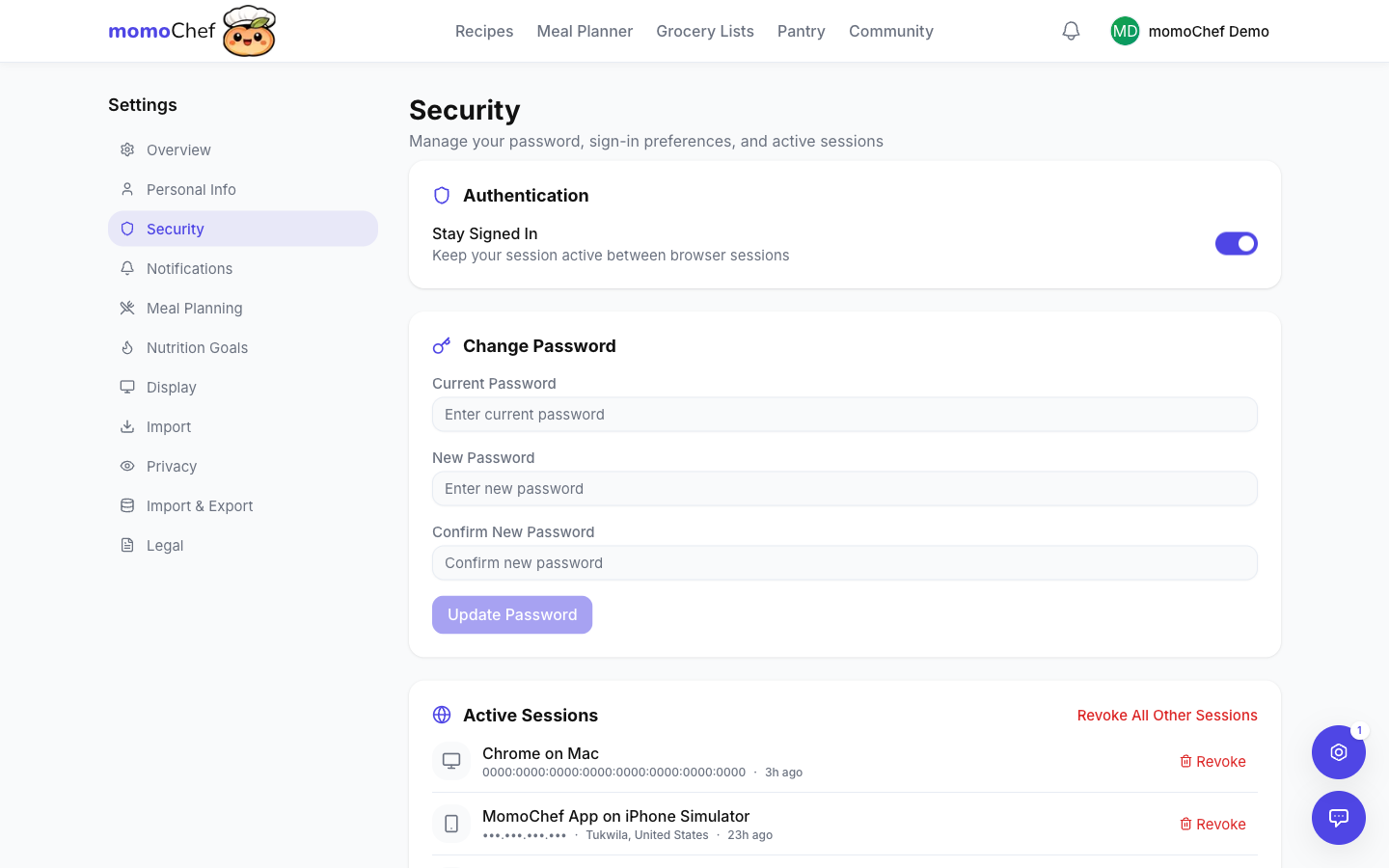
強力で他では使っていないパスワードを使用して、アカウントを安全に保ちましょう。
パスワードの変更
- 「設定 > セキュリティ
- 」に移動し、「パスワードを変更」をクリックします
- 現在のパスワードを入力します
- 新しいパスワードを2回入力します
- 「パスワードを更新
パスワードの要件
パスワードには次の条件が必要です:
- 8文字以上であること
- 数字を1つ以上含むこと
- 特殊文字を1つ以上含むこと
- 一般的に使われているパスワードではないこと
パスワードを忘れた場合
ログインできない場合:
- クリック パスワードをお忘れですか(ログインページ)
- メールアドレスを入力
- パスワード再設定リンクが記載されたメールを確認
- リンクをクリックして新しいパスワードを作成
二要素認証
セキュリティをさらに強化できます:
- 次の場所に移動:設定 > セキュリティ
- クリック 2FAを有効にする
- 認証アプリでQRコードをスキャン
- 確認コードを入力
- バックアップコードを安全な場所に保存
サブスクリプション管理
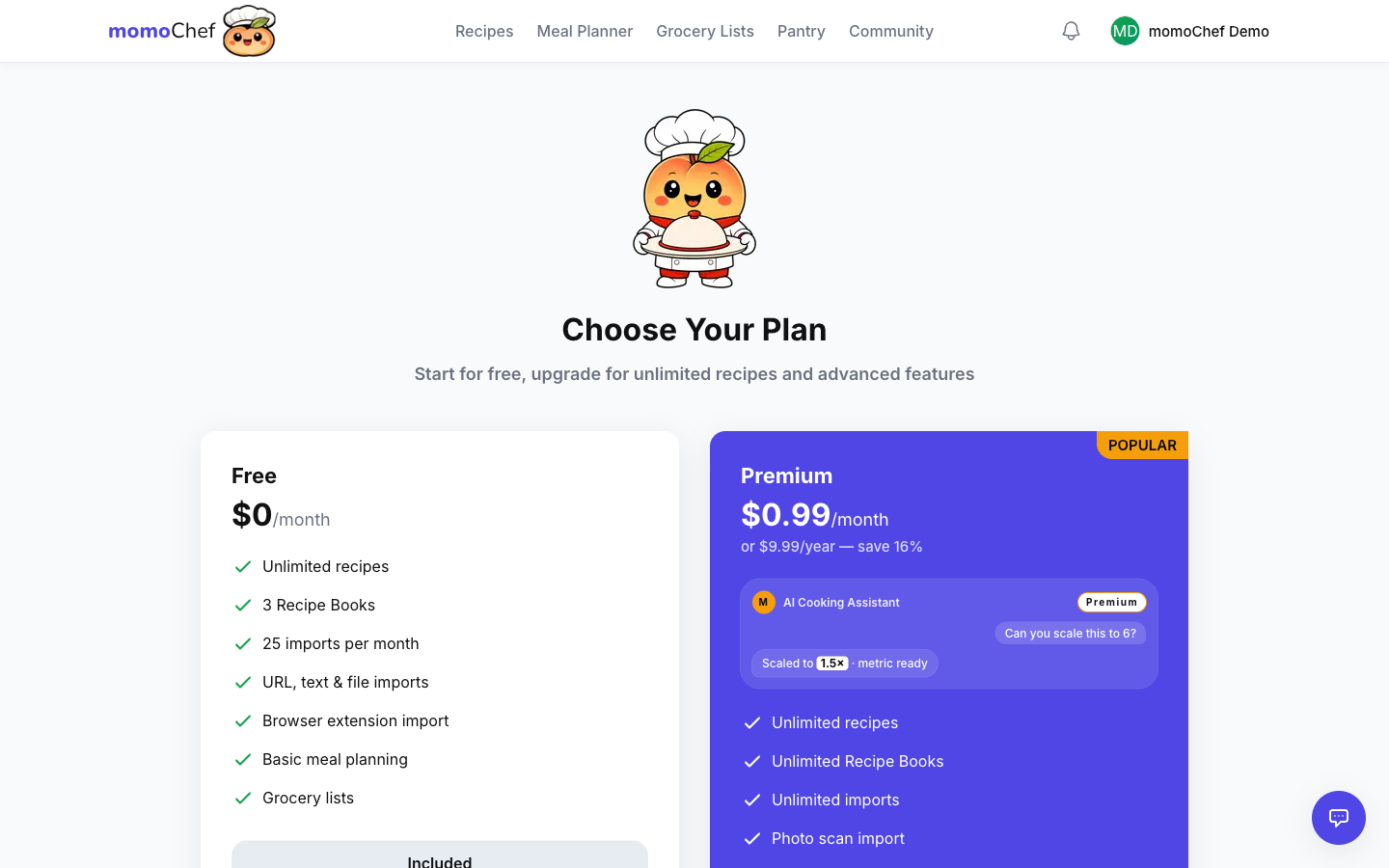
momoChefのサブスクリプションを管理したり、Premiumにアップグレードしたり、プランをキャンセルしたりできます。
プランの確認
- 次の場所に移動:設定 > サブスクリプション
- 現在のプランと請求サイクルを確認
- 次回の請求日を確認
無料プランとPremium
無料プランに含まれるもの:
- 個人レシピを無制限で保存
- 基本的な献立作成
- 買い物リストは最大3件
- URLからのレシピImport
- コミュニティ機能
Premiumプランで追加されるもの:
- 写真とOCRによるレシピImport
- AI搭載機能
- 繰り返しの食事に対応した高度な献立作成
- 買い物リストを無制限で作成
- 栄養分析
- 優先サポート
- 広告なし
Premiumへのアップグレード
- 次の場所に移動:設定 > サブスクリプション
- クリック Premiumにアップグレード
- 月払いまたは年払いを選択
- 支払い情報を入力
- アップグレードを確定
支払い方法の管理
- 支払いカードを追加、更新、または削除
- デフォルトの支払い方法を設定
- 請求履歴を確認して請求書をダウンロード
サブスクリプションのキャンセル
- 次の場所に移動:設定 > サブスクリプション
- クリック サブスクリプションをキャンセル
- キャンセルを確定
- Premiumの機能は請求期間の終了まで利用できます
ヒント: 年間サブスクリプションなら、月払いと比べて約16%お得です。
通知設定
momoChefからアクティビティや更新について通知を受け取る方法とタイミングを管理します。
通知の種類
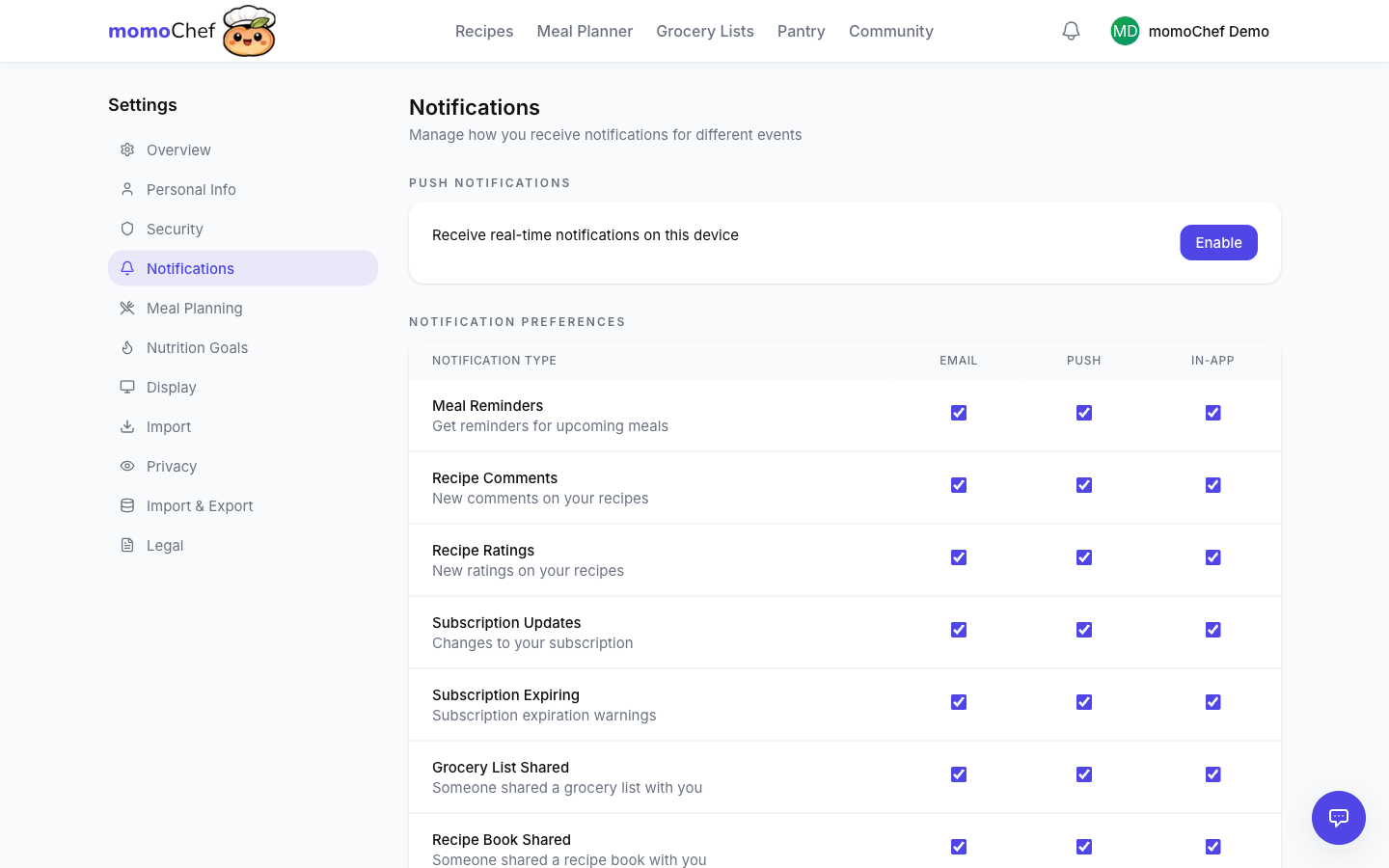
通知を管理:
- コミュニティ: 新しいフォロワー、レシピへのコメント、いいね
- メッセージ: ダイレクトメッセージとグループチャット
- 共有コンテンツ:共有されたRecipe Bookの更新
- 献立作成ning: 毎日の食事リマインダー
- 買い物リストs:共有リストの更新
- アカウント: セキュリティアラート、請求リマインダー
- ニュースレター: 毎週のおすすめレシピとヒント
通知チャンネル
通知の受け取り方法を選択:
- アプリ内: momoChef内の通知
- メール: メール通知
- プッシュ: ブラウザまたはモバイルのプッシュ通知
設定のカスタマイズ
- 次へ移動:設定 > 通知
- 通知の種類ごとにオンまたはオフを切り替える
- 種類ごとに使用するチャンネルを選択する
- 通知を一時停止する時間帯を設定する
メールの頻度
メール通知について、次から選択:
- 即時: すぐにメールを受信
- 毎日のダイジェスト: 1日1通のメールにまとめる
- 毎週のダイジェスト: 週1通のメールにまとめる
- オフ: メール通知なし
データのエクスポート
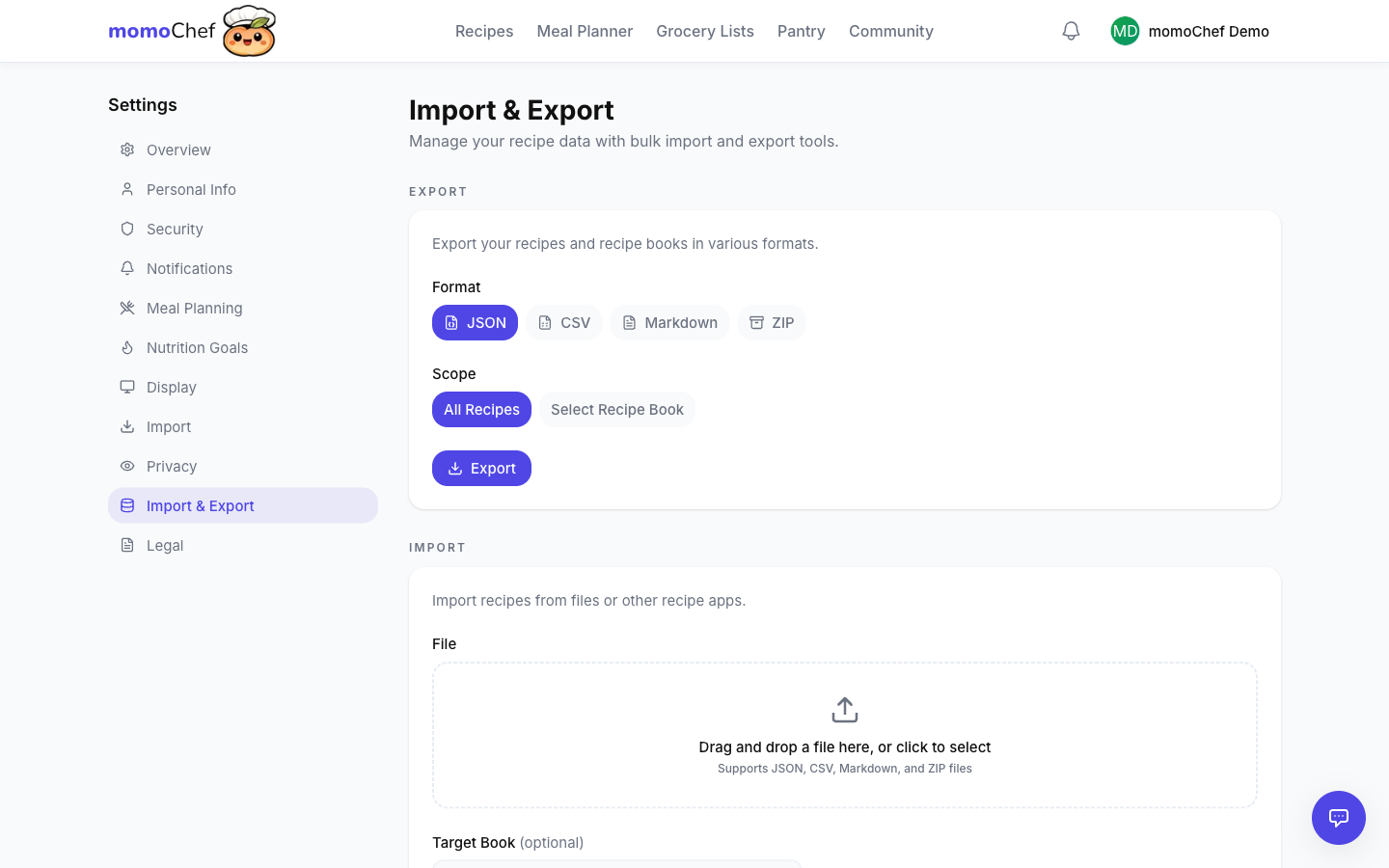
いつでもmomoChefからすべてのデータをダウンロードできます。データはあなたのものです。
含まれるデータ
エクスポートには次が含まれます:
- すべてのレシピ(自分で作成したものとコミュニティから保存したもの)
- Recipe Bookと整理情報
- Meal Plan
- Grocery List
- 写真と画像
- プロフィール情報
エクスポート形式
- JSON: 他のアプリへのImportに使える構造化データ
- ZIP: 画像を含む完全なアーカイブ
- PDF: 印刷可能なレシピコレクション
エクスポートをリクエスト
- 次へ移動:設定 > データとプライバシー
- クリックデータをエクスポート
- 含める項目を選択
- 形式を選択
- クリックエクスポートをリクエスト
- エクスポートの準備が完了するとメールが届きます(通常24時間以内)
他のアプリへのインポート
JSONエクスポートは以下に対応しています:
- Paprika Recipe Manager
- CopyMeThat
- RecipeSage
- JSONインポートに対応しているほとんどのレシピアプリ
アカウントの削除
アカウントと関連するすべてのデータを完全に削除します。
削除する前に
次の方法もご検討ください:
- データをエクスポート: 削除する前にレシピをダウンロード
- サブスクリプションを解約: アカウントを削除せずにPremiumを解約できます
- 休止する: アカウントの利用を停止するだけでも、データは保持されます
削除するとどうなるか
- すべてのレシピが完全に削除されます
- コミュニティからプロフィールが削除されます
- 作成した共有Recipe Bookが削除されます(他のユーザーのコピーは残ります)
- サブスクリプションが解約されます
- すべてのデータが30日以内にサーバーから削除されます
アカウントを削除
- 移動:設定 > データとプライバシー
- スクロールしてアカウントを削除
- クリック:アカウントを削除
- 確認のためパスワードを入力
- クリック:完全に削除
警告: アカウントの削除は永久的で、元に戻せません。削除する前に、保持したいレシピを必ずエクスポートしてください。
連携済みアカウント
momoChefに接続されているサードパーティ製アカウントを管理します。
利用可能な連携
- Google: ログインとカレンダー同期用
- Apple: Appleでサインイン用
- Facebook: ソーシャル共有用
接続を管理
- 移動:設定 > 連携済みアカウント
- 接続済みのサービスをすべて表示
- クリック:接続を解除 接続を削除するには
再接続
サインイン方法の接続を解除した場合:
- 別のログイン方法(パスワードまたは別の連携済みアカウント)があることを確認してください
- 同じ設定ページからいつでも再接続できます
環境設定
個人設定でmomoChefの利用体験をカスタマイズできます。
表示設定
- テーマ: ライト、ダーク、またはシステムのデフォルト
- 言語: インターフェースの言語
- タイムゾーン: 食事のリマインダーとカレンダー用
レシピのデフォルト設定
- 単位系: メートル法またはヤード・ポンド法
- デフォルトの分量: 新しいレシピの標準的な分量
- 温度単位: 華氏または摂氏
食事の好み
レシピの提案を改善するため、食事の好みを設定しましょう:
- ベジタリアン、ビーガン、ペスカタリアン
- グルテンフリー、乳製品フリー、ナッツフリー
- ケト、低炭水化物、Whole30
- カスタムの制限とアレルギー
プライバシー設定
- プロフィールの公開範囲: 公開または非公開
- アクティビティの共有: 作った料理を共有する
- 検索表示: メールアドレスで他のユーザーから検索できるようにする
関連トピック
- はじめに - momoChefを初めてお使いですか?まずはこちら
- よくある質問 - よくある質問への回答
- サポートに問い合わせる - アカウントに関する問題のサポートを受ける