

共有と共同編集
最終更新: 2026-08-19
友達や家族、または世界中の人とレシピを共有しましょう。Recipe Bookで共同作業をしたり、リアルタイムで一緒に料理したりできます。
レシピの共有
momoChefを使っているかどうかにかかわらず、どのレシピでも他の人と共有できます。
共有オプション
レシピページで「共有」をクリックすると、共有オプションが表示されます:
- リンクをコピー: 共有可能なURLを取得
- 友達に送信: momoChefユーザーと直接共有
- 公開共有: コミュニティの発見ページに追加
- エクスポート: PDFまたはその他の形式でダウンロード
公開共有リンク
誰でも閲覧できるリンクを作成:
- クリック:共有 レシピ上で
- 選択:リンクをコピー
- リンクをメール、テキストメッセージ、ソーシャルメディアなどで共有
- 受信者はログインせずにレシピを閲覧できます
共有リンクの管理
共有コンテンツを管理:
- 再生成: 新しいリンクを作成(古いリンクは機能しなくなります)
- 無効化: 公開アクセスをオフにする
- 有効期限を設定: 指定した日付以降、リンクは機能しなくなります
- パスワード保護: 閲覧にパスワードを要求
ソーシャルメディアへの共有
レシピを直接共有:
- Twitter/X
- メール
ヒント: 家族のレシピを共有する場合は、親族が引き続きアクセスできるようにしつつ、半公開状態に保つため、パスワードの追加を検討してください。
共同レシピブック
複数の人がレシピを追加・編集できる共有レシピブックを作成します。
共有ブックを作成
- 移動:Recipes サイドバーで
- クリック:New Book
- 名前と説明を入力
- 共有で選択:Shared Book
- クリック:Create
共有ブックの機能
- 複数の貢献者: 友達や家族を招待してレシピを追加
- リアルタイム同期: 変更は全員に即座に表示されます
- アクティビティ履歴: レシピを追加または編集した人を確認
- コメント: ブック内でレシピについて話し合う
共有ブックの活用例
- 家族の料理本: 代々伝わる家族のレシピを集める
- レシピ交換: 友達とお気に入りを交換
- Meal Prep Group: ルームメイトと作り置きレシピを共有
- Cooking Club: 料理仲間とコレクションを作成
- イベント企画: 持ち寄りパーティーやパーティー用のレシピを集める
既存のRecipe Bookを変換
共有したい個人用のRecipe Bookをすでにお持ちですか?
- Recipe Bookを開く
- クリック 設定
- 個人用から共有用に変更
- 共同編集者を招待
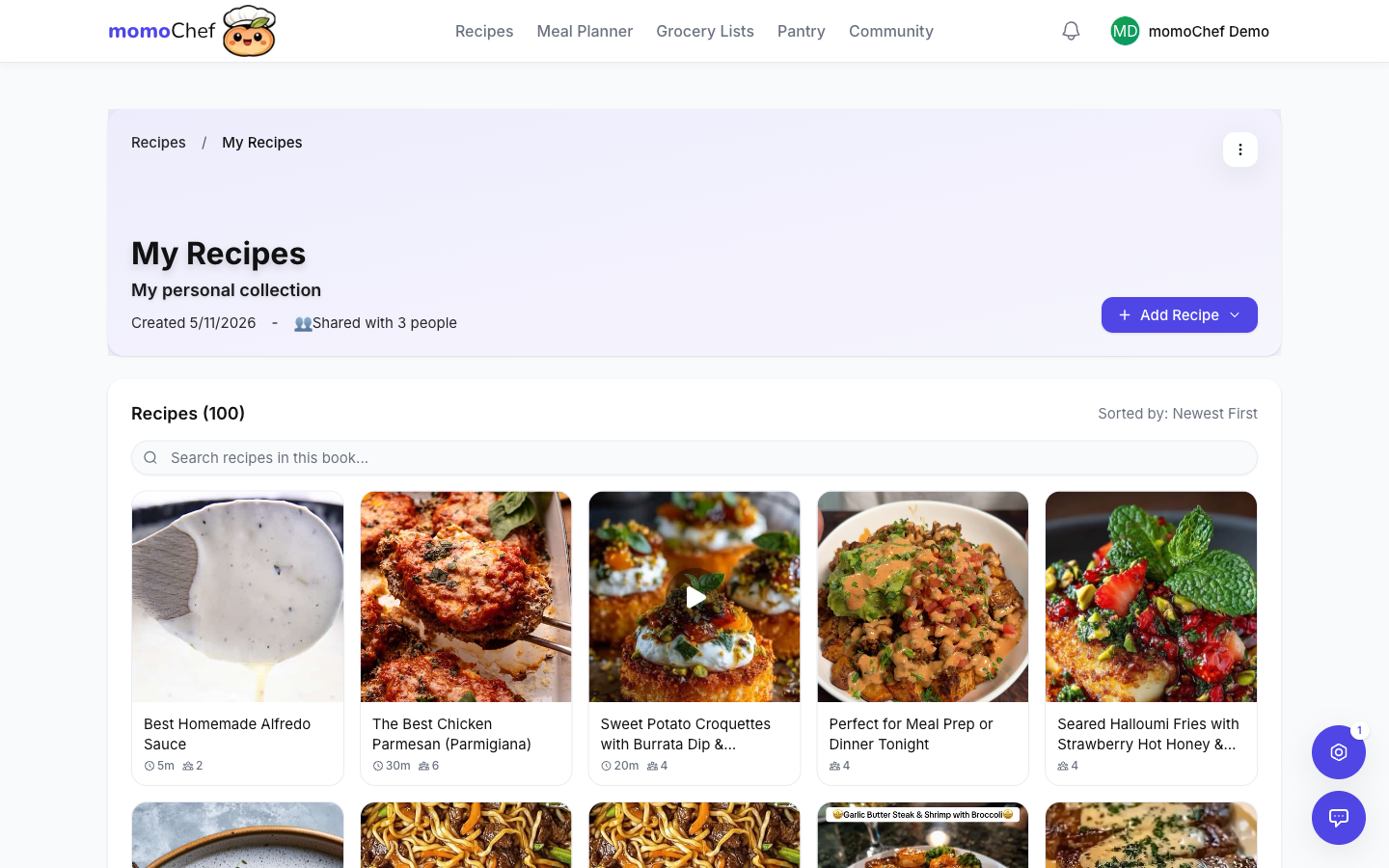
共同編集者を招待
共有Recipe Bookにメンバーを追加して、レシピを投稿できるようにします。
招待を送信
- 共有Recipe Bookを開く
- クリック 招待 または メンバーを管理
- メールアドレスを入力するか、連絡先から選択
- 権限レベルを選択
- 任意のメッセージを追加
- 招待を送信
招待方法
- メール: 受信者に参加リンク付きのメールが届きます
- 共有リンク: 誰でも参加できるリンクを生成
- momoChef Username: すでにmomoChefを利用している場合は直接送信
招待を承認
招待を受け取ると:
- アプリに通知が届きます
- クリック 承認 してRecipe Bookに参加
- Recipe Bookがレシピセクションに表示されます
保留中の招待
送信済みの招待を管理:
- Recipe Bookの設定で保留中の招待を表示
- 招待を再送信またはキャンセル
- 招待の有効期限を確認
権限レベル
権限レベルで、各共同編集者ができることを管理します。
利用可能な権限
閲覧者
Recipe Book内のレシピを閲覧のみできます:
- すべてのレシピを閲覧
- レシピの追加、編集、削除はできません
- 他のユーザーを招待できません
投稿者
レシピを追加できますが、Recipe Bookの管理はできません:
- すべてのレシピを閲覧
- 新しいレシピを追加
- 自分が追加したレシピを編集
- 他のユーザーのレシピは編集できません
- メンバーの招待や設定の変更はできません
編集者
レシピの完全な編集アクセス権:
- すべてのレシピの表示、追加、編集
- レシピの削除
- メンバーの管理や Recipe Book の削除はできません
管理者
Recipe Book の完全な管理権限:
- 編集者ができるすべての操作
- メンバーの招待と削除
- メンバーの権限変更
- Recipe Book の設定変更
- Recipe Book の削除
権限の変更
- 共有された Recipe Book を開く
- 「メンバーを管理
- 更新するメンバーを見つける
- 現在の権限レベルをクリック
- 新しいレベルを選択
共同編集者の削除
- 「メンバーを管理
- 削除するメンバーを見つける
- 「削除
- すぐにアクセスできなくなります
ヒント: 家族のレシピ集では、誰でもレシピを更新できるよう全員を編集者にしましょう。メンバーシップを管理する人だけを管理者に指定してください。
共同調理(Premium)
場所が違っても、友人や家族とリアルタイムで一緒に料理できます。これは Premium 機能です。
Cooking Session の開始
- 任意のレシピを開く
- 「調理を開始」をクリックして調理モードに入る
- 「セッションを共有
- セッションコードまたはリンクを他の人と共有する
- 全員が同じ Cooking Session に参加します
共有セッションの機能
- 進行状況の同期: 全員に同じ手順が表示されます
- タイマー: タイマーを開始すると全員に表示されます
- 手順の完了チェック: 全員分の手順を完了としてマークします
- 内蔵チャット: 調理中にコミュニケーションできます
- ボイスチャット: 調理中にハンズフリーで会話できます
利用例
- 遠距離での調理: 別々の都市にいる家族と一緒に料理できます
- 教える: 遠隔で誰かにレシピの手順を説明できます
- パーティーの準備: 同じキッチンにいる複数人で調理を調整できます
「調理モードガイド詳しくは
友達とメッセージ
他の料理好きとつながり、レシピを直接送信できます。
友達を追加
- 次へ進む:Community > Friends
- ユーザー名またはメールアドレスで検索
- クリック:Add Friend
- 友達リクエストが送信されます
メッセージを送信
- 次へ進む:Messages(サイドバー内)
- クリック:New Message
- 友達を選択するか、名前を入力
- メッセージを入力するか、レシピを共有
メッセージでレシピを共有
- 任意のレシピを開く
- クリック:Share
- 選択:Send to Friend
- 送信先を選択
- メッセージを追加して送信
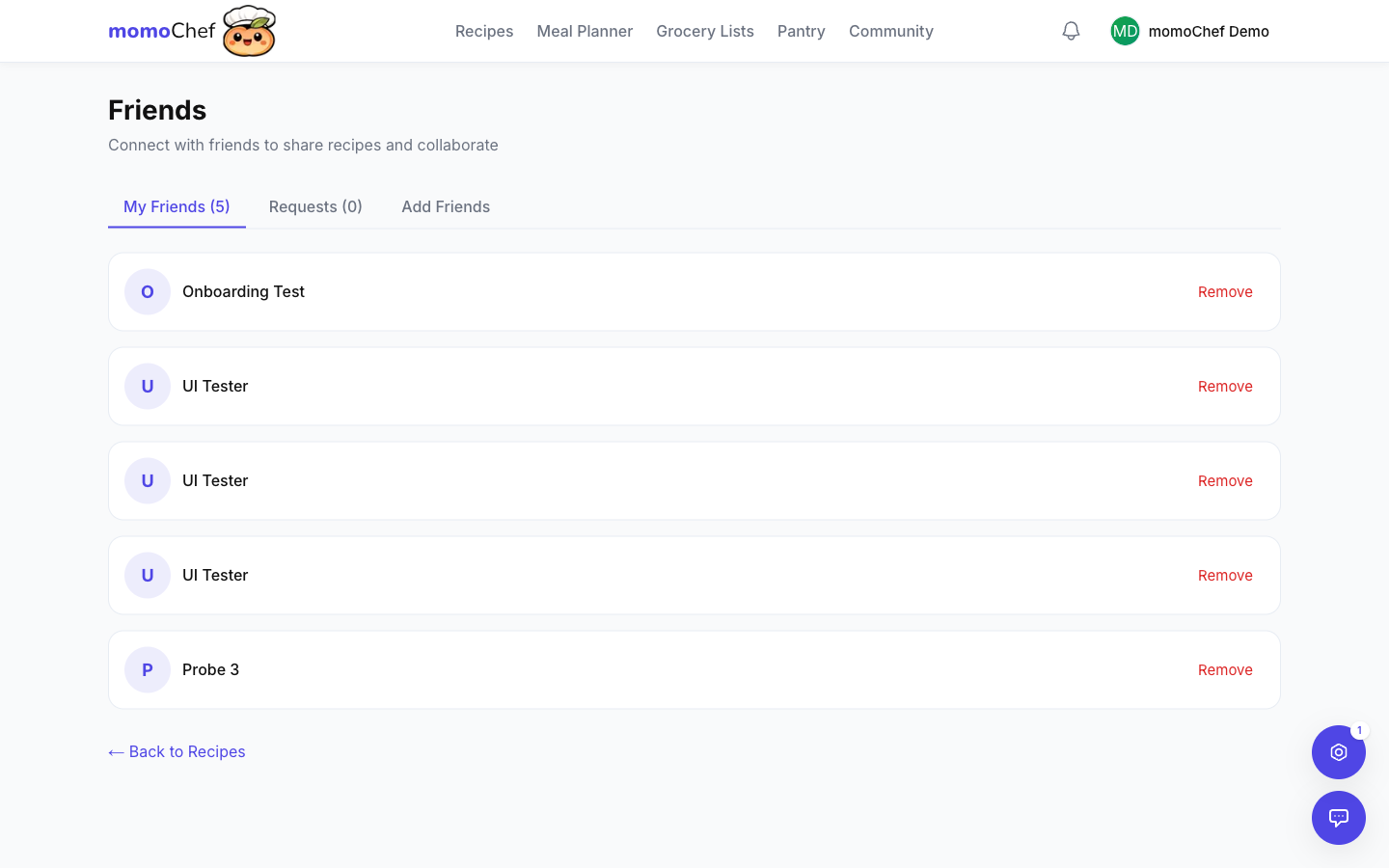
コミュニティグループ
料理に関する共通の関心をもつグループに参加または作成できます。
グループとは?
グループは、特定のトピックを中心としたmomoChef内のコミュニティです:
- 調理スタイル(Instant Pot、エアフライヤー、真空調理)
- 食事の好み(ケト、ベジタリアン、Whole30)
- 料理(イタリア料理、アジアンフュージョン)
- 地域コミュニティ(NYC Home Cooks、London Foodies)
グループに参加
- 次へ進む:Community > Groups
- 公開グループを閲覧するか、トピックを検索
- クリック:Join(任意の公開グループで)
グループを作成
- 次へ進む:Community > Groups
- クリック:Create Group
- 名前、説明、カテゴリを入力
- 公開または非公開を選択
- メンバーを招待して参加してもらう
詳しくはCommunity guideをご覧ください。
プライバシーを最優先
お客様のプライバシーは重要です。以下の方法で保護しています:
表示対象を管理
レシピはデフォルトで非公開です。共有するかどうかは自分で選択できます。
いつでもアクセスを取り消し
共有を無効にしたり、共同編集者を削除したり、公開リンクをすぐに削除したりできます。
プロフィールの公開設定
アカウント設定で、プロフィールを公開、半公開、完全非公開のいずれにするかを管理できます。
momoChef外での共有
momoChefを使っていない人とレシピを共有できます。
エクスポート形式
レシピをさまざまな形式でエクスポートできます。
- PDF: 印刷に適した美しい形式
- メール: 任意のメールアドレスに直接送信
- テキスト: プレーンテキストでコピー&ペースト
- JSON: 他のアプリへのImport用
レシピを印刷
- レシピを開く
- クリック:Share > Print
- 印刷オプションを選択(分量、写真を含めるかどうか)
- 印刷またはPDFとして保存
レシピカード
ギフトにぴったりの美しいレシピカードを作成できます。
- 複数のカードデザインから選択
- 個人的なメッセージを追加
- 厚紙に印刷して実物のギフトに