

Gestione delle ricette
Ultimo aggiornamento: 2026-08-19
Scopri come creare, modificare, organizzare e trovare le tue ricette in momoChef. Questa guida spiega tutto ciò che devi sapere sulla gestione della tua raccolta di ricette.
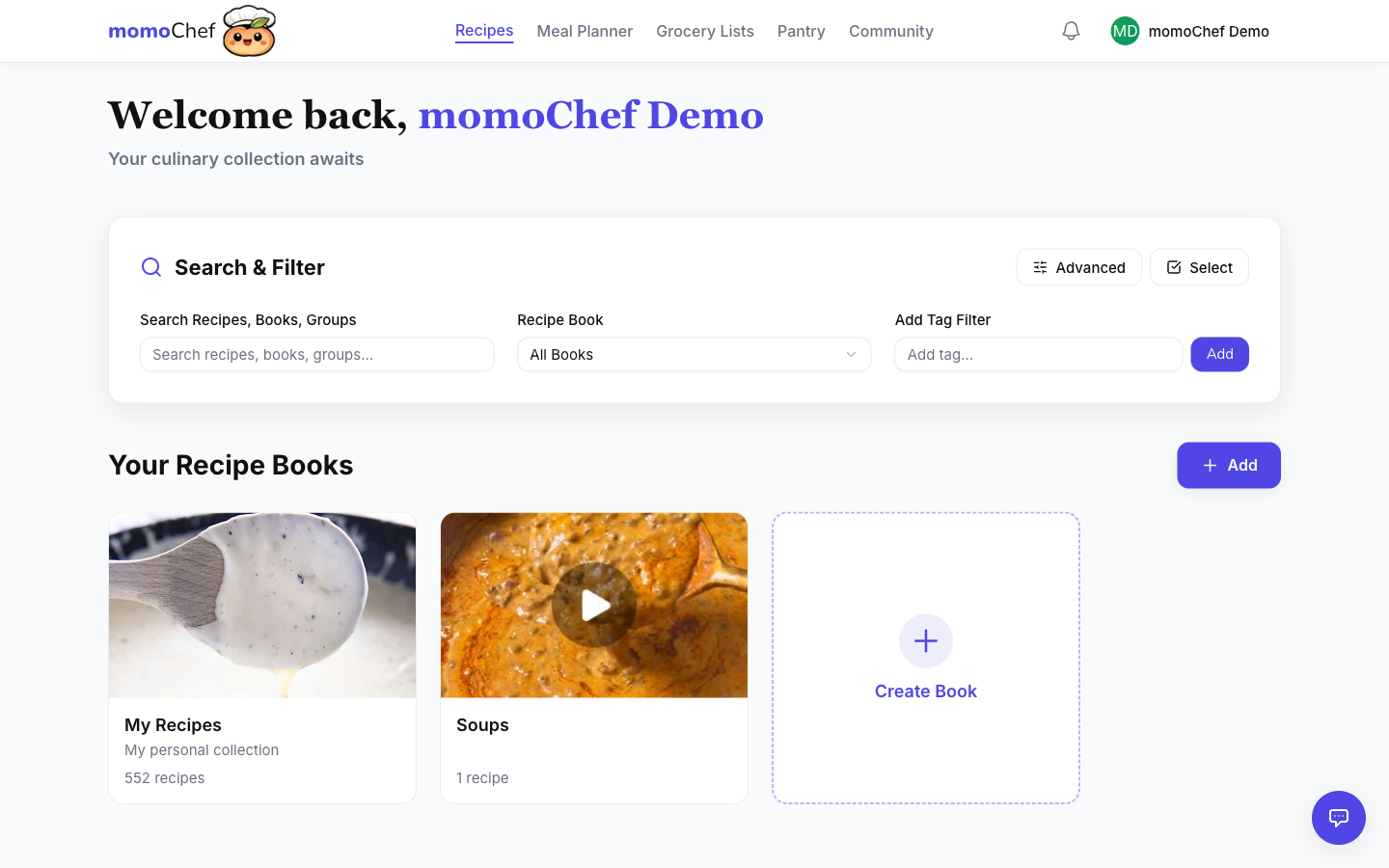
Creare ricette
Esistono diversi modi per aggiungere nuove ricette alla tua raccolta.
Inserimento manuale
Per creare una ricetta da zero:
- Fai clic su Aggiungi ricetta dalla barra laterale o dalla dashboard
- Seleziona Crea manualmente
- Compila i dettagli della ricetta (titolo, descrizione, porzioni, tempi)
- Aggiungi gli ingredienti, uno per riga
- Aggiungi le istruzioni di cottura
- Facoltativamente, aggiungi tag, una foto e informazioni nutrizionali
- Fai clic su Salva ricetta
Importa da URL
Risparmia tempo importando ricette dai tuoi siti web preferiti:
- Fai clic su Aggiungi ricetta
- Seleziona Importa da URL
- Incolla l’URL della ricetta
- Fai clic su Import
- Controlla il contenuto importato e apporta le modifiche necessarie
- Salva la ricetta
Suggerimento: Il nostro parser funziona con la maggior parte dei principali siti di ricette. Se un’importazione non funziona perfettamente, puoi sempre modificare la ricetta in seguito.
Importa da foto (Premium)
Scatta una foto di una ricetta da un libro di cucina o da una scheda ricetta:
- Fai clic su Aggiungi ricetta
- Seleziona Importa da foto
- Carica una foto della ricetta o scattane una
- La nostra IA estrarrà il testo e lo analizzerà trasformandolo in ingredienti e istruzioni
- Controlla e salva
Importazione in blocco
Passi da un’altra app di ricette? Importa tutte le tue ricette in una volta sola:
- Importa da Paprika, CopyMeThat e altre app popolari
- Carica file ZIP contenenti più ricette
- Importa da file JSON o CSV
Consulta la nostra guida all’importazione delle ricette per istruzioni dettagliate.
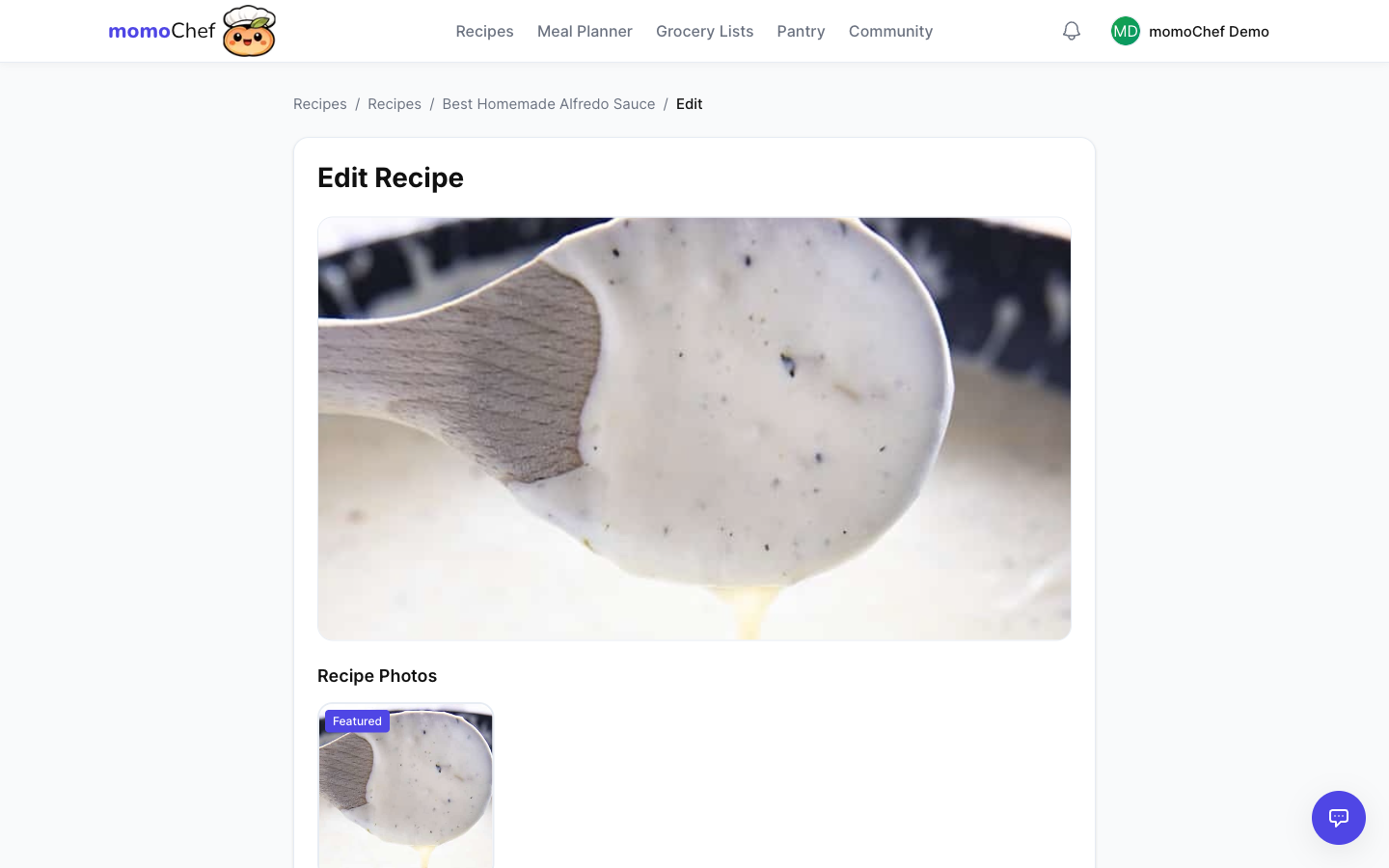
Modifica delle ricette
Per modificare una ricetta esistente:
- Vai alla ricetta che vuoi modificare
- Fai clic sul pulsante Modifica (icona della matita)
- Apporta le modifiche
- Fai clic su Salva
Modifica qualsiasi campo
Puoi modificare qualsiasi parte di una ricetta:
- Titolo e descrizione
- Porzioni, tempo di preparazione e tempo di cottura
- Ingredienti (aggiungi, rimuovi o riordina)
- Istruzioni (aggiungi, rimuovi o riordina i passaggi)
- Tag e categorie
- Foto
- Informazioni nutrizionali
- Note e suggerimenti
Cronologia delle versioni
momoChef tiene traccia delle modifiche alle tue ricette. Se commetti un errore, puoi visualizzare la cronologia e ripristinare una versione precedente.
Recipe Book e organizzazione
Organizza le tue ricette con i Recipe Book. Pensali come cartelle o raccolte per raggruppare ricette correlate.
Creazione di un Recipe Book
- Vai a Ricette nella barra laterale
- Fai clic su + Nuovo libro
- Inserisci un nome e una descrizione facoltativa
- Scegli un colore di copertina o carica un'immagine
- Fai clic su Crea
Aggiungere ricette ai Recipe Book
Quando visualizzi una ricetta, fai clic su Aggiungi al Recipe Book per aggiungerla a uno o più Recipe Book. Una ricetta può appartenere contemporaneamente a più Recipe Book.
Tipi di Recipe Book
- Recipe Book personali: Recipe Book privati visibili solo a te
- Recipe Book condivisi: Invita amici e familiari a collaborare
- Recipe Book pubblici: Condividi la tua raccolta con la community di momoChef
Suggerimento: Crea Recipe Book in base al tuo modo di cucinare: "Cene infrasettimanali", "Dolci delle feste", "Adatto ai bambini", ecc.
Tag e categorie
I tag ti aiutano a trovare e filtrare rapidamente le ricette. Aggiungi più tag a ogni ricetta per un'organizzazione flessibile.
Aggiungere tag
Quando modifichi una ricetta, aggiungi i tag nel campo dei tag:
- Digita il nome di un tag e premi Invio per aggiungerlo
- Fai clic su un tag esistente per rimuoverlo
- I tag vengono suggeriti automaticamente in base a quelli che hai usato in precedenza
Idee per i tag
- Cucina: Italiana, messicana, asiatica, mediterranea
- Tipo di pasto: Colazione, pranzo, cena, spuntino, dessert
- Alimentazione: Vegetariana, vegana, senza glutine, senza latticini, chetogenica
- Occasione: Veloce, feste, party, comfort food
- Ingrediente principale: Pollo, manzo, frutti di mare, verdure
- Metodo di cottura: Slow Cooker, Instant Pot, griglia, forno
Filtrare per tag
Nella pagina Ricette, fai clic su un tag qualsiasi per filtrare le tue ricette. Combina più tag per restringere i risultati.
Ricerca e filtri
Trova subito qualsiasi ricetta con potenti opzioni di ricerca e filtraggio.
Ricerca rapida
Usa la barra di ricerca nella parte superiore di qualsiasi pagina:
- Cerca per nome della ricetta
- Cerca per ingrediente
- Cerca per tag
- I risultati vengono visualizzati mentre digiti
Filtri avanzati
Nella pagina Ricette, usa i filtri per restringere i risultati:
- Per Recipe Book: Mostra solo le ricette contenute in un Recipe Book specifico
- Per tag: Seleziona uno o più tag
- Per tempo: Ricette pronte in meno di 30 minuti, 1 ora, ecc.
- Per alimentazione: Vegetariana, vegana, senza glutine, ecc.
- Per ingrediente: Includi o escludi ingredienti specifici
Ordinamento
Ordina la tua lista di ricette per:
- Aggiunte di recente
- In ordine alfabetico (A-Z o Z-A)
- Cucinate di recente
- Valutazione
- Tempo di preparazione
- Tempo di cottura
Ridimensionare le ricette
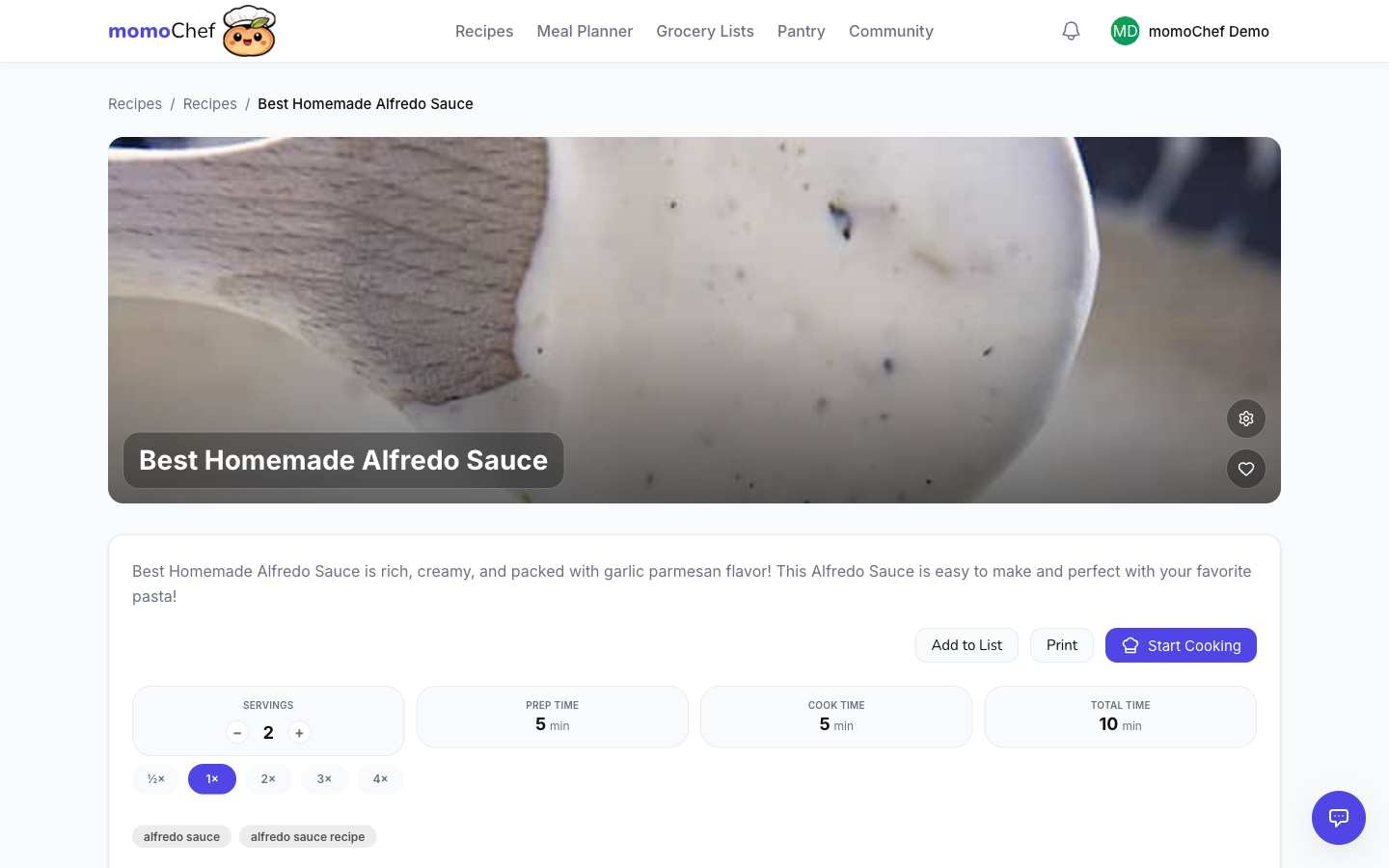
Devi cucinare per molte persone? Ridimensiona qualsiasi ricetta per modificare il numero di porzioni.
Come ridimensionare
- Apri una ricetta
- Trova il selettore del numero di porzioni
- Aumenta o diminuisci il numero di porzioni
- Tutte le quantità degli ingredienti si aggiornano automaticamente
Ridimensionamento intelligente
momoChef ridimensiona intelligentemente gli ingredienti:
- Le quantità vengono convertite in unità appropriate (ad es., 8 cucchiai diventano 1/2 tazza)
- Le frazioni facilitano la misurazione (1/2, 1/3, 1/4)
- Le istruzioni rimangono invariate (potrebbe essere necessario modificare i tempi di cottura)
Suggerimento: Il ridimensionamento funziona meglio con ricette in cui gli ingredienti sono stati analizzati correttamente. Se il ridimensionamento sembra errato, verifica che gli ingredienti siano formattati correttamente.
Conversione delle unità
Converti facilmente tra diverse unità di misura.
Conversioni disponibili
- Volume: tazze, cucchiai, cucchiaini, ml, litri, once fluide
- Peso: once, libbre, grammi, chilogrammi
- Temperatura: Fahrenheit, Celsius
Come convertire
In qualsiasi pagina di una ricetta, fai clic sul pulsante Converti per passare da:
- Unità di misura metriche e imperiali
- Unità dei singoli ingredienti
Impostare la tua preferenza
Imposta il sistema di unità predefinito in Impostazioni > Preferenze:
- Scegli Metrico o Imperiale come impostazione predefinita
- Tutte le nuove ricette utilizzeranno le tue unità preferite
- Le ricette importate vengono convertite automaticamente
Argomenti correlati
- Importazione di ricette - Importa ricette da URL, foto e file
- Condivisione e collaborazione - Condividi ricette con amici e familiari
- Modalità di cottura - Usa le ricette mentre cucini
- Pianificazione dei pasti - Aggiungi ricette al tuo Meal Plan