

Delen en samenwerken
Laatst bijgewerkt: 2026-08-19
Deel je recepten met vrienden, familie of de hele wereld. Werk samen aan receptenboeken en kook in realtime samen.
Recepten delen
Deel elk recept met anderen, of ze nu momoChef gebruiken of niet.
Deelmogelijkheden
Klik op een receptenpagina op Delen om je opties te bekijken:
- Link kopiëren: Deelbare URL ophalen
- Naar vriend sturen: Rechtstreeks delen met momoChef-gebruikers
- Openbaar delen: Toevoegen aan community-ontdekking
- Exporteren: Downloaden als pdf of in andere indelingen
Openbare deellinks
Maak een link die iedereen kan bekijken:
- Klik op Delen bij een recept
- Selecteer Link kopiëren
- Deel de link overal: via e-mail, sms of sociale media
- Ontvangers kunnen het recept bekijken zonder in te loggen
Deellinks beheren
Beheer je gedeelde content:
- Opnieuw genereren: Maak een nieuwe link (de oude link werkt niet meer)
- Uitschakelen: Openbare toegang uitschakelen
- Verloopdatum instellen: De link werkt niet meer na een bepaalde datum
- Met wachtwoord beveiligen: Een wachtwoord vereisen om de link te bekijken
Delen op sociale media
Deel recepten rechtstreeks via:
- Twitter/X
Tip: Voeg bij het delen van familierecepten een wachtwoord toe om ze semi-privé te houden en toch toegankelijk te maken voor familieleden.
Gezamenlijke Recipe Books
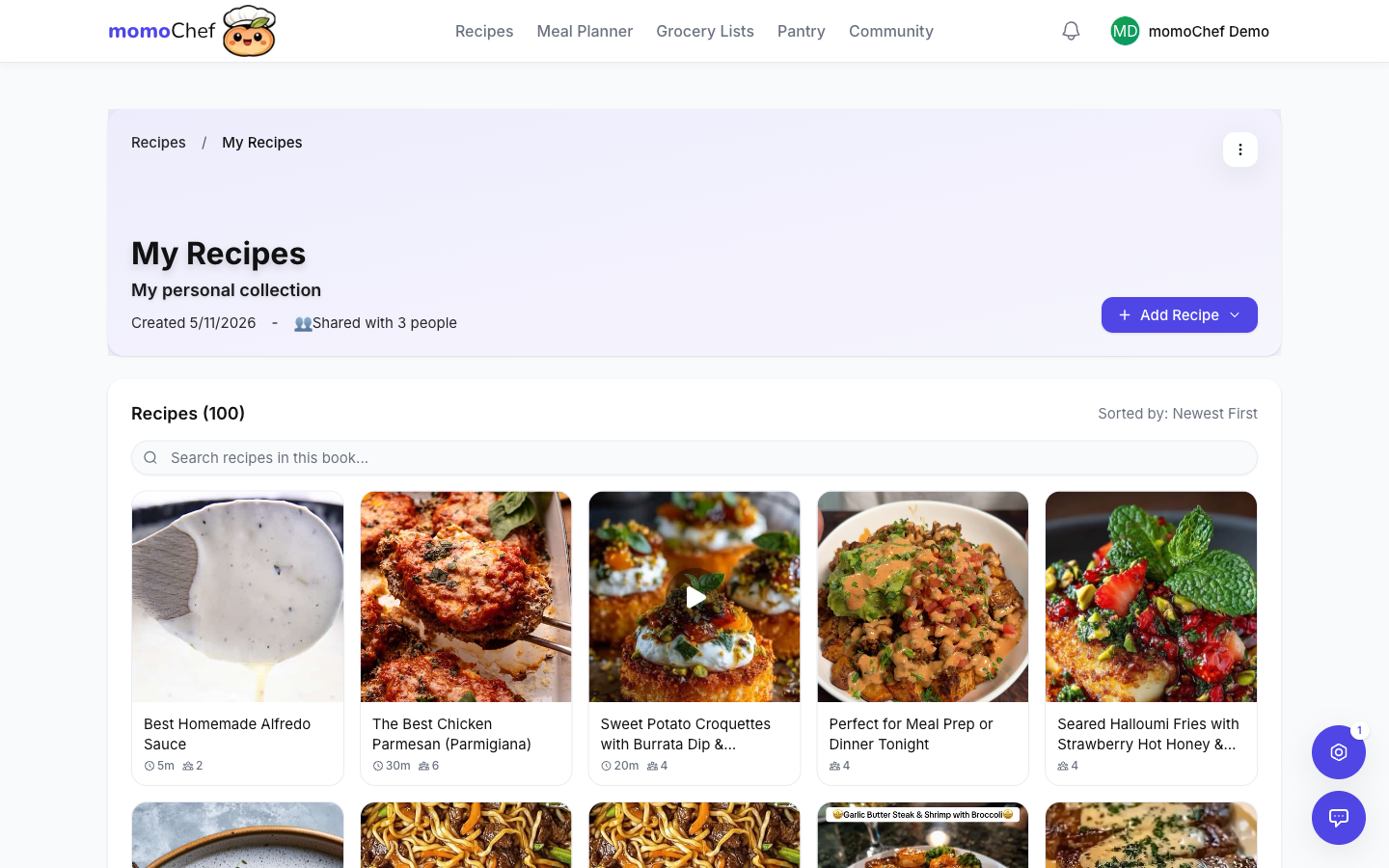
Maak gedeelde Recipe Books waarin meerdere mensen recepten kunnen toevoegen en bewerken.
Een gedeeld Recipe Book maken
- Ga naar Recipes in de zijbalk
- Klik op New Book
- Voer een naam en beschrijving in
- Selecteer onder Delen Shared Book
- Klik op Create
Functies van een gedeeld Recipe Book
- Meerdere bijdragers: Nodig vrienden en familie uit om recepten toe te voegen
- Realtime synchronisatie: Wijzigingen verschijnen direct voor iedereen
- Activiteitengeschiedenis: Bekijk wie recepten heeft toegevoegd of bewerkt
- Opmerkingen: Bespreek recepten in het Recipe Book
Gebruiksscenario's voor gedeelde Recipe Books
- Familiekookboek: Verzamel generaties familierecepten
- Recepten ruilen: Favorieten uitwisselen met vrienden
- Meal Prep-groep: Meal Prep-recepten delen met huisgenoten
- Kookclub: Een collectie samenstellen met je kookgroep
- Evenementen plannen: Recepten verzamelen voor gezamenlijke maaltijden en feestjes
Bestaande boeken omzetten
Heb je al een persoonlijk boek dat je wilt delen?
- Open het boek
- Klik op Instellingen
- Wijzig van Persoonlijk naar Gedeeld
- Nodig bijdragers uit
Bijdragers uitnodigen
Voeg mensen toe aan je gedeelde receptenboeken zodat ze kunnen bijdragen.
Uitnodigingen versturen
- Open je gedeelde receptenboek
- Klik op Uitnodigen of Leden beheren
- Voer e-mailadressen in of selecteer contacten
- Kies hun machtigingsniveau
- Voeg een optioneel bericht toe
- Verstuur de uitnodiging
Uitnodigingsmethoden
- E-mail: Ontvangers krijgen een e-mail met een link om lid te worden
- Deellink: Genereer een link die iedereen kan gebruiken om lid te worden
- momoChef-gebruikersnaam: Stuur rechtstreeks als ze al op momoChef zitten
Uitnodigingen accepteren
Wanneer je een uitnodiging ontvangt:
- Je krijgt een melding in de app
- Klik op Accepteren om lid te worden van het boek
- Het boek verschijnt in je sectie Recepten
Openstaande uitnodigingen
Verstuurde uitnodigingen beheren:
- Bekijk openstaande uitnodigingen in de boekinstellingen
- Stuur uitnodigingen opnieuw of annuleer ze
- Bekijk wanneer uitnodigingen verlopen
Machtigingsniveaus
Bepaal met machtigingsniveaus wat elke bijdrager kan doen.
Beschikbare machtigingen
Viewer
Kan alleen recepten in het boek bekijken:
- Alle recepten bekijken
- Kan geen recepten toevoegen, bewerken of verwijderen
- Kan geen anderen uitnodigen
Bijdrager
Kan recepten toevoegen, maar het boek niet beheren:
- Alle recepten bekijken
- Nieuwe recepten toevoegen
- Eigen recepten bewerken
- Kan recepten van anderen niet bewerken
- Kan geen leden uitnodigen of instellingen wijzigen
Editor
Volledige bewerkingsrechten voor recepten:
- Alle recepten bekijken, toevoegen en bewerken
- Recepten verwijderen
- Kan geen leden beheren of het boek verwijderen
Beheerder
Volledige controle over het boek:
- Alles wat Editors kunnen doen
- Leden uitnodigen en verwijderen
- Ledenrechten wijzigen
- Boekinstellingen wijzigen
- Het boek verwijderen
Rechten wijzigen
- Open het gedeelde boek
- Klik op Leden beheren
- Zoek het lid dat je wilt bijwerken
- Klik op hun huidige rechtenniveau
- Selecteer een nieuw niveau
Samenwerkingspartners verwijderen
- Ga naar Leden beheren
- Zoek het lid dat je wilt verwijderen
- Klik op Verwijderen
- Ze verliezen onmiddellijk de toegang
Tip: Maak voor familiekookboeken iedereen Editor, zodat iedereen recepten kan bijwerken. Gebruik Admin alleen voor degenen die het lidmaatschap moeten beheren.
Samen koken (Premium)
Kook in realtime samen met vrienden en familie, zelfs vanaf verschillende locaties. Dit is een Premium-functie.
Een Cooking Session starten
- Open een recept
- Klik op Start Cooking om naar de kookmodus te gaan
- Klik op Share Session
- Deel de sessiecode of link met anderen
- Iedereen neemt deel aan dezelfde Cooking Session
Functies van gedeelde sessies
- Gesynchroniseerde voortgang: Iedereen ziet dezelfde stap
- Timers: Start een timer en iedereen ziet deze
- Stappen afvinken: Markeer stappen voor iedereen als voltooid
- Ingebouwde chat: Communiceer tijdens het koken
- Spraakchat: Praat handsfree tijdens het koken
Gebruikssituaties
- Koken op afstand: Kook samen met familie in verschillende steden
- Lesgeven: Begeleid iemand op afstand door een recept
- Feestvoorbereiding: Coördineer het koken met meerdere mensen in dezelfde keuken
Bekijk de Cooking Mode-gids voor meer details.
Vrienden en berichten
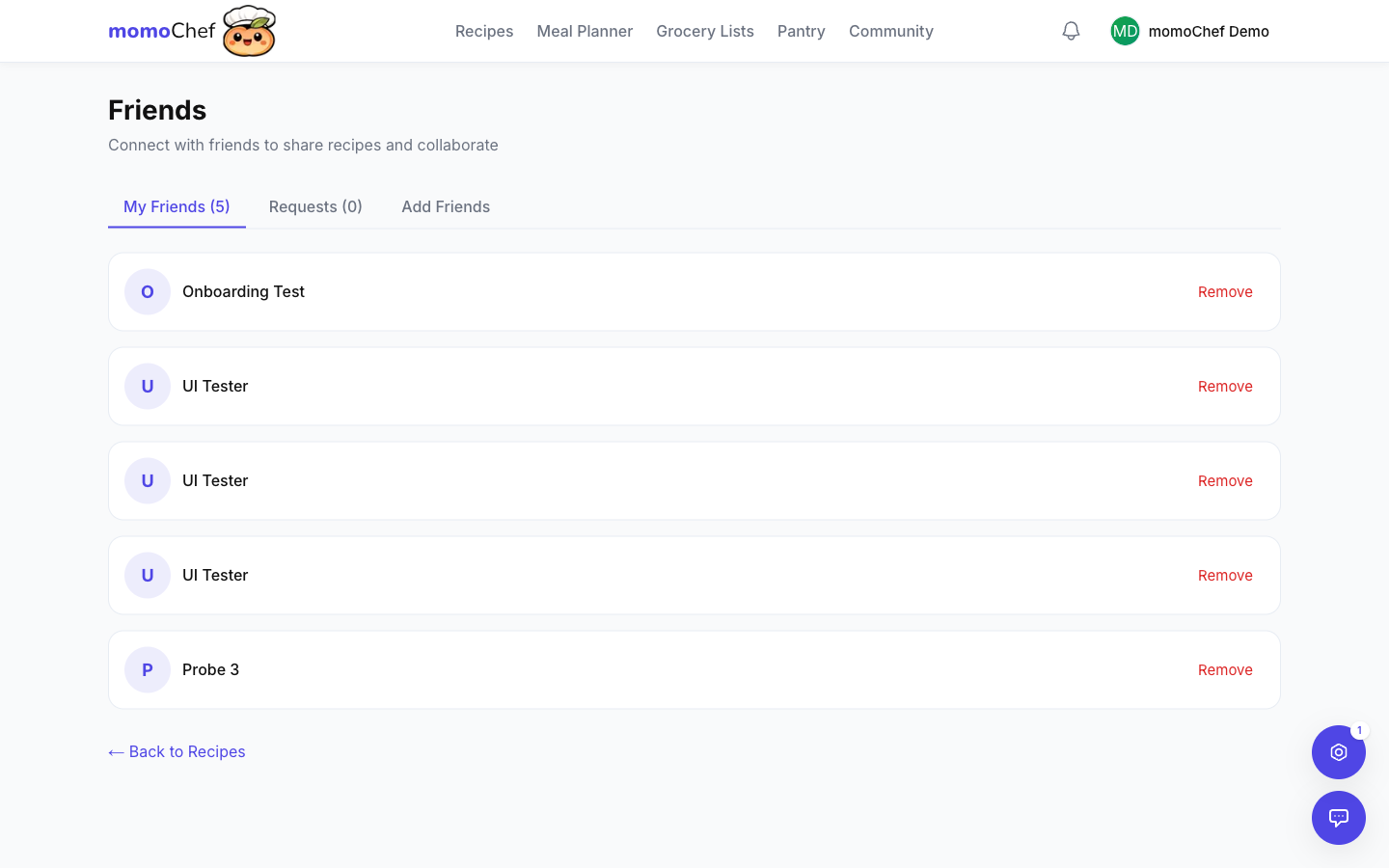
Maak contact met andere koks en stuur recepten rechtstreeks.
Vrienden toevoegen
- Ga naar Community > Friends
- Zoek op gebruikersnaam of e-mailadres
- Klik op Add Friend
- De gebruiker ontvangt een vriendschapsverzoek
Berichten verzenden
- Ga naar Messages in de zijbalk
- Klik op New Message
- Selecteer een vriend of typ diens naam
- Typ je bericht of deel een recept
Recepten delen via een bericht
- Open een recept
- Klik op Share
- Selecteer Send to Friend
- Kies de ontvanger
- Voeg een bericht toe en verzend het
Communitygroepen
Sluit je aan bij groepen rond gedeelde kookinteresses of maak zelf een groep.
Wat zijn groepen?
Groepen zijn communities binnen momoChef die zich richten op specifieke onderwerpen:
- Kookstijlen (Instant Pot, Air Fryer, Sous Vide)
- Dieetvoorkeuren (Keto, vegetarisch, Whole30)
- Keukens (Italiaans koken, Aziatische fusion)
- Lokale communities (thuischefs uit NYC, foodies uit Londen)
Lid worden van een groep
- Ga naar Community > Groups
- Bekijk openbare groepen of zoek naar onderwerpen
- Klik op Join bij een openbare groep
Een groep maken
- Ga naar Community > Groups
- Klik op Create Group
- Voer een naam, beschrijving en categorie in
- Kies openbaar of privé
- Nodig leden uit om mee te doen
Bekijk de Community guide voor meer details.
Privacy eerst
Je privacy is belangrijk. Zo beschermen we die:
Jij bepaalt wie wat ziet
Je recepten zijn standaard privé. Deel ze alleen wanneer jij daarvoor kiest.
Toegang op elk moment intrekken
Schakel delen uit, verwijder bijdragers of verwijder openbare links direct.
Instellingen voor profielzichtbaarheid
Bepaal in je accountinstellingen of je profiel openbaar, semi-privé of volledig privé is.
Delen buiten momoChef
Deel recepten met mensen die momoChef niet gebruiken.
Exportindelingen
Exporteer recepten in verschillende indelingen:
- PDF: Prachtige indeling om af te drukken
- E-mail: Rechtstreeks naar elk e-mailadres sturen
- Tekst: Platte tekst om te kopiëren en plakken
- JSON: Voor importeren in andere apps
Recepten afdrukken
- Een recept openen
- Klik op Delen > Afdrukken
- Kies afdrukopties (aantal porties, foto opnemen)
- Afdrukken of opslaan als pdf
Receptkaarten
Maak prachtige receptkaarten om cadeau te geven:
- Kies uit meerdere kaartontwerpen
- Voeg een persoonlijk bericht toe
- Druk af op dik papier als fysiek cadeau
Gerelateerde onderwerpen
- Communityfuncties - Deel openbaar en kom in contact met anderen
- Kookmodus - Kook recepten met stapsgewijze begeleiding
- Receptbeheer - Maak recepten en houd ze overzichtelijk