

Chia sẻ và cộng tác
Cập nhật lần cuối: 2026-08-19
Chia sẻ công thức của bạn với bạn bè, gia đình hoặc mọi người. Cộng tác trên Recipe Book và cùng nấu ăn theo thời gian thực.
Chia sẻ Công thức
Chia sẻ bất kỳ công thức nào với người khác, dù họ có sử dụng momoChef hay không.
Tùy chọn Chia sẻ
Từ bất kỳ trang công thức nào, hãy nhấp vào Share để xem các tùy chọn:
- Sao chép Liên kết: Nhận URL có thể chia sẻ
- Gửi cho Bạn bè: Chia sẻ trực tiếp với người dùng momoChef
- Chia sẻ Công khai: Thêm vào mục khám phá cộng đồng
- Xuất: Tải xuống dưới dạng PDF hoặc các định dạng khác
Liên kết Chia sẻ Công khai
Tạo liên kết mà bất kỳ ai cũng có thể xem:
- Nhấp vào Chia sẻ trên một công thức
- Chọn Sao chép Liên kết
- Chia sẻ liên kết ở bất kỳ đâu - email, tin nhắn, mạng xã hội
- Người nhận có thể xem công thức mà không cần đăng nhập
Quản lý Liên kết Chia sẻ
Kiểm soát nội dung bạn chia sẻ:
- Tạo lại: Tạo liên kết mới (liên kết cũ sẽ ngừng hoạt động)
- Tắt: Tắt quyền truy cập công khai
- Đặt Thời hạn: Liên kết sẽ ngừng hoạt động sau một ngày nhất định
- Bảo vệ bằng Mật khẩu: Yêu cầu mật khẩu để xem
Chia sẻ lên Mạng xã hội
Chia sẻ công thức trực tiếp lên:
- Twitter/X
Mẹo: Khi chia sẻ công thức gia đình, hãy cân nhắc thêm mật khẩu để giữ chúng ở chế độ riêng tư một phần nhưng vẫn cho phép người thân truy cập.
Recipe Book Cộng tác
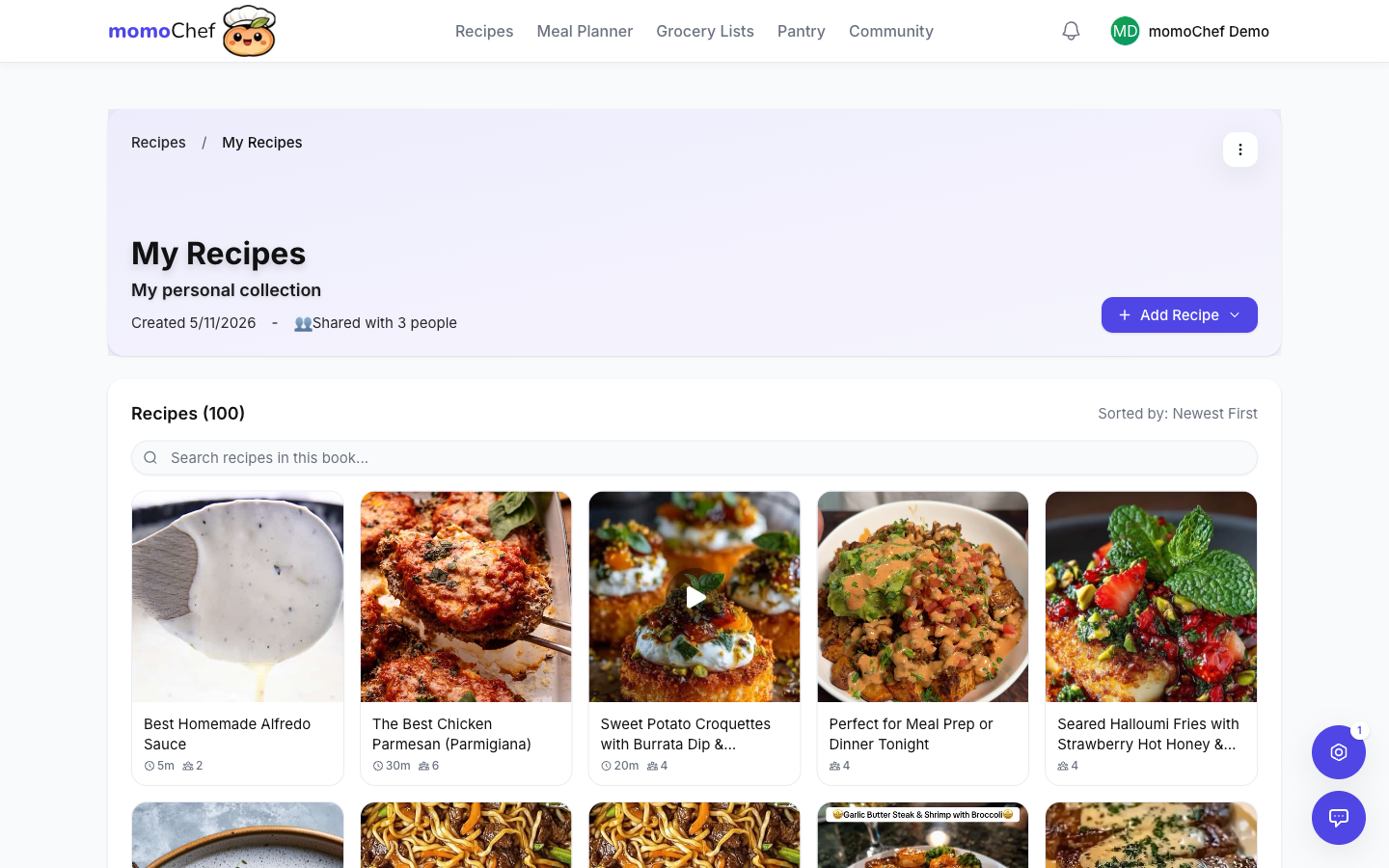
Tạo Recipe Book dùng chung, nơi nhiều người có thể thêm và chỉnh sửa công thức.
Tạo Recipe Book Dùng chung
- Đi đến Công thức trong thanh bên
- Nhấp vào Sổ sách Mới
- Nhập tên và mô tả
- Trong mục Chia sẻ, chọn Recipe Book Dùng chung
- Nhấp vào Tạo
Tính năng Recipe Book Dùng chung
- Nhiều Người đóng góp: Mời bạn bè và gia đình thêm công thức
- Đồng bộ theo Thời gian thực: Thay đổi xuất hiện ngay lập tức với mọi người
- Lịch sử Hoạt động: Xem ai đã thêm hoặc chỉnh sửa công thức
- Bình luận: Thảo luận về công thức trong sổ sách
Trường hợp sử dụng Recipe Book Dùng chung
- Sổ nấu ăn Gia đình: Tập hợp các công thức gia đình qua nhiều thế hệ
- Trao đổi công thức: Trao đổi các món yêu thích với bạn bè
- Nhóm Chuẩn bị Bữa ăn: Chia sẻ công thức chuẩn bị bữa ăn với bạn cùng nhà
- Câu lạc bộ Nấu ăn: Cùng nhóm nấu ăn xây dựng bộ sưu tập
- Lên kế hoạch Sự kiện: Thu thập công thức cho các bữa tiệc chung và tiệc tùng
Chuyển đổi Recipe Book hiện có
Bạn đã có Recipe Book cá nhân muốn chia sẻ?
- Mở Recipe Book
- Nhấp vào Cài đặt
- Chuyển từ Cá nhân sang Được chia sẻ
- Mời cộng tác viên
Mời Cộng tác viên
Thêm mọi người vào Recipe Book được chia sẻ để họ có thể đóng góp.
Gửi Lời mời
- Mở Recipe Book được chia sẻ của bạn
- Nhấp vào Mời hoặc Quản lý Thành viên
- Nhập địa chỉ email hoặc chọn từ danh bạ
- Chọn cấp quyền của họ
- Thêm tin nhắn tùy chọn
- Gửi lời mời
Phương thức Mời
- Email: Người nhận sẽ nhận được email kèm liên kết tham gia
- Liên kết Chia sẻ: Tạo liên kết mà bất kỳ ai cũng có thể sử dụng để tham gia
- Tên người dùng momoChef: Gửi trực tiếp nếu họ đã sử dụng momoChef
Chấp nhận Lời mời
Khi bạn nhận được lời mời:
- Bạn sẽ nhận được thông báo trong ứng dụng
- Nhấp vào Chấp nhận để tham gia Recipe Book
- Recipe Book sẽ xuất hiện trong mục Công thức của bạn
Lời mời Đang chờ
Quản lý lời mời đã gửi:
- Xem các lời mời đang chờ trong phần cài đặt Recipe Book
- Gửi lại hoặc hủy lời mời
- Xem thời điểm lời mời hết hạn
Cấp Quyền
Kiểm soát những gì mỗi cộng tác viên có thể làm bằng các cấp quyền.
Quyền Có sẵn
Người xem
Chỉ có thể xem công thức trong Recipe Book:
- Xem tất cả công thức
- Không thể thêm, chỉnh sửa hoặc xóa công thức
- Không thể mời người khác
Người đóng góp
Có thể thêm công thức nhưng không thể quản lý Recipe Book:
- Xem tất cả công thức
- Thêm công thức mới
- Chỉnh sửa công thức của riêng họ
- Không thể chỉnh sửa công thức của người khác
- Không thể mời thành viên hoặc thay đổi cài đặt
Biên tập viên
Toàn quyền chỉnh sửa công thức:
- Xem, thêm và chỉnh sửa tất cả công thức
- Xóa công thức
- Không thể quản lý thành viên hoặc xóa sổ
Quản trị viên
Toàn quyền kiểm soát sổ:
- Mọi thao tác mà biên tập viên có thể thực hiện
- Mời và xóa thành viên
- Thay đổi quyền thành viên
- Thay đổi cài đặt sổ
- Xóa sổ
Thay đổi quyền
- Mở sổ được chia sẻ
- Nhấp vào Quản lý thành viên
- Tìm thành viên bạn muốn cập nhật
- Nhấp vào cấp quyền hiện tại của họ
- Chọn cấp quyền mới
Xóa cộng tác viên
- Đi đến Quản lý thành viên
- Tìm thành viên cần xóa
- Nhấp vào Xóa
- Họ sẽ mất quyền truy cập ngay lập tức
Mẹo: Đối với sổ công thức gia đình, hãy đặt mọi người làm Biên tập viên để bất kỳ ai cũng có thể cập nhật công thức. Chỉ chỉ định Quản trị viên cho những người cần quản lý thành viên.
Nấu ăn cộng tác (Premium)
Cùng nấu ăn theo thời gian thực với bạn bè và gia đình, ngay cả khi ở những địa điểm khác nhau. Đây là tính năng Premium.
Bắt đầu Cooking Session
- Mở bất kỳ công thức nào
- Nhấp vào Bắt đầu nấu ăn để vào chế độ nấu ăn
- Nhấp vào Chia sẻ phiên
- Chia sẻ mã hoặc liên kết của phiên với người khác
- Mọi người tham gia cùng một Cooking Session
Tính năng phiên được chia sẻ
- Tiến độ đồng bộ: Mọi người đều thấy cùng một bước
- Bộ hẹn giờ: Bắt đầu bộ hẹn giờ và mọi người đều thấy bộ hẹn giờ đó
- Đánh dấu bước hoàn tất: Đánh dấu các bước hoàn tất cho mọi người
- Trò chuyện tích hợp: Giao tiếp trong khi nấu ăn
- Trò chuyện thoại: Nói chuyện rảnh tay trong khi nấu ăn
Trường hợp sử dụng
- Nấu ăn từ xa: Cùng nấu ăn với gia đình ở các thành phố khác nhau
- Hướng dẫn: Hướng dẫn ai đó thực hiện công thức từ xa
- Chuẩn bị tiệc: Phối hợp nấu ăn với nhiều người trong cùng một căn bếp
Xem hướng dẫn Chế độ nấu ăn để biết thêm chi tiết.
Bạn bè và Tin nhắn
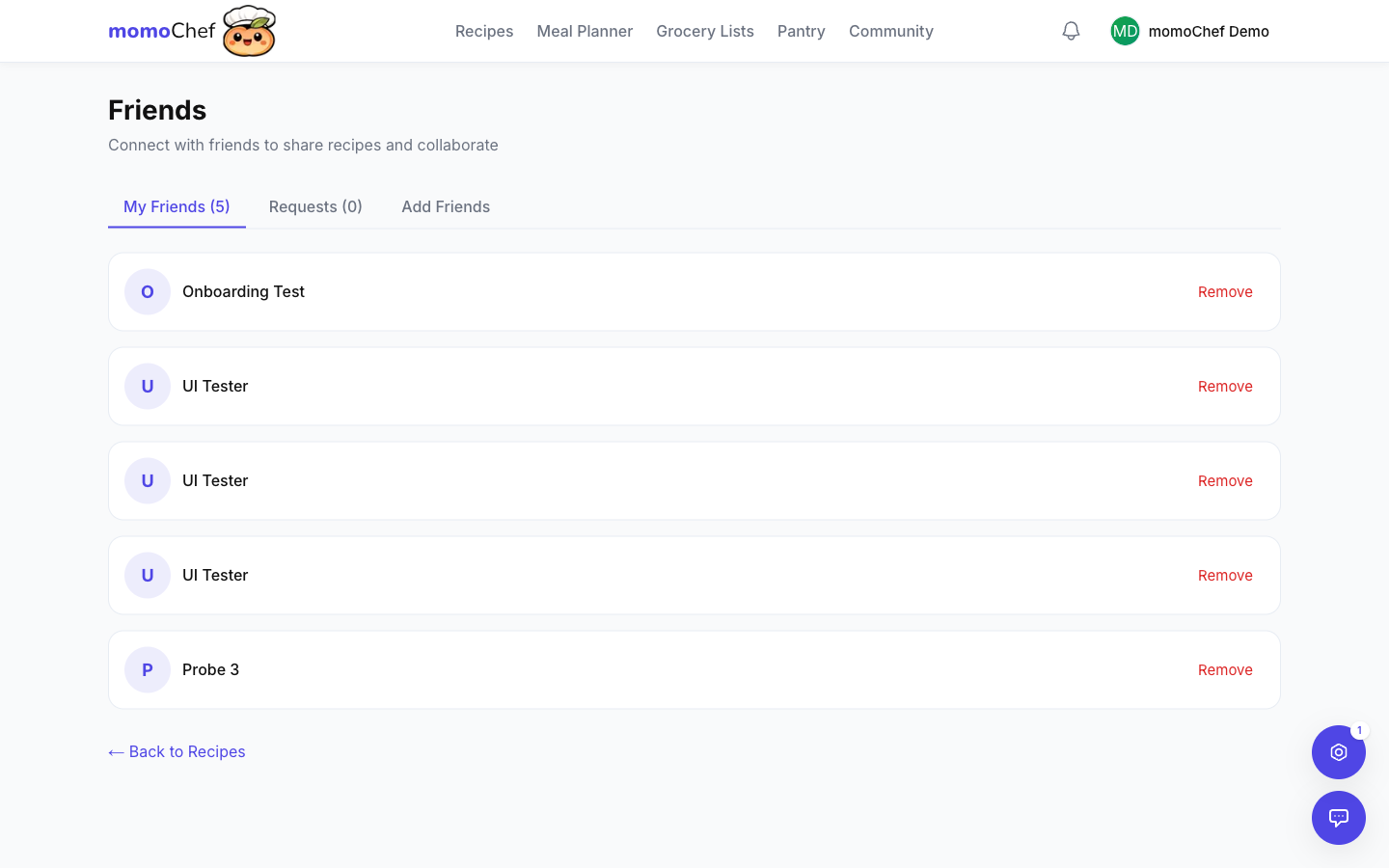
Kết nối với những người nấu ăn khác và gửi công thức trực tiếp.
Thêm Bạn bè
- Đi tới Community > Friends
- Tìm kiếm theo tên người dùng hoặc email
- Nhấp vào Add Friend
- Họ sẽ nhận được lời mời kết bạn
Gửi Tin nhắn
- Đi tới Messages ở thanh bên
- Nhấp vào New Message
- Chọn một người bạn hoặc nhập tên của họ
- Nhập tin nhắn hoặc chia sẻ công thức của bạn
Chia sẻ Công thức qua Tin nhắn
- Mở bất kỳ công thức nào
- Nhấp vào Share
- Chọn Send to Friend
- Chọn người nhận
- Thêm tin nhắn và gửi
Nhóm Cộng đồng
Tham gia hoặc tạo nhóm xoay quanh những mối quan tâm chung về nấu ăn.
Nhóm là gì?
Nhóm là các cộng đồng trong momoChef tập trung vào những chủ đề cụ thể:
- Phong cách nấu ăn (Instant Pot, Air Fryer, Sous Vide)
- Sở thích ăn uống (Keto, Ăn chay, Whole30)
- Ẩm thực (Nấu ăn Ý, Ẩm thực Fusion châu Á)
- Cộng đồng địa phương (Đầu bếp gia đình NYC, Tín đồ ẩm thực London)
Tham gia Nhóm
- Đi tới Community > Groups
- Duyệt các nhóm công khai hoặc tìm kiếm chủ đề
- Nhấp vào Join trong bất kỳ nhóm công khai nào
Tạo Nhóm
- Đi tới Community > Groups
- Nhấp vào Create Group
- Nhập tên, mô tả và danh mục
- Chọn công khai hoặc riêng tư
- Mời thành viên tham gia
Xem hướng dẫn Cộng đồng để biết thêm chi tiết.
Ưu tiên Quyền riêng tư
Quyền riêng tư của bạn rất quan trọng. Sau đây là cách chúng tôi bảo vệ quyền riêng tư của bạn:
Bạn Kiểm soát Ai Được Xem Nội dung gì
Theo mặc định, công thức của bạn ở chế độ riêng tư. Chỉ chia sẻ khi bạn muốn.
Thu hồi Quyền truy cập Bất cứ lúc nào
Tắt chia sẻ, xóa cộng tác viên hoặc xóa liên kết công khai ngay lập tức.
Cài đặt Hiển thị Hồ sơ
Kiểm soát việc hồ sơ của bạn ở chế độ công khai, bán riêng tư hay hoàn toàn riêng tư trong phần cài đặt tài khoản.
Chia sẻ bên ngoài momoChef
Chia sẻ công thức với những người không sử dụng momoChef.
Định dạng xuất
Xuất công thức ở nhiều định dạng:
- PDF: Định dạng đẹp, phù hợp để in
- Email: Gửi trực tiếp đến bất kỳ địa chỉ email nào
- Văn bản: Bản văn bản thuần để sao chép và dán
- JSON: Dùng để Import vào các ứng dụng khác
In công thức
- Mở một công thức
- Nhấp vào Chia sẻ > In
- Chọn tùy chọn in (khẩu phần, bao gồm ảnh)
- In hoặc lưu dưới dạng PDF
Thẻ công thức
Tạo các thẻ công thức đẹp mắt để tặng:
- Chọn từ nhiều thiết kế thẻ
- Thêm lời nhắn cá nhân
- In trên bìa cứng để làm quà tặng
Chủ đề liên quan
- Tính năng cộng đồng - Chia sẻ công khai và kết nối với những người khác
- Chế độ nấu ăn - Nấu công thức với hướng dẫn từng bước
- Quản lý công thức - Tạo và sắp xếp công thức