

iOS 分享扩展
最后更新: 2026-08-19
保存食谱的最快方式。使用 iOS 分享面板从 Safari、 社交媒体、照片等来源导入,全程无需离开当前应用。
什么是分享扩展?
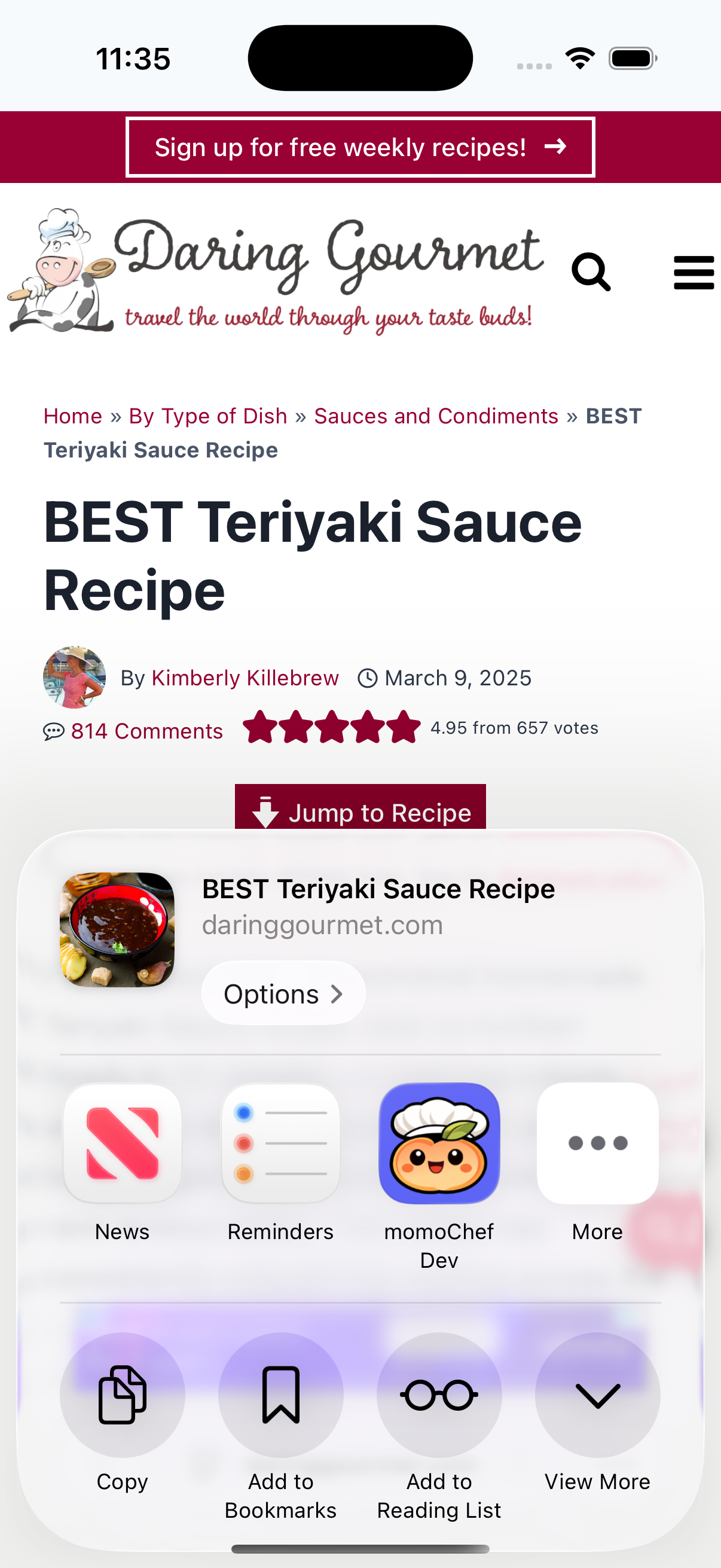
分享扩展将 momoChef 直接集成到 iOS 原生分享面板中。 这意味着你无需离开 Safari、Instagram、 Pinterest 或其他任何应用,就能保存食谱。这是构建你的 食谱收藏最快、最流畅的方式。
功能
一键保存
只需轻点一下,即可从任何地方保存食谱。
- 浏览 Safari、Chrome、Pinterest、Instagram、TikTok——随处都可以
- 轻点“分享”,再轻点 momoChef——食谱会自动导入
- 无需复制/粘贴 URL
- 构建食谱收藏的最快方式
智能识别
自动查找任何页面上的食谱内容。
- 即使页面没有结构化数据,也能识别食谱
- 支持美食博客、主要食谱网站和社交媒体
- 保存前预览,确保准确无误
- 支持多种语言
照片导入 (Premium)
直接从照片中保存食谱。
- 将相册中的照片分享到 momoChef
- AI 驱动的 OCR 可提取食谱文字
- 非常适合从食谱书或杂志中保存内容
- 导入后进行编辑和整理
快速编辑
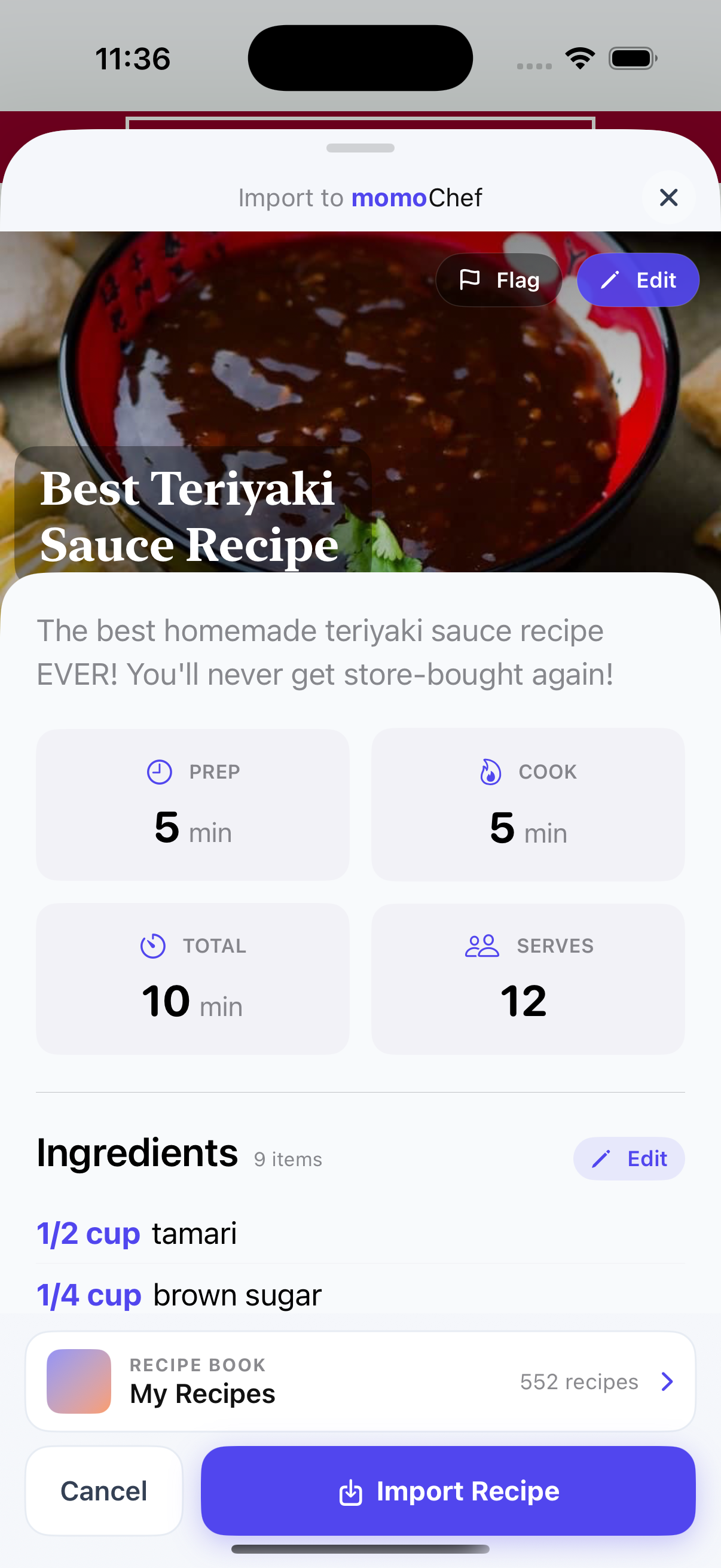
保存前进行查看和编辑。
- 添加到收藏前查看解析后的食谱
- 选择要保存到的 Recipe Book
- 编辑标题、食材或说明
- 保存前添加标签或备注
使用方法
- 打开共享菜单 — 在 Safari 或任何应用中,点击共享按钮(带向上箭头的方框)
- 找到 momoChef — 在应用图标栏中滚动并点击 momoChef 应用图标,或选择“导入到 momoChef”操作——两者效果相同
- 检查并保存 — 预览导入的食谱,进行编辑,然后点击“保存食谱”
- 完成! — 食谱已保存到你的收藏中。现在可以用于 餐点计划 或烹饪。
兼容的应用
- Safari — 从任何食谱网站或博客保存
- Chrome — 完全支持共享菜单
- Pinterest — 从你的图钉中保存食谱
- Instagram — 从美食帖子或短视频中保存
- TikTok — 从烹饪视频中保存食谱
- 照片 — 使用 OCR 导入食谱照片
实用提示
在共享菜单中找不到 momoChef?
点击“编辑操作”或共享菜单底部的“更多”,然后将 momoChef 添加到收藏夹。
食谱解析不正确?
改用照片导入功能——拍下食谱照片,让 AI 提取内容。
想要保存多个食谱?
逐个保存即可——它们都会进入你的“全部食谱”食谱簿, 方便稍后整理。