

食谱管理
最后更新: 2026-08-19
了解如何在 momoChef 中创建、编辑、整理和查找食谱。本指南涵盖管理食谱收藏所需了解的一切。
创建食谱
你可以通过多种方式将新食谱添加到收藏中。
手动输入
从头创建食谱:
- 点击 添加食谱 从侧边栏或仪表板中选择
- 选择 手动创建
- 填写食谱详情(标题、描述、份数、时间)
- 添加食材,每行一个
- 添加烹饪说明
- 可选添加标签、照片和营养信息
- 点击 保存食谱
从 URL 导入
从你常用的网站导入食谱,节省时间:
- 点击 添加食谱
- 选择 从 URL 导入
- 粘贴食谱 URL
- 点击 Import
- 查看导入的内容并进行所需编辑
- 保存你的食谱
提示: 我们的解析器支持大多数主流食谱网站。如果导入结果不够完美,你可以随时在之后编辑食谱。
从照片导入(Premium)
拍摄食谱书或食谱卡片上的食谱:
- 点击 添加食谱
- 选择 从照片导入
- 上传或拍摄食谱照片
- 我们的 AI 会提取文字,并将其解析为食材和步骤
- 查看并保存
批量导入
要从其他食谱应用迁移?一次性导入你的所有食谱:
- 从 Paprika、CopyMeThat 及其他热门应用导入
- 上传包含多个食谱的 ZIP 文件
- 从 JSON 或 CSV 文件导入
查看我们的 食谱导入指南 了解详细说明。
编辑食谱
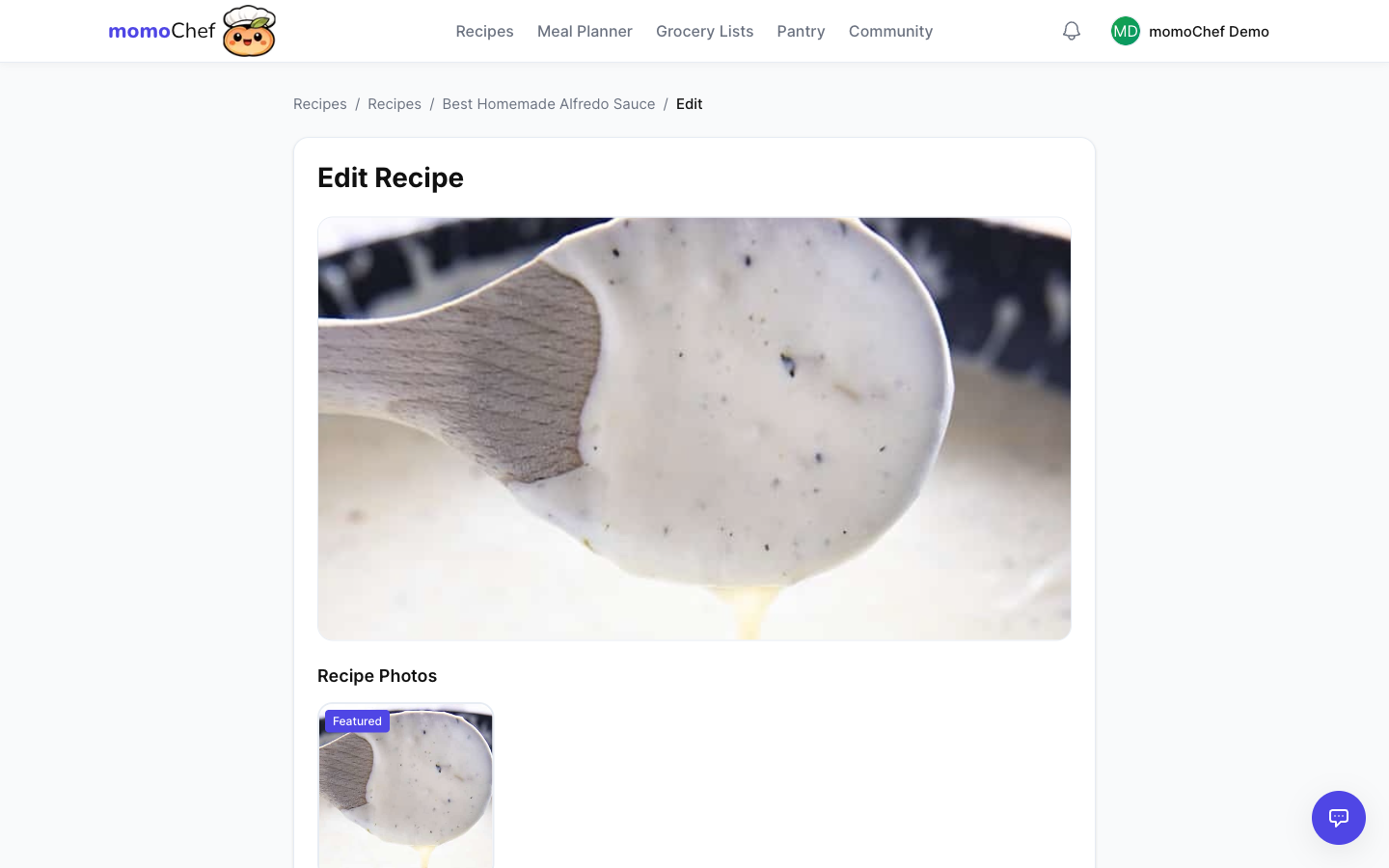
编辑现有食谱:
- 找到你想编辑的食谱
- 点击 编辑 按钮(铅笔图标)
- 进行更改
- 点击 保存
编辑任意字段
你可以修改食谱的任何部分:
- 标题和描述
- 份数、准备时间和烹饪时间
- 食材(添加、删除或重新排序)
- 步骤(添加、删除或重新排序)
- 标签和分类
- 照片
- 营养信息
- 备注和提示
版本历史
momoChef 会记录食谱的更改。如果操作有误,你可以查看历史记录并恢复之前的版本。
Recipe Book 与整理
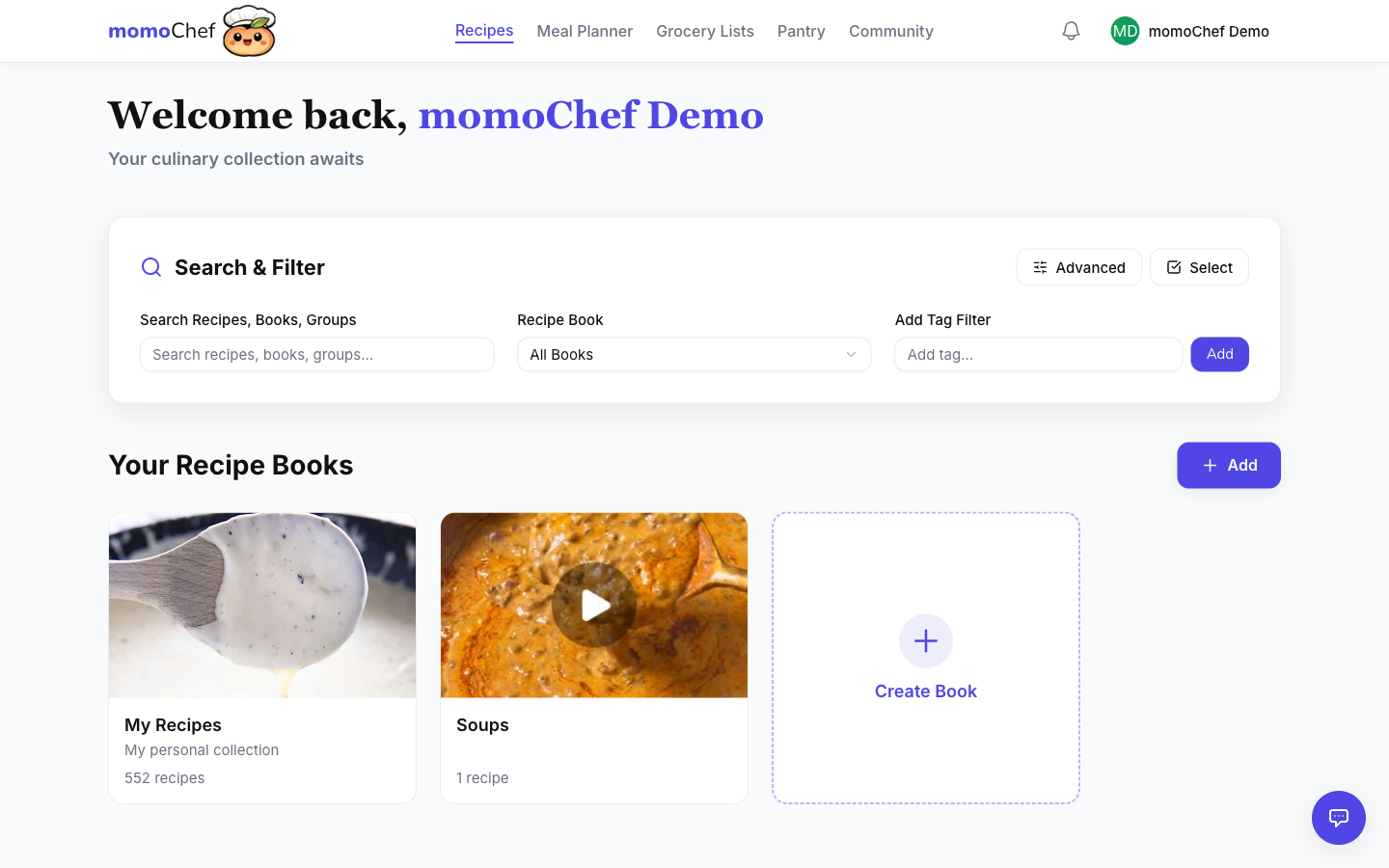
使用 Recipe Book 整理你的食谱。你可以把它们看作文件夹或集合,用于归类相关食谱。
创建 Recipe Book
- 前往 食谱(位于侧边栏)
- 点击 + 新建书籍
- 输入名称和可选描述
- 选择封面颜色或上传图片
- 点击 创建
将食谱添加到 Recipe Book
查看食谱时,点击 添加到 Recipe Book,即可将其添加到一个或多个 Recipe Book。一个食谱可以同时属于多个 Recipe Book。
Recipe Book 类型
- 个人 Recipe Book: 仅自己可见的私人 Recipe Book
- 共享 Recipe Book: 邀请亲朋好友共同协作
- 公开 Recipe Book: 与 momoChef 社区分享你的收藏
提示: 根据你的烹饪习惯创建 Recipe Book,例如:“工作日晚餐”“节日烘焙”“适合儿童”等。
标签和分类
标签可帮助你快速查找和筛选食谱。为每个食谱添加多个标签,灵活整理。
添加标签
编辑食谱时,在标签字段中添加标签:
- 输入标签名称并按 Enter 添加
- 点击已有标签将其移除
- 系统会根据你之前使用过的标签自动提供建议
标签建议
- 菜系: 意大利菜、墨西哥菜、亚洲菜、地中海菜
- 餐点类型: 早餐、午餐、晚餐、零食、甜点
- 饮食类型: 素食、纯素、无麸质、无乳制品、生酮
- 场合: 快手菜、节日、聚会、舒适美食
- 主要食材: 鸡肉、牛肉、海鲜、蔬菜
- 烹饪方法: 慢炖锅、Instant Pot、烧烤、烤箱
按标签筛选
在食谱页面点击任意标签,即可筛选食谱。组合多个标签以缩小结果范围。
搜索和筛选
使用强大的搜索和筛选选项,立即找到所需食谱。
快速搜索
使用任意页面顶部的搜索栏:
- 按食谱名称搜索
- 按食材搜索
- 按标签搜索
- 输入时即可显示结果
高级筛选
在食谱页面使用筛选条件缩小结果范围:
- 按 Recipe Book: 仅显示指定 Recipe Book 中的食谱
- 按标签: 选择一个或多个标签
- 按时间: 筛选 30 分钟以内、1 小时以内等食谱
- 按饮食类型: 素食、纯素、无麸质等
- 按食材: 包含或排除特定食材
排序
按以下方式排序您的食谱列表:
- 最近添加
- 按字母顺序(A-Z 或 Z-A)
- 最近烹饪
- 评分
- 准备时间
- 烹饪时间
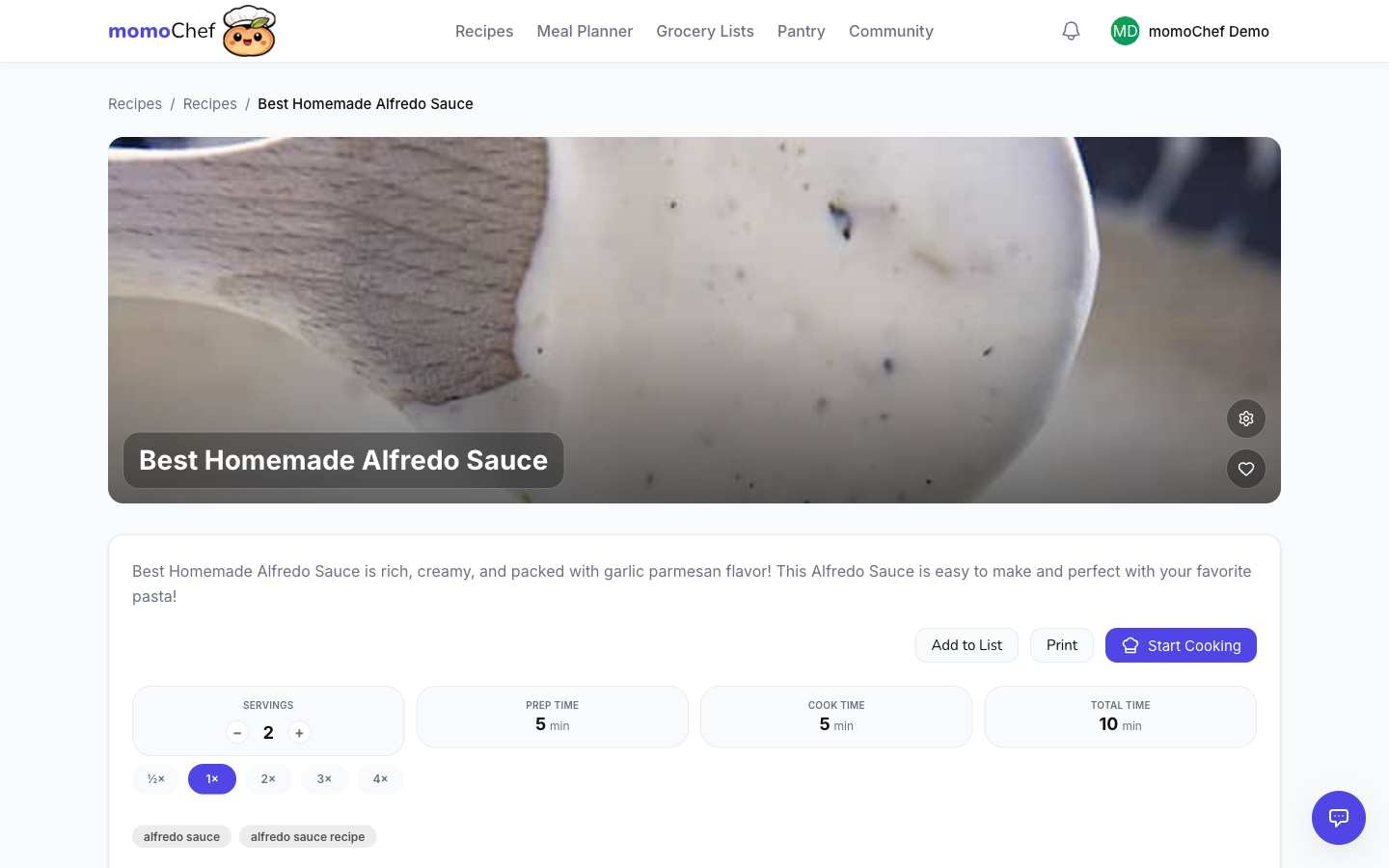
调整食谱份量
需要为多人烹饪?调整任意食谱以更改份量。
如何调整份量
- 打开食谱
- 找到份量选择器
- 增加或减少份数
- 所有食材用量会自动更新
智能调整份量
momoChef 会智能调整食材用量:
- 用量会转换为合适的单位(例如,8 汤匙变为 1/2 杯)
- 使用分数,方便测量(1/2、1/3、1/4)
- 说明保持不变(您可能需要调整烹饪时间)
提示: 调整份量最适合食材解析规范的食谱。如果调整结果不准确,请检查食材格式是否正确。
单位转换
轻松在不同测量单位之间进行转换。
可用的转换
- 容量: 杯、汤匙、茶匙、毫升、升、液量盎司
- 重量: 盎司、磅、克、千克
- 温度: 华氏度、摄氏度
如何转换
在任意食谱页面,点击“转换”按钮以切换:
- 公制和英制测量单位
- 单个食材单位
设置您的偏好
在“设置 > 偏好设置”中设置默认单位系统:
- 选择公制或英制作为默认单位
- 所有新食谱都会使用您偏好的单位
- 导入的食谱会自动转换